Hier finden Sie Antworten auf 18 häufig gestellte Fragen rund um eRECEIPT, organisiert nach Themenbereichen.
Allgemein (9)
Benutzerdefinierte Abschnitte QR_CODE und BAR_CODE
Über die benutzerdefinierten Abschnitte QR_CODE und BAR_CODE kann ein QR-Code oder ein Strichcode mit individuellem Inhalt auf dem Beleg hinzugefügt werden. Der Code wird in der gewählten Kodierung dargestellt. Die maximale Anzahl der Zeichen hängt von der Kodierung des Strichcodes ab. Folgende Kodierungsarten können gewählt werden:
-
CODE128
-
EAN13
-
UPC
-
EAN8
-
EAN5
-
EAN2
-
CODE39
-
ITF14
-
MSI
-
PHARMACODE
-
CODEBAR
-
CODE93
-
INTERLEAVED2OF5
Detaillierte Informationen über benutzerdefinierte Abschnitte finden Sie in folgendem Artikel.
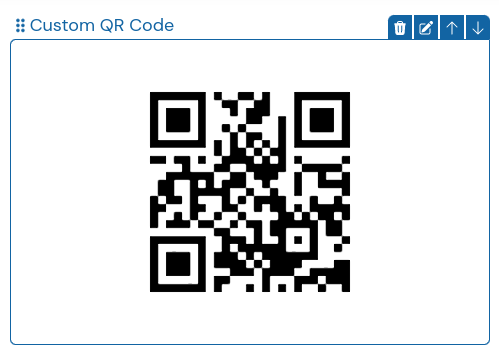
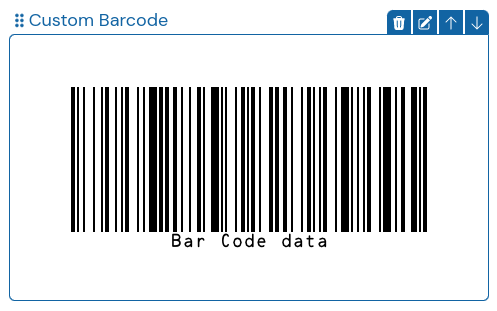
HINWEIS: Der QR-Code der benutzerdefinierten Abschnitte ist unabhängig von länderspezifischen Bestimmungen, die die Kodierung spezifischer Daten in einem QR-Code vorschreiben. Für detaillierte Informationen über länderspezifische Bestimmungen hinsichtlich Fiskalisierung werfen Sie doch einen Blick auf unsere unterschiedlichen Lösungen oder kontaktieren Sie direkt unser Sales-Team.
Beliebte Anwendungsfälle
Abschnitt betitelt „Beliebte Anwendungsfälle“Benutzerdefinierter Abschnitt IMAGE
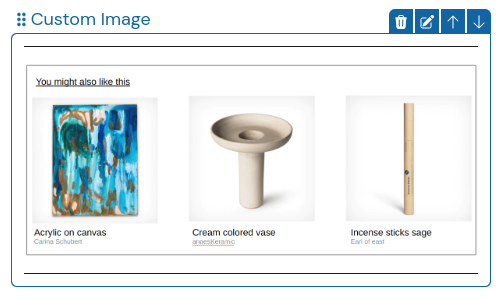
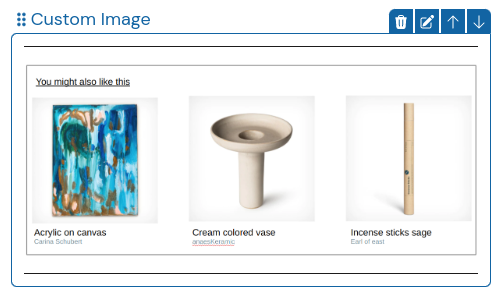
Über den benutzerdefinierten Abschnitt IMAGE können individuelle Bilder am Beleg hinzugefügt werden. Diese Bilder werden an die Breite des Belegs angepasst. Über das Feld *label *kann zusätzlich eine Beschreibung oder ein Text hinzugefügt werden. Die folgenden Bild-Dateitypen werden unterstützt: PNG, JPEG, JPG, WEBP und GIF.
So können Bilder im benutzerdefinierten Abschnitt hinzugefügt und wiederverwendet werden:
-
Laden Sie über den UploadMedia Endpunkt ein Bild hoch.
-
Speichern Sie die in der UploadMedia Response wiedergegebene id und media_location.
-
Erstellen Sie einen benutzerdefinierten Abschnitt des Typs IMAGE, entweder indem Sie es während der Erstellung des Belegs in die Liste der custom_elements hinzufügen, oder indem Sie eine Voreinstellung zum benutzerdefinierten Abschnitt konfigurieren.
-
Erstellen Sie den benutzerdefinierten Abschnitt indem Sie im Feld content das Objekt *CustomMediaContent übergeben. *Übergeben Sie die aus Schritt 2 abgespeicherten Werte in den Feldern media_id und media_location.
-
Optional kann auch ein label samt entsprechender Ausrichtung (label_alignment) definiert werden. Dieses label wird zusätzlich zum Bild am Beleg abgebildet.
-
Optional kann auch ein alternativer Text (*alt_text) *definiert werden, welcher erscheint sofern das Bild nicht angezeigt werden kann.
Details zu den benutzerdefinierten Abschnitten finden Sie in folgendem Artikel.
Beliebte Anwendungsfälle
Abschnitt betitelt „Beliebte Anwendungsfälle“- Produktvorschläge für Kundinnen und Kunden [Beispiel]
Benutzerdefinierter Abschnitt TEXT
Der benutzerdefinierte Abschnitt TEXT (Custom Text) enthält einen simplen Text, der am Beleg hinzugefügt wird. Dieser Text kann links (Left), mittig (Center), oder rechts (Right) ausgerichtet werden. Die custom-sections können außerdem mittels einfacher HTML Kodierung formatiert werden. Derzeit werden die folgenden Tags unterstützt:
-
Überschriften (h1-h6)
-
fettgeschriebener Text (b)
-
kursiver Text (i)
-
unterstrichener Text (u)
-
durchgestrichener Text (s)
-
Absatz (p)
-
Zeilenumbruch (br)
-
Links (a)
*Zu beachten: nicht unterstützte Tags werden nicht übernommen, sondern als HTML string wiedergegeben.
So könnte ein mittels HTML Code benutzerdefinierter Text aussehen:
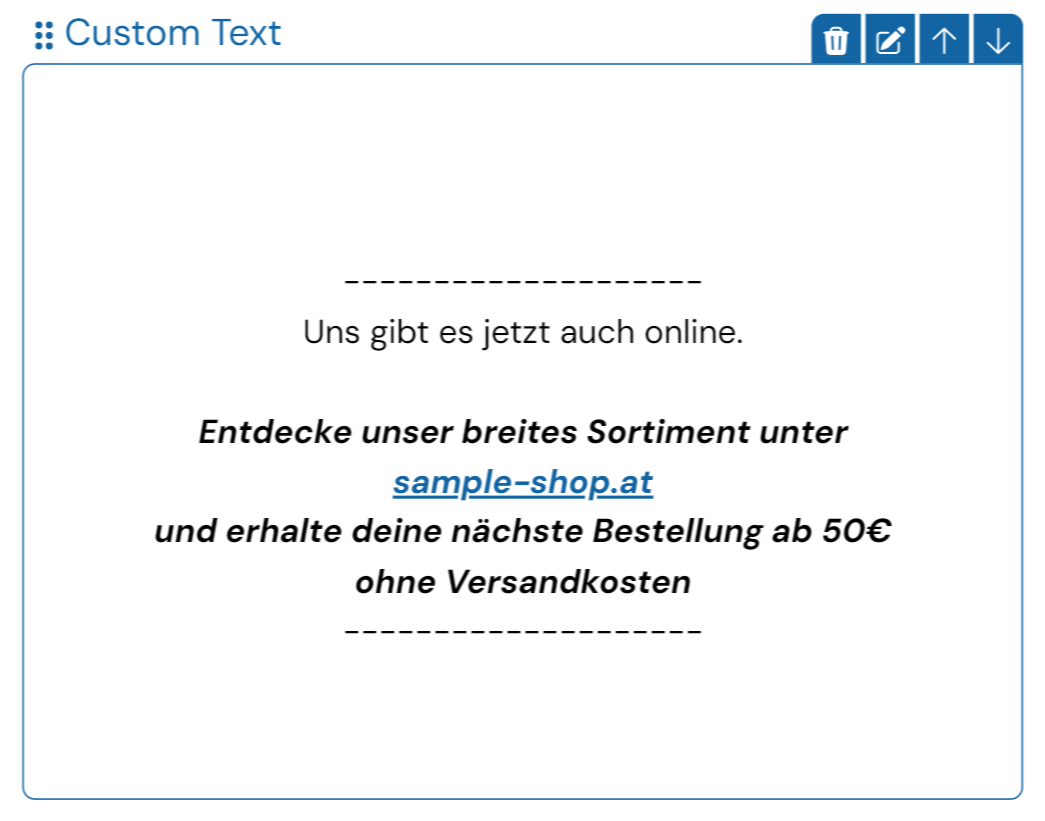
<br><br>--------------------<br>Uns gibt es jetzt auch online. <br><br><b><i>Entdecke unser breites Sortiment unter <br><a href="https://sample-shop.at">sample-shop.at</a> <br>und erhalte deine nächste Bestellung ab 50€ <br> ohne Versandkosten</i></b><br>--------------------<br><br>
Weitere Informationen zu den benutzerdefinierten Abschnitten (custom-sections) finden Sie außerdem in diesem Artikel.
Beliebte Anwendungsfälle:
Abschnitt betitelt „Beliebte Anwendungsfälle:“Was sind benutzerdefinierte Abschnitte?
Über die benutzerdefinierten Abschnitte (auch *custom_elements *genannt) kann auf einem Beleg zusätzlicher, individuell definierter Inhalt hinzugefügt werden. Das ist besonders praktisch, um individuelle Elemente für bestimmte Kundinnen und Kunden hinzuzufügen, oder aber um Kundinnen und Kunden über Aktuelles zu informieren, wie etwa über den bevorstehenden Sommer-Sale.
Es gibt mehrere Typen dieser benutzerdefinierten Abschnitte:
-
TEXT
Details zum benutzerdefinierten Abschnitt TEXT und wie dieser zu verwenden ist finden Sie in folgendem Artikel.
-
IMAGE
-
QR_CODE
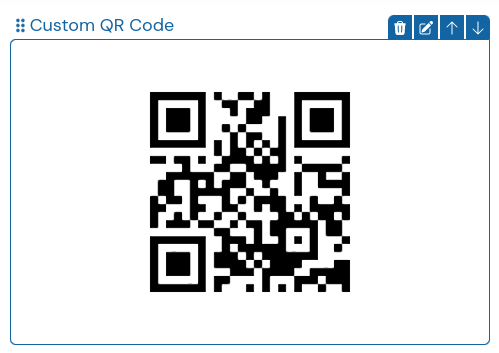
Details zum benutzerdefinierten Abschnitt QR_CODE und wie dieser zu verwenden ist finden Sie in folgendem Artikel.
- BAR_CODE
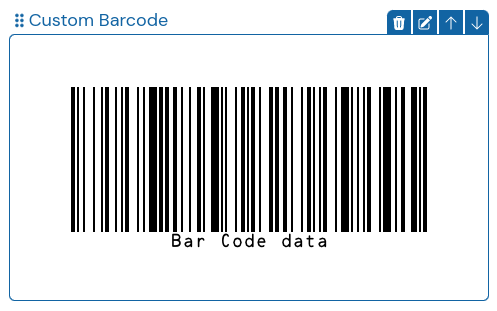
Details zum benutzerdefinierten Abschnitt BAR_CODE und wie dieser zu verwenden ist finden Sie in folgendem Artikel.
Die Platzierung der benutzerdefinierten Abschnitte am Beleg kann über die Parameter orientation und position definiert werden, wobei sich position auf den nächstgelegenen Belegabschnitt bezieht und orientation die relative Ausrichtung zum Belegabschnitt angibt.
Wie können benutzerdefinierte Abschnitte hinzugefügt werden?
Abschnitt betitelt „Wie können benutzerdefinierte Abschnitte hinzugefügt werden?“Diese Abschnitte können individuell am Beleg hinzugefügt werden, das ist besonders praktisch für individuelle, einmalig verwendete Nachrichten. Einmalige benutzerdefinierte Abschnitte können beim Erstellen eines Belegs direkt über den API Aufruf (schema.ekabs_v0.custom_elements) hinzugefügt werden.
Für generische Inhalte können benutzerdefinierte Abschnitte für eine bestimmte Dauer auch als Standard eingestellt werden. Dies kann sowohl über die API, als auch über das User Interface des merchant dashboard erfolgen. Wir empfehlen die Händler in ihre Organisationen im Dashboard als Mitwirkende einzuladen, so können sie die benutzerdefinierten Abschnitt unabhängig vom Kassenhersteller festlegen.
Wie kann ein benutzerdefinierter Abschnitt über die API hinzugefügt werden?
Abschnitt betitelt „Wie kann ein benutzerdefinierter Abschnitt über die API hinzugefügt werden?“-
Auswahl des gewünschten Abschnittes: TEXT, IMAGE, QR_CODE, oder BAR_CODE
-
Erstellen einer Liste an CustomElements Objekten mit folgendem Inhalt der Objekte:
{ "alignment": "TEXT", "content": *CustomElementContent | CustomMediaContent*, "orientation": "BEFORE", "position": "HEAD",}- Im Feld* content* kann entweder das Objekt CustomElementContent oder das Objekt *CustomMediaContent *gewählt werden - mit folgendem Inhalt:
*CustomElementContent* {  "data": "string",  "encoding": "CODE128",  "type": "BAR_CODE"}
*CustomMediaContent* { "alt_text": "string", "label": "string", "label_alignment": "ABOVE", "media_id": "00000000-0000-0000-0000-000000000000", "media_location": "string", "type": "IMAGE"}-
Details zum Erstellen des benutzerdefinierten Abschnittes IMAGE finden Sie in folgendem Artikel.
-
Fügen Sie das erstellte Objekt zur Liste in schema.ekabs_v0.custom_elements hinzu.
-
Erstellen Sie den Beleg über den CreateReceipt Endpunkt.
Wie können benutzerdefinierte Abschnitte über das Dashboard hinzugefügt werden?
Abschnitt betitelt „Wie können benutzerdefinierte Abschnitte über das Dashboard hinzugefügt werden?“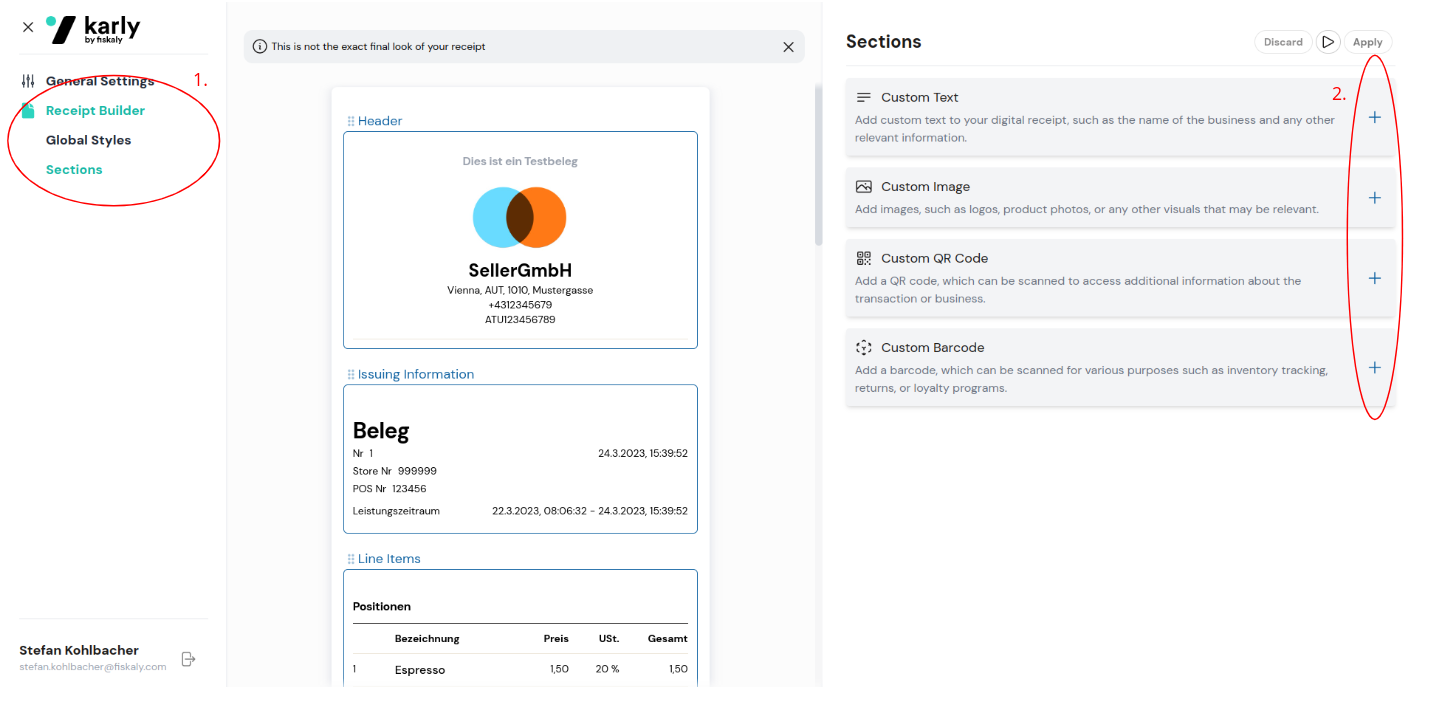
-
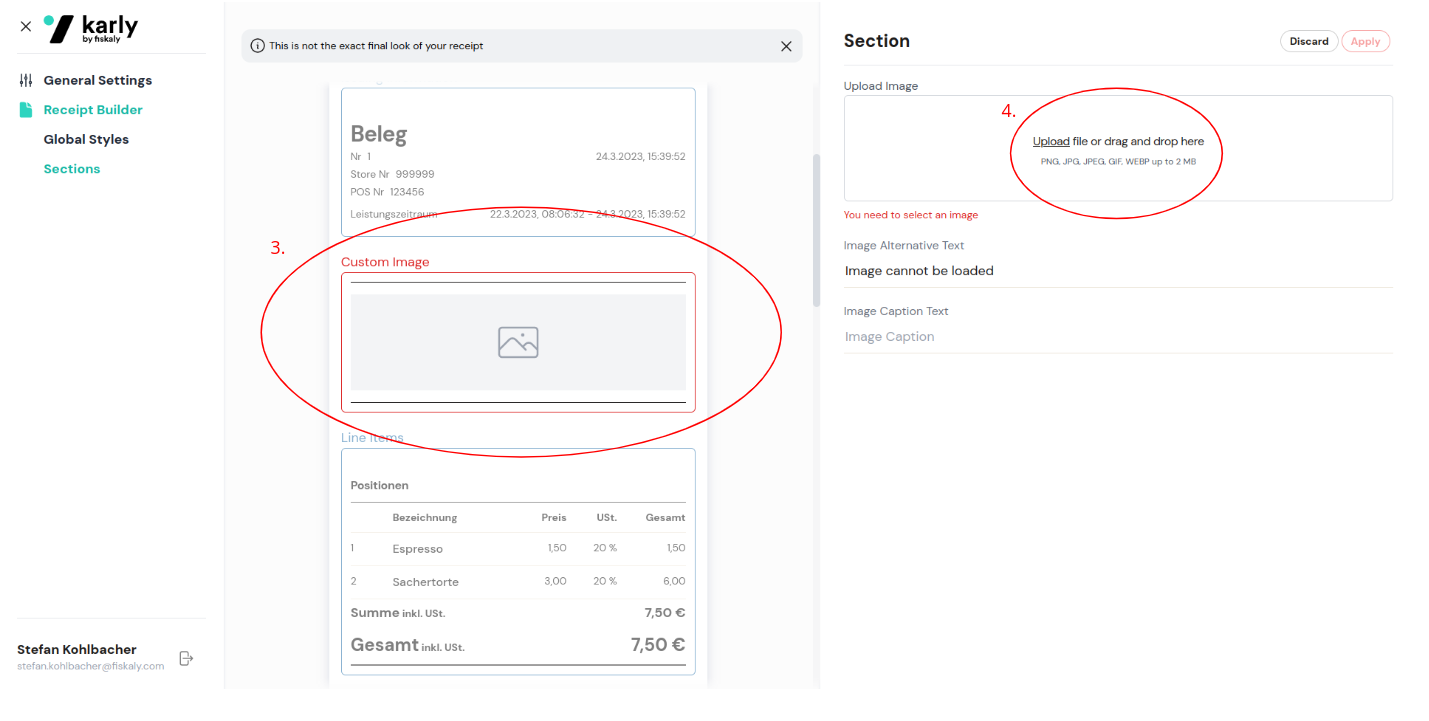
Wählen Sie Sections im Receipt Builder in der Navigationsleiste auf der linken Seite.
-
Fügen Sie einen benutzerdefinierten Abschnitt hinzu indem Sie auf das ’+’ auf der rechten Seite klicken.
-
Der benutzerdefinierte Abschnitt des gewählten Typs wird in der durch die Voreinstellungen definierten Position am Beleg hinzugefügt.
-
Konfigurieren Sie den benutzerdefinierten Abschnitt im Editor auf der rechten Seite des Bildschirms, indem Sie z.B. ein Bild hochladen.
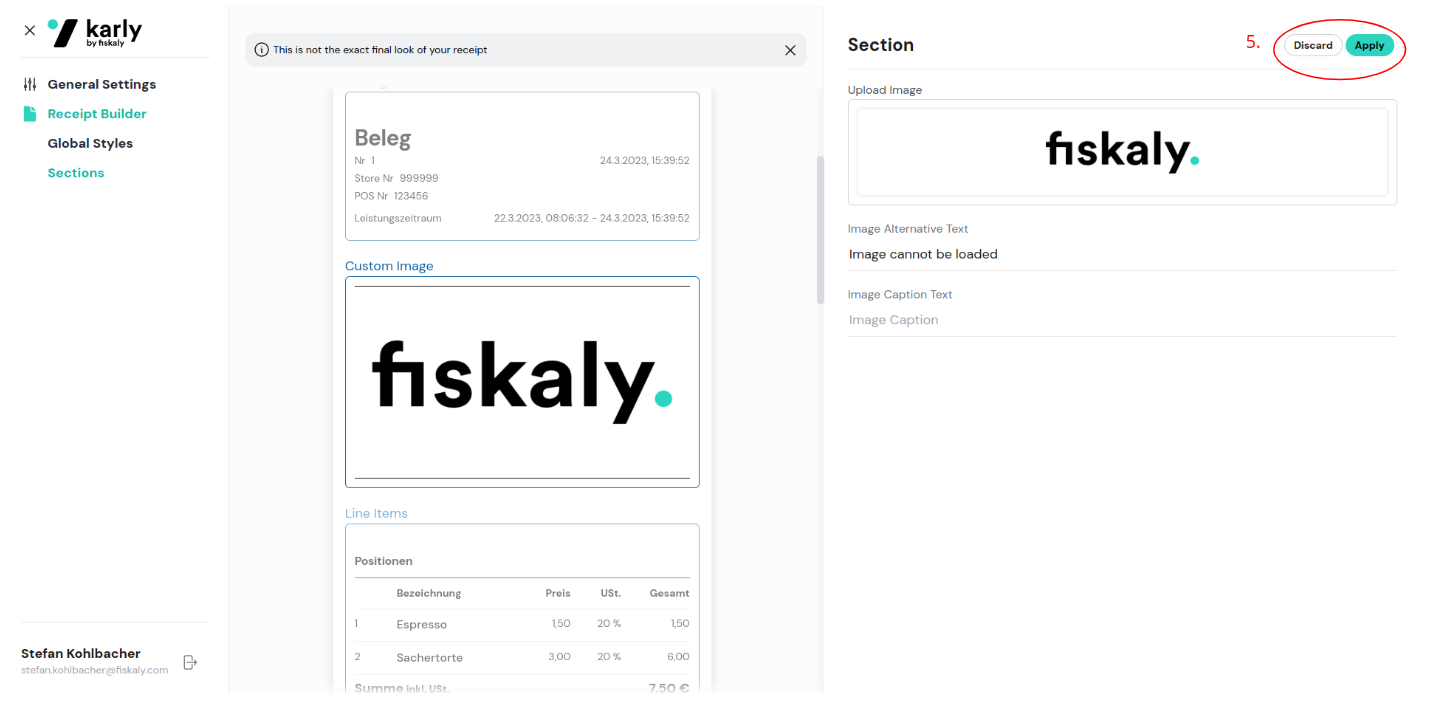
- Klicken Sie rechts oben auf Apply um die Änderungen zu speichern und zu übernehmen. Hinweis: Diese Änderungen müssen zweimal übernommen werden - das erste Mal, um die Änderungen des benutzerdefinierten Abschnitts vorzunehmen und ein zweites Mal, um den eben konfigurierten benutzerdefinierten Abschnitt als Voreinstellung für Ihre Belege zu übernehmen.
Beliebte Anwendungsfälle:
Abschnitt betitelt „Beliebte Anwendungsfälle:“Wie wird Verbrauchern der digitale Kassenbon ausgehändigt?
Die Zustellung des digitalen Belegs an die Verbraucher kann je nach Präferenz des Händlers auf verschiedene Arten erfolgen. Folgende Optionen sind möglich:
-
Dynamischer QR-Code
-
Statischer QR-Code
-
SMS/E-Mail
-
Kundenkarte
Was ist der dynamische QR-Code?
Der dynamische QR-Code ist eine einfache, intuitive und anonyme Möglichkeit für den Verbraucher, den digitalen Beleg auf seinem Telefon zu erhalten. Nach erfolgreicher Zahlung wird ein QR-Code auf einem dem Verbraucher zugewandten Display im Geschäft angezeigt. Dieser QR-Code kann vom Verbraucher gescannt werden, wodurch eine Website mit dem digitalen Beleg geöffnet wird.
Was ist der statische QR-Code?
Der statische QR-Code ist eine clevere Alternative zum dynamischen QR-Code für jene Händler, die zwar über kein kundenorientiertes Display verfügen, ihren Kundinnen und Kunden aber trotzdem den digitalen Beleg anbieten möchten.
Dazu wird im Händler-Dashboard einmalig ein für den Shop einzigartiger QR-Code generiert.
Dieser QR-Code wird ausgedruckt und im Geschäft neben der Kasse platziert. Während des Bestellvorgangs können Konsumenten diesen QR-Code jederzeit scannen.
Durch diesen Scanvorgang wird auf dem Mobilgerät der Konsumenten eine Webseite geöffnet, die einen zeitlich begrenzten eindeutigen Code generiert. Dieser Code wird dann von der kassierenden Person ins Kassensystem eingegeben.
Nach erfolgreicher Zahlung wird bei der Erstellung des digitalen Belegs dieser Code verwendet, um den Beleg dem jeweiligen Konsumenten eindeutig zuzuordnen.
Sobald der digitale Beleg erstellt wurde, wird die Webseite auf dem Mobilgerät des Konsumenten aktualisiert und der digitale Beleg angezeigt.
Wie kann ich als Verbraucher den digitalen Beleg speichern?
Verbraucherinnen und Verbraucher haben folgende Möglichkeiten, um den digitalen Kassenbon zu speichern:
-
Als PDF herunterladen
-
Per Mail weiterleiten
-
Zu Google Wallet hinzufügen
-
Zu Apple Wallet hinzufügen
-
fiskaly-Wallet (in Kürze verfügbar)
Was ist das Händler-Dashboard?
Das Händler-Dashboard bietet eine Weboberfläche, über die Händler den digitalen Beleg konfigurieren und anpassen können. Die Belege können für jede Filiale individuell konfiguriert werden.
API (3)
Welche Abschnitte sind auf dem digitalen Beleg von fiskaly vorhanden?
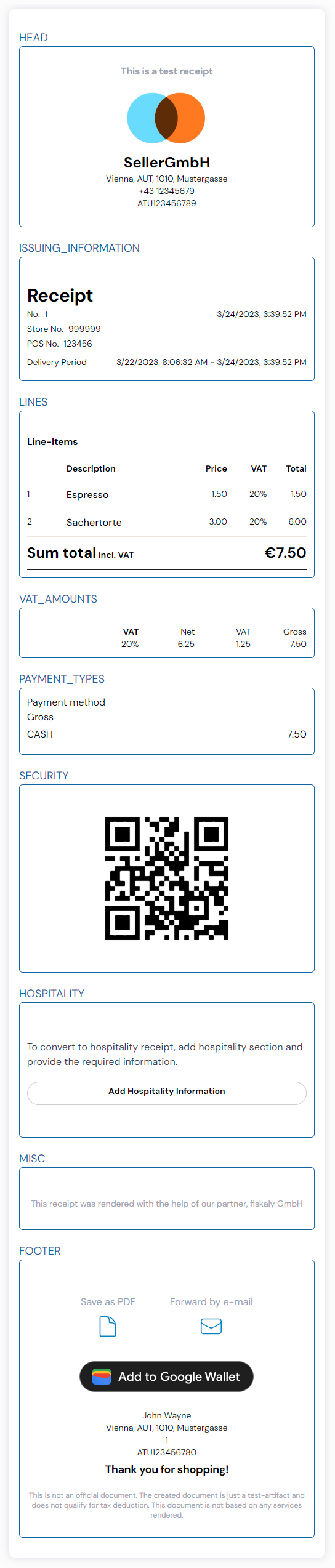
Der digitale Beleg von fiskaly ist in verschiedene Abschnitte unterteilt. Die Abschnitte werden zur logischen Trennung der Daten und zum Referenzieren der Position von “custom_sections” verwendet. Die Abschnitte sind entsprechend des Aufbaus gegliedert und werden wie folgt definiert:
-
HEAD
-
ISSUING_INFORMATION
-
LINES
-
VAT_AMOUNTS
-
PAYMENT_TYPES
-
SECURITY
-
HOSPITALITY
-
MISC
-
FOOTER
Wie implementiere ich einen statischen QR-Code?
Um den statischen QR-Code für die Zustellung digitaler Belege zu nutzen müssen folgende Voraussetzungen erfüllt sein:
-
Konfiguration eines statischen QR-Codes für die Organisation über unsere API oder das Händler-Dashboard
-
Möglichkeit zur Eingabe des vom Konsumenten generierten Codes in das Kassensystem (z. B. durch Scannen des QR-Codes oder Barcodes während des Bezahlvorgangs)
-
Hinzufügen des empfangenen Codes bei der digitalen Belegerstellung im Feld user_association.pending_receipt_id
Sobald der Beleg erstellt wurde aktualisiert sich die Webseite am Mobilgerät des Konsumenten automatisch und der digitale wird Beleg angezeigt.
Kann ich die API für digitale Belege bereits testen?
Ja, Sie können bereits unsere öffentlich verfügbare API für digitale Belege testen und implementieren. Für einen LIVE Zugang wenden Sie sich bitte an unser Sales Team unter sales@fiskaly.com.
Länder und Anforderungen (1)
In welchen Ländern ist der digitale Beleg von fiskaly verfügbar?
Der digitale Beleg kann in allen europäischen Ländern verwendet und ausgestellt werden, in denen die Gesetzgebung den Ersatz des gedruckten Belegs durch einen digitalen vorsieht. Hierzu zählen unter anderem Deutschland, Österreich, Frankreich und Spanien.
Mobile Wallets und Partner (5)
Wie kann ich digitale Belege zu meinem Google Wallet hinzufügen?
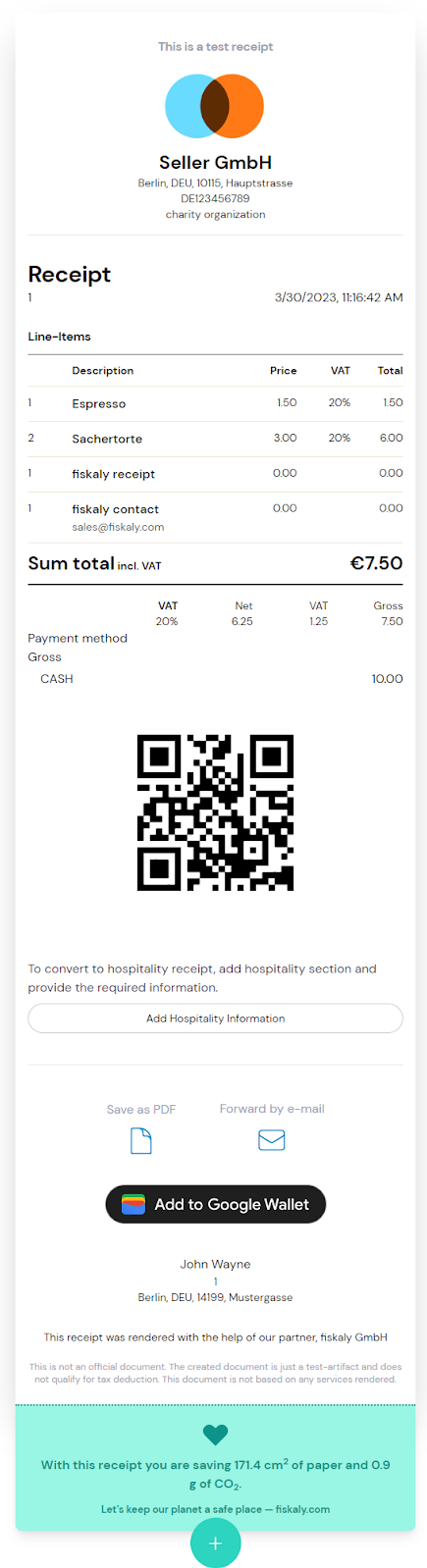
Der digitale Beleg kann ganz einfach in Ihr Google Wallet hinzugefügt werden, indem Sie am Ende des Belegs auf „Zu Google Wallet hinzufügen“ klicken.
Wie kann ich über Google Wallet auf den Originalbeleg zugreifen?
Unter “Details” finden Sie im Google Wallet einen Link “Checkout your digital receipt”, der Sie zu einer Webansicht des Beleges führt. Der Link befindet sich direkt neben dem kleinen Globus-Icon.
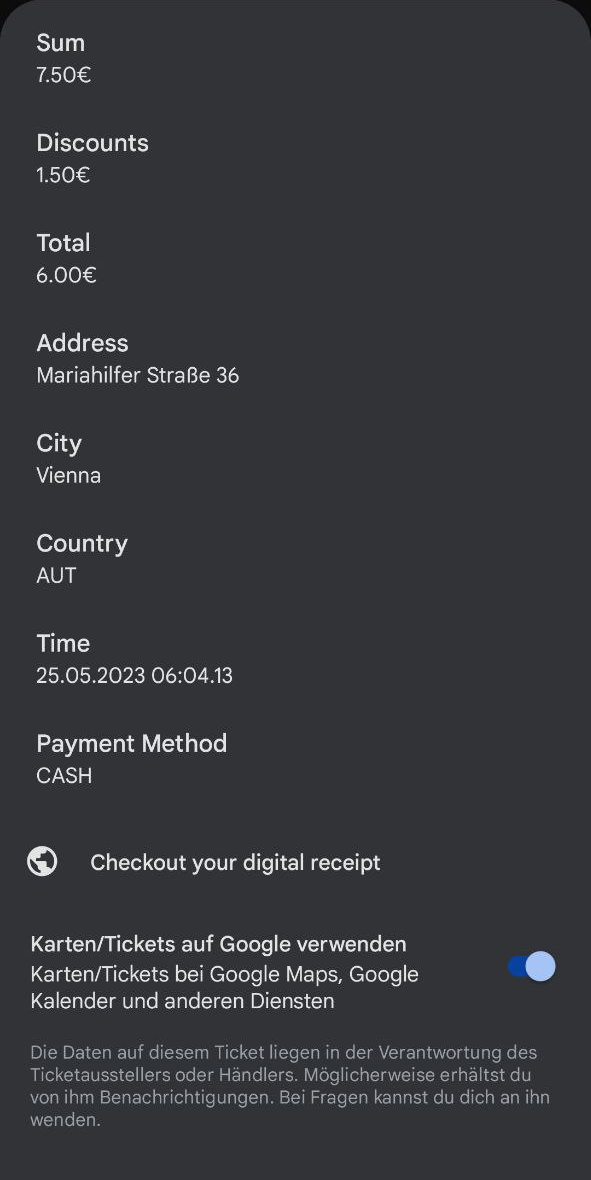
Kann ich den digitalen Beleg aus dem Google Wallet herunterladen oder exportieren?
Der Beleg kann wie jede andere digitale Beleg von fiskaly heruntergeladen und gespeichert werden, indem Sie über den Detailbereich des Beleges in Google Wallet auf die Webansicht zugreifen. Dort können Sie dann die entsprechenden weiteren Funktionen ausführen.
Kann ich digitale Belege im Google Wallet speichern, auch wenn Google Wallet nicht für die Zahlung verwendet wurde (z.B. Barzahlung)?
Ja.
Jeder digitale Beleg von fiskaly kann unabhängig von der Zahlungsmethode ins Google Wallet hinzugefügt werden. Klicken Sie nach Erhalt des Belegs einfach auf die Schaltfläche „Zu Google Wallet hinzufügen“, um Ihren digitalen Beleg im Google Wallet aufzurufen.
Wie werden digitale Belege im Google Wallet gespeichert und organisiert?
Die digitalen Belege von fiskaly, die im Google Wallet hinzugefügt werden, werden gruppiert und gesammelt, um das wallet sauber und aufgeräumt zu halten. Dort befinden sich alle zuvor hinzugefügten Belege.