Encuentre respuestas a 18 preguntas frecuentes sobre eRECEIPT, organizadas por tema.
General (9)
Secciones personalizadas: CÓDIGO QR (QR_CODE) y CÓDIGO DE BARRAS (BAR_CODE)
Las secciones personalizadas de tipo QR_CODE o BAR_CODE te permiten añadir al recibo un código de barras o código QR con tus datos personalizados. El límite de caracteres depende de la codificación del código de barras. El código se generará en la codificación seleccionada, estando las siguientes disponibles:
-
CODE128
-
EAN13
-
UPC
-
EAN8
-
EAN5
-
EAN2
-
CODE39
-
ITF14
-
MSI
-
PHARMACODE
-
CODEBAR
-
CODE93
-
INTERLEAVED2OF5
Para más información sobre las secciones personalizadas, echa un vistazo a este artículo.
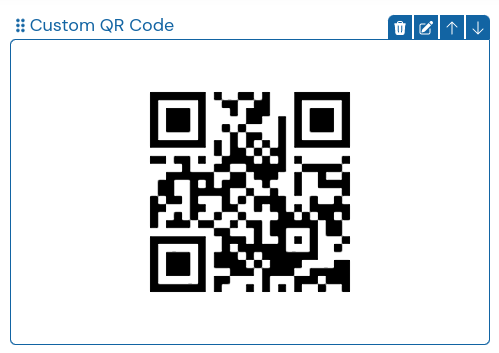
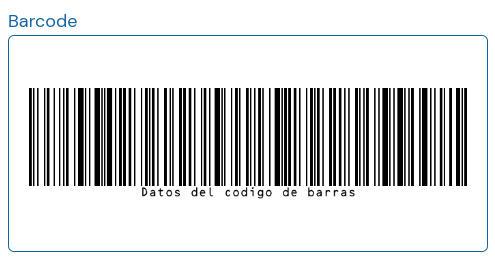
NOTA: El código QR de las secciones personalizadas es independiente de las normativas específicas de cada país, que pueden exigir la codificación de datos específicos en un código QR. Para obtener más información sobre los requisitos de fiscalización específicos de cada país, consulta nuestras otras soluciones o ponte en contacto con nuestro equipo de ventas.
Casos de uso más comunes
Sección titulada «Casos de uso más comunes»Secciones personalizadas: IMAGEN (IMAGE)
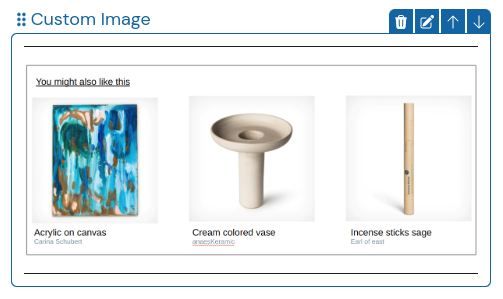
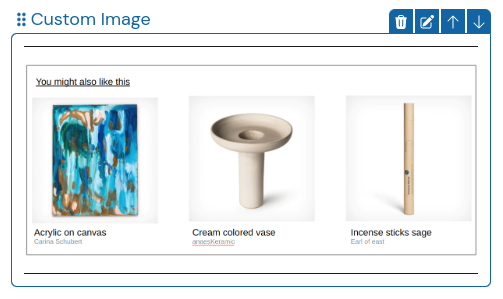
Las secciones personalizadas de tipo IMAGEN representan un medio para añadir imágenes personalizadas al recibo digital. Las imágenes se ajustan a la anchura del recibo. Además, la descripción de la imagen y el texto se pueden añadir a través de la etiqueta label. Se aceptan los siguientes tipos de imágenes: PNG, JPEG, JPG, WEBP, GIF.
Cómo subir y reutilizar imágenes en secciones personalizadas:
-
Sube una imagen a través del endpoint UploadMedia.
-
Guarda el id y el media_location obtenidos en la respuesta UploadMedia.
-
Haz una sección personalizada con el tipo (type) IMAGEN, añadiéndola al array custom_elements al crear el recibo, o configurando una sección personalizada por defecto.
-
Crea la sección personalizada mediante el contenido de tipo CustomMediaContent. Para los campos media_id y media_location introduce los valores previamente guardados en el paso 2.
-
Si lo deseas, puedes incluir una etiqueta (label) y su alineación correspondiente (label_alignment). La etiqueta se mostrará junto con la imagen en el recibo.
-
Como opción, puedes especificar un alt_text, que se mostrará en caso de que la imagen no se pueda mostrar.
Para más información sobre las secciones personalizadas, echa un vistazo a este artículo.
Casos de uso más comunes
Sección titulada «Casos de uso más comunes»- Recomendar artículos que también podrían gustar al cliente [Ejemplo]
Secciones personalizadas: TEXTO (TEXT)
Una sección personalizada de TEXTO (TEXT) contiene texto que se añade al ticket. Los textos se pueden alinear a la IZQUIERDA (LEFT), al CENTRO (CENTER) o a la DERECHA (RIGHT). Además, es posible dar formato a las secciones personalizadas mediante HTML. Actualmente, se admiten las siguientes variables:
-
Encabezados (h1-h6)
-
Texto en negrita (b)
-
Texto en cursiva (i)
-
Texto subrayado (u)
-
Texto tachado (s)
-
Párrafos (p)
-
Salto de línea (br)
-
Enlaces (a)
*Ten en cuenta que las variables no admitidas se mostrarán como cadenas HTML, en lugar de ser renderizadas.
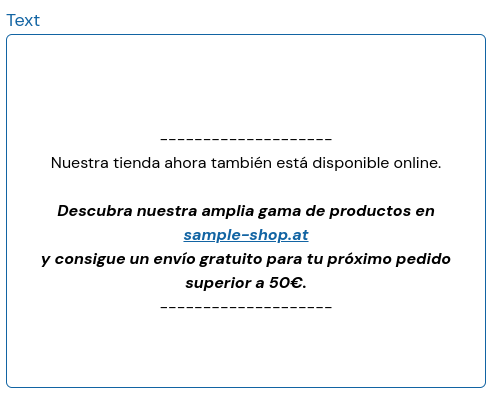
Una sección personalizada que incluya el formato HTML se ve de la siguiente forma:
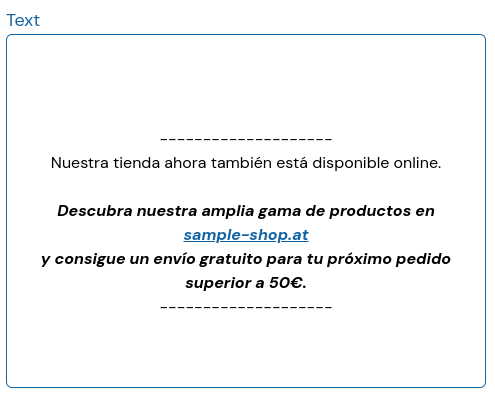
<br><br>--------------------<br>Nuestra tienda ahora también está disponible online. <br><br><b><i>Descubra nuestra amplia gama de productos en <br><a href="https://sample-shop.at">sample-shop.at</a> <br>y consigue un envío gratuito para tu próximo pedido superior a 50€.</i></b><br>--------------------<br><br>
Para más información sobre las secciones personalizadas, echa un vistazo al siguiente artículo.
Casos de uso más comunes
Sección titulada «Casos de uso más comunes»¿Qué son las secciones personalizadas?
Las secciones personalizadas (también referenciadas como custom_elements) son una forma de añadir contenido personalizado adicional en el recibo. Esto puede ser interesante si deseas añadir un mensaje personalizado para un cliente específico, o si quieres informar, por ejemplo, de una oferta.
Una sección personalizada puede ser de varios tipos:
-
**TEXTO **(TEXT)
-
**IMAGEN **(IMAGE)
-
**CÓDIGO QR **(QR_CODE)
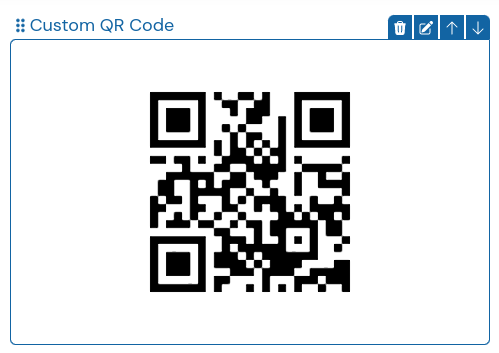
Para más información sobre las secciones personalizadas de CÓDIGO QR y cómo utilizarlas, consulta este artículo.
- **CÓDIGO DE BARRAS **(BAR_CODE)
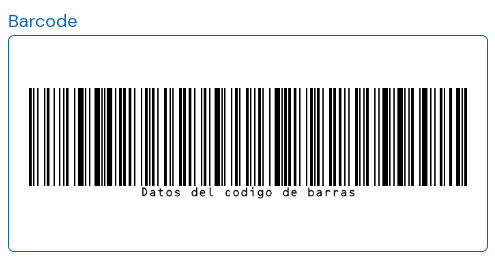
Para más información sobre las secciones personalizadas de CÓDIGO DE BARRAS y cómo utilizarlas, consulta este artículo.
La posición de las secciones personalizadas en el recibo se define mediante los parámetros *orientación *(orientation) y *posición *(position). La posición hace referencia a una sección de recibo cercana y orientación se refiere a la orientación relativa de la sección de recibo.
¿Cómo añadir secciones personalizadas?
Sección titulada «¿Cómo añadir secciones personalizadas?»Se pueden añadir secciones personalizadas para cada recibo individualmente, lo que resulta útil para los mensajes únicos. Las secciones personalizadas únicas se añaden directamente a través de la llamada a la API (schema.ekabs_v0.custom_elements) al crear un recibo.
Las secciones personalizadas también pueden configurarse como predeterminadas para un periodo de tiempo específico, lo que resulta útil para los mensajes genéricos. Las secciones personalizadas predeterminadas pueden configurarse a través de la API, o a través de la interfaz de usuario del merchant dashboard. Recomendamos invitar a los comerciantes como colaboradores a su organización en el dashboard, para que puedan configurar las secciones personalizadas ellos mismos, y no requiera la intervención del proveedor del TPV.
¿Cómo añadir una sección personalizada a través de la API?
Sección titulada «¿Cómo añadir una sección personalizada a través de la API?»-
Elige el tipo de sección personalizada que deseas añadir: TEXT, IMAGE, QR_CODE, o BAR_CODE
-
Haz un array de objetos de CustomElements, donde el objeto contiene los siguientes datos:
{ "alignment": "TEXT", "content": *CustomElementContent | CustomMediaContent*, "orientation": "BEFORE", "position": "HEAD",}- El contenido (content) puede ser CustomElementContent o CustomMediaContent, que se compone de los siguientes campos de datos:
*CustomElementContent* {  "data": "string",  "encoding": "CODE128",  "type": "BAR_CODE"}
*CustomMediaContent* { "alt_text": "string", "label": "string", "label_alignment": "ABOVE", "media_id": "00000000-0000-0000-0000-000000000000", "media_location": "string", "type": "IMAGE"}-
Para más detalles sobre cómo crear secciones personalizadas de tipo IMAGEN, puedes consultar este artículo.
-
Agrega el objeto construido al array en schema.ekabs_v0.custom_elements
-
Para crear el recibo, utilice el endpoint CreateReceipt
¿Cómo añadir una sección personalizada a través del dashboard?
Sección titulada «¿Cómo añadir una sección personalizada a través del dashboard?»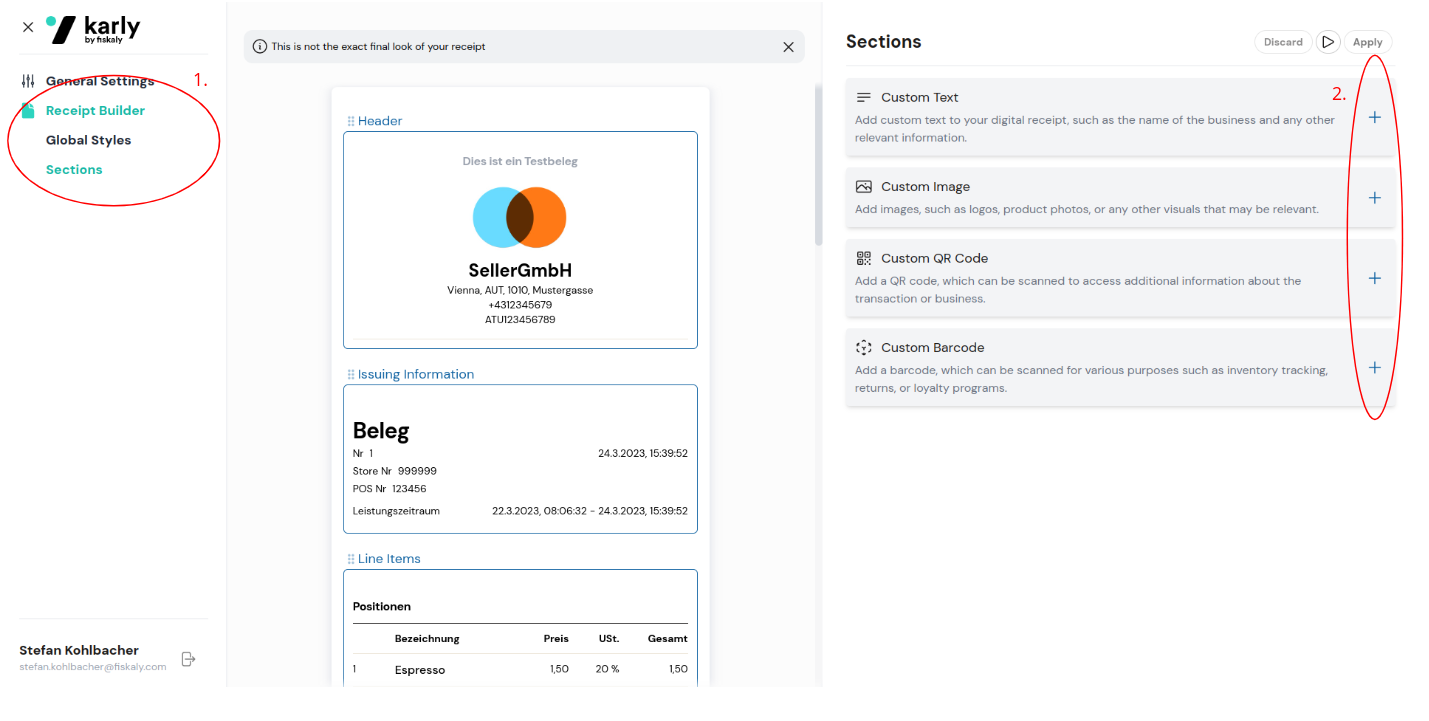
-
Selecciona la pestaña Sections del Receipt Builder en la barra de navegación de la parte izquierda de la pantalla.
-
Para añadir una sección personalizada, haz clic en el icono + situado a la derecha de la pantalla.
-
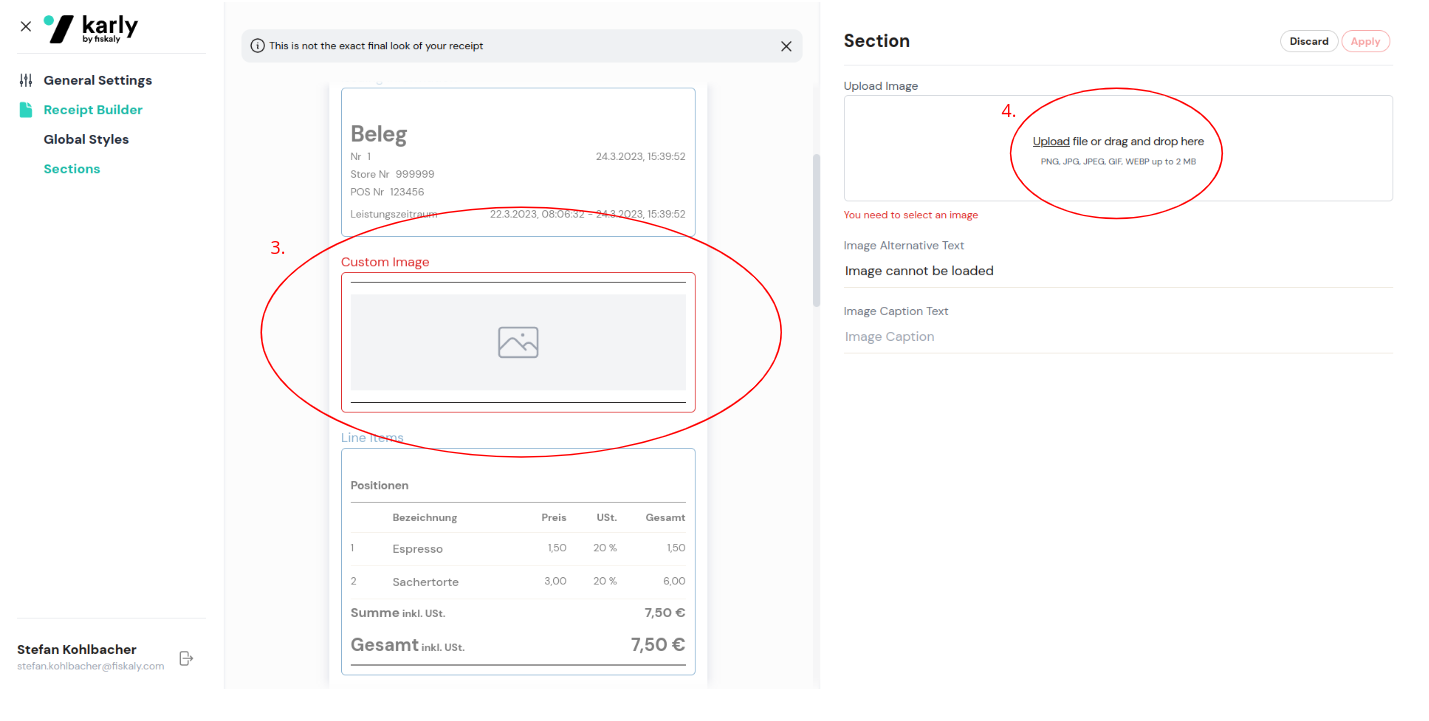
Se añadirá una sección personalizada del tipo seleccionado en su ubicación predeterminada en el recibo.
-
Configura la sección personalizada en el editor de la parte derecha de la pantalla. Por ejemplo, sube una imagen.
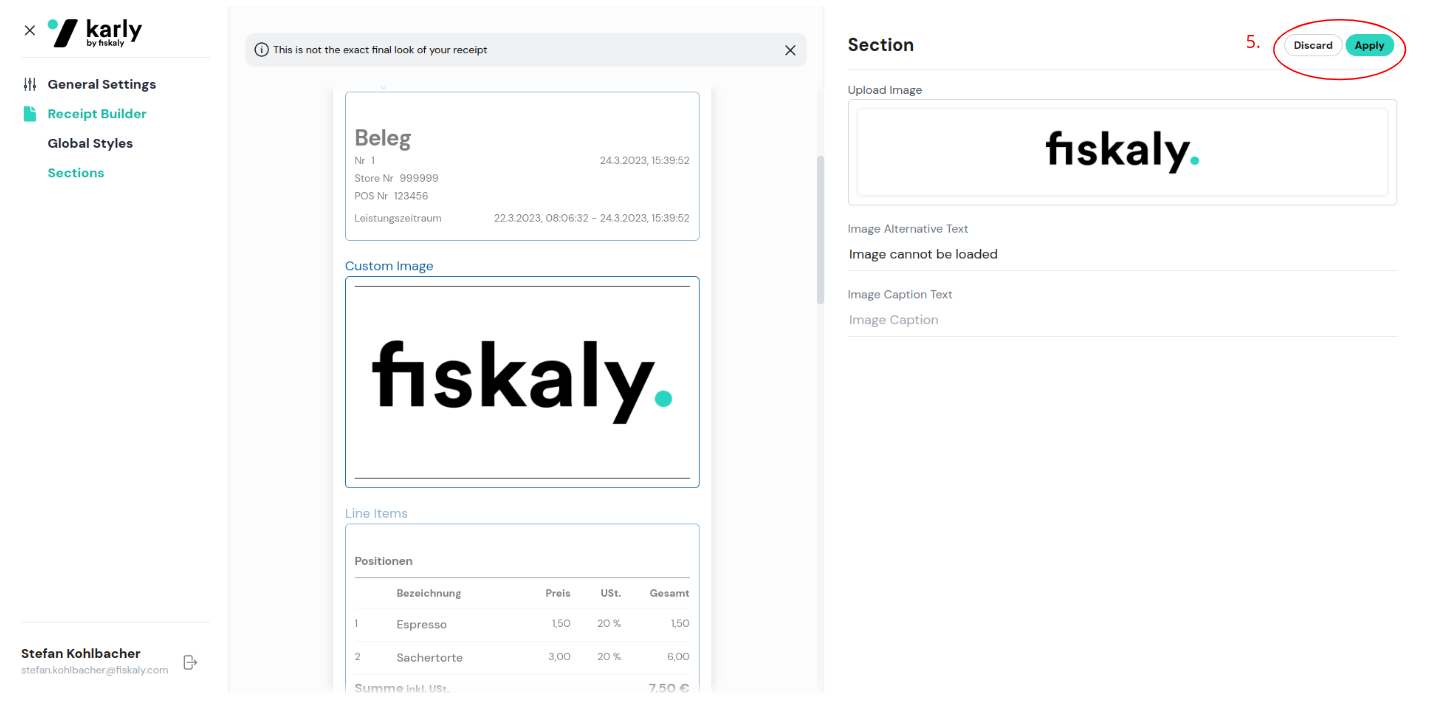
- Guarda y aplica los cambios configurados pulsando el botón Apply en la esquina superior derecha de la pantalla. Sugerencia: Debes aplicar los cambios dos veces. Una vez para aplicar los cambios de la sección personalizada, y otra vez para establecer la sección personalizada configurada como predeterminada para tus recibos.
Casos de uso más comunes
Sección titulada «Casos de uso más comunes»¿Cómo se emite el recibo digital para el consumidor final?
El recibo digital puede emitirse al consumidor de varias formas, según las preferencias del comerciante. Es posible elegir entre las siguientes opciones:
-
Código QR dinámico
-
Código QR estático
-
SMS / Correo electrónico
-
Tarjeta de fidelidad
¿Qué es el código QR dinámico?
El código QR dinámico es una forma sencilla, intuitiva y anónima para que el consumidor reciba el recibo digital en su teléfono.
Una vez efectuado el pago, se muestra un código QR en una pantalla de la terminal de punto de venta (TPV) dirigida al consumidor. El consumidor escanea este código QR y accede a una página web donde visualiza el ticket digital.
¿Qué es el código QR estático?
El código QR estático ofrece una alternativa inteligente a los comercios que no disponen de TPV (terminal de punto de venta) con una pantalla orientada al consumidor, pero desean emitir a sus clientes un recibo digital.
Para ello, se genera un código QR exclusivo para la tienda en el dashboard del comerciante. Este código QR se imprime y se coloca junto a la caja registradora de la tienda. En cualquier momento del proceso de pago, los consumidores pueden escanear este código QR.
Al escanear este código QR, el consumidor accede a una página web en donde se genera un código que será único y de duración limitada. A continuación, el comerciante introduce este código en el sistema TPV.
Una vez realizado el pago, el código se utilizará para asignar inequívocamente el recibo digital al consumidor correspondiente. Así, la página web del dispositivo móvil del consumidor se actualiza y se le muestra el recibo digital.
Como consumidor, ¿cómo puedo guardar mi recibo digital?
Los consumidores o clientes finales tienen las siguientes opciones para guardar el recibo digital:
-
Descargarlo como PDF
-
Reenviarlo por correo electrónico
-
Añadir a Google Wallet
-
Guardarlo en la cartera de fiskaly (próximamente)
¿Qué es el dashboard del comerciante (merchant dashboard)?
El dashboard del comerciante proporciona una interfaz web que puede ser utilizada por los comerciantes para configurar y personalizar el recibo digital. Los recibos se pueden configurar individualmente para cada tienda.
API (3)
¿Qué apartados tiene un recibo digital de fiskaly?
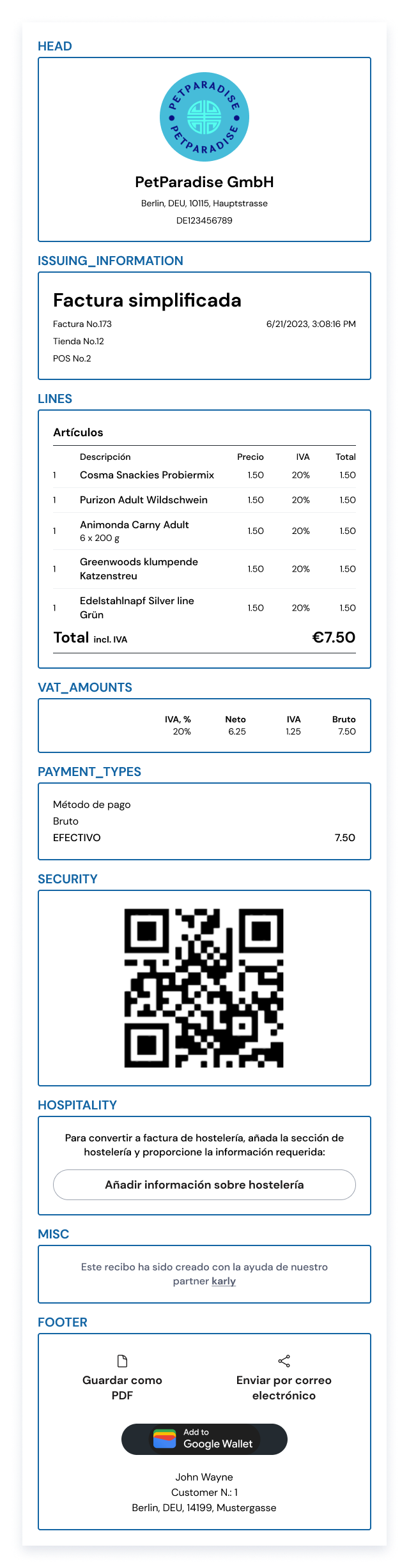
El recibo digital de fiskaly está dividido en varios apartados o secciones que se utilizan para separar lógicamente los datos y posicionar nuevas secciones personalizadas.
Las siguientes secciones están ordenadas en función de su ubicación en el recibo:
-
HEAD (Encabezado)
-
ISSUING_INFORMATION (Información de emisión)
-
LINES (Artículos)
-
VAT_AMOUNTS (Valores de IVA)
-
PAYMENT_TYPES (Tipos de pago)
-
SECURITY (Seguridad fiscal)
-
HOSPITALITY (Hospitalidad)
-
MISC (Misceláneo)
-
FOOTER (Pie)
Cómo implementar el código QR estático
Para utilizar el código QR estático para la emisión de recibos, es necesario cumplir con los siguientes requisitos:
-
Configuración de un código QR estático para la organización. Se puede crear a través de nuestra API o del dashboard del comerciante.
-
Disponer de una funcionalidad en el TPV que permita introducir el código generado para cada consumidor (por ejemplo, escaneando el código QR o el código de barras durante el proceso de pago).
-
Añadir el código recibido durante la creación del recibo digital en el campo user_association.pending_receipt_id
Una vez creado el recibo, la página web del dispositivo del consumidor se actualizará automáticamente y mostrará el recibo digital.
¿Puedo probar la API del recibo digital?
Sí, nuestra API para el recibo digital está disponible para que realices todas las pruebas necesarias.
Para habilitar el acceso LIVE, ponte en contacto con nuestro equipo de ventas a través de sales@fiskaly.com.
Países y requisitos (1)
¿En qué países está disponible el recibo digital?
El recibo digital se puede implementar y emitir en todos los países europeos en los que la legislación permita sustituir el recibo en papel por uno digital. Entre otros, Alemania, Austria, Francia y España permiten la emisión de tickets digitales.
Carteras móviles y colaboradores (5)
¿Cómo puedo añadir tickets digitales a mi Google Wallet?
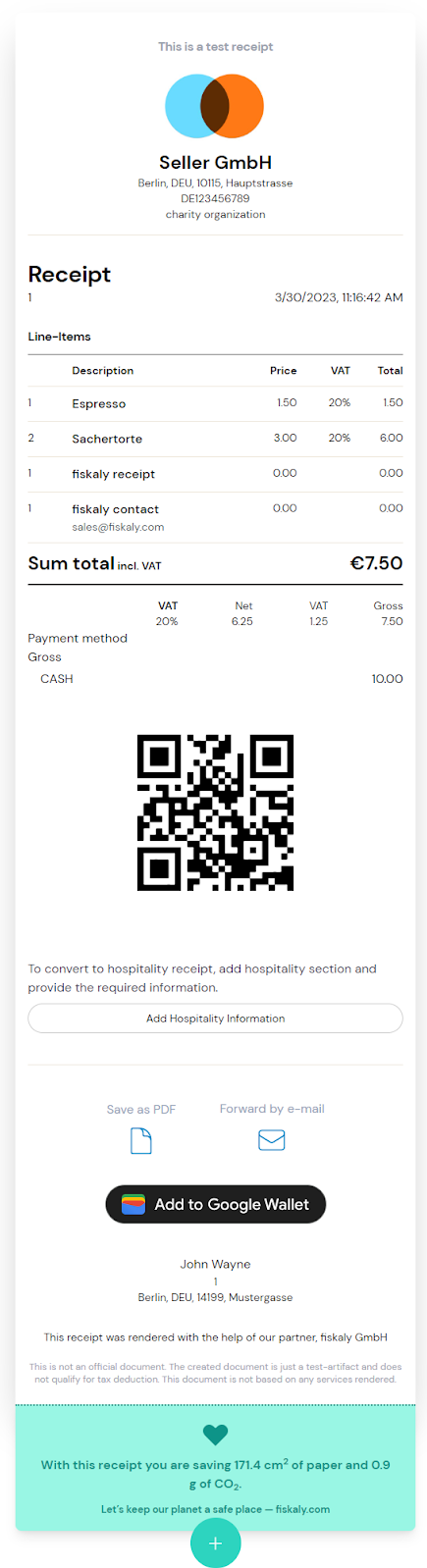
Un recibo digital se puede añadir fácilmente a Google Wallet haciendo clic en el botón “Add to Google Wallet” (Añadir a Google Wallet) que se encuentra en la parte inferior del ticket.
¿Cómo puedo acceder al recibo original desde Google Wallet?
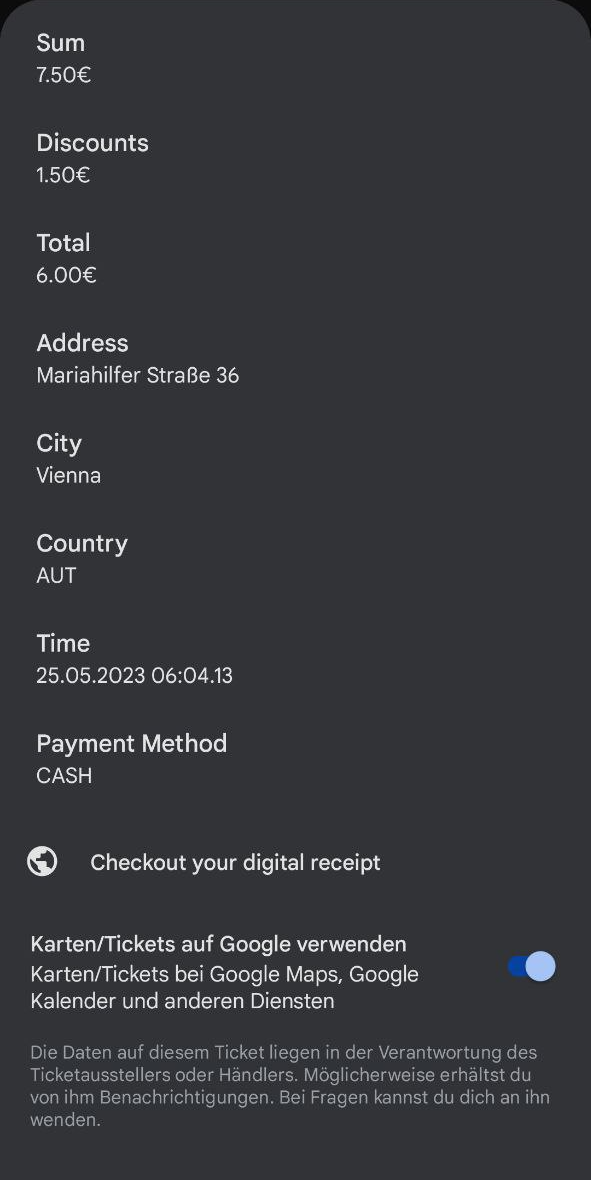
Desde Google Wallet, puedes visualizar los detalles del recibo digital. Podrás acceder a la vista web haciendo clic en el botón “Checkout your digital receipt” (Visualizar el recibo digital) situado en la parte inferior, junto al icono del globo del mundo.
¿Puedo descargar o exportar el recibo digital desde Google Wallet?
Un recibo en Google Wallet se puede descargar y guardar como cualquier otro ticket digital de fiskaly. Para ello, accede a la vista web a través de la sección de detalles del recibo en Google Wallet.
¿Puedo almacenar recibos digitales en Google Wallet aunque haya utilizado un método de pago distinto de Google Wallet (por ejemplo, dinero en efectivo)?
Sí.
Cualquier ticket digital de fiskaly puede añadirse a Google Wallet, independientemente del método de pago. Solo tienes que hacer clic en el botón “Añadir a Google Wallet” del recibo digital tras recibirlo.
¿Cómo se guardan y ordenan los recibos digitales en Google Wallet?
Los recibos digitales de fiskaly que se añaden a Google Wallet se guardan en un grupo único, para mantener el wallet limpio y ordenado. Este grupo contendrá todos los tickets añadidos previamente.