File di esportazione
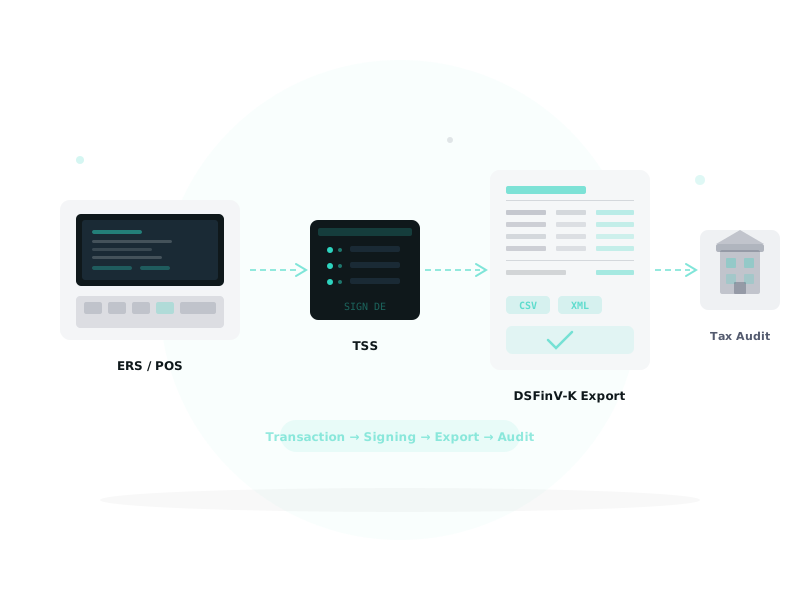
Sezione intitolata “File di esportazione”Questa pagina spiega come avviare e scaricare i file di esportazione DSFinV-K utilizzando l’API DSFinV-K o il fiskaly HUB.
Ottenere i file di esportazione tramite l’API DSFinV-K
Sezione intitolata “Ottenere i file di esportazione tramite l’API DSFinV-K”Procedere tramite gli endpoint:
A seconda della quantità di dati, la generazione dei file di esportazione può richiedere da pochi secondi a un’ora.
Ottenere i file di esportazione tramite il fiskaly HUB
Sezione intitolata “Ottenere i file di esportazione tramite il fiskaly HUB”Per procedere tramite il fiskaly HUB:
- Accedere al proprio account e scegliere l’organizzazione corrispondente.
- Nel pannello nell’angolo in alto a sinistra, attivare la modalità corretta (‘LIVE’ o ‘TEST’).
- Sul lato sinistro, selezionare ‘Germania’, poi ‘DSFinV-K’ e ‘Esportazioni DSFinV-K’.
- Viene visualizzata una nuova pagina con un elenco di tutte le esportazioni disponibili create in precedenza.
- È possibile scaricare qui una delle esportazioni precedentemente avviate.
- Per avviare una nuova esportazione, fare clic su ‘AVVIA ESPORTAZIONE DSFINVK’ nella parte superiore della pagina. Si aprirà una finestra pop-up.
- È possibile avviare un’esportazione per un giorno specifico oppure definire un intervallo di date per l’esportazione. Sono disponibili due opzioni per selezionare le chiusure giornaliere da includere nell’esportazione:
ByCreationDateeByBusinessDate. La data di creazione si riferisce al giorno in cui le chiusure giornaliere sono state inviate all’API DSFinV-K. La data commerciale si riferisce al giorno per cui sono destinate le chiusure giornaliere. - Per il formato del file, è possibile selezionare TAR o ZIP (si consiglia il formato ZIP in quanto è supportato dai comuni strumenti di validazione).
- Per limitare le esportazioni alle chiusure giornaliere di uno specifico sistema di cassa, inserirne l’ID nel campo in fondo alla finestra pop-up.
- Fare clic su ‘ESPORTA’. La finestra pop-up si chiuderà automaticamente.
- Una volta che l’esportazione è pronta, apparirà in cima all’elenco. Scorrere verso destra e fare clic sul pulsante ‘SCARICA’ per scaricare il file.
A seconda della quantità di dati, la generazione di un’esportazione può richiedere da pochi secondi a un’ora.