Questa guida illustra l’intero processo di integrazione dell’API fiskaly SIGN FR per la conformità fiscale francese, utilizzando una combinazione del fiskaly HUB e di richieste API. Al termine, avrai un Sistema completamente funzionante con i Record firmati, archiviati in journal e conservati.
Prima di iniziare la configurazione, ecco cosa configurerai:
Organization
- AccountGenerato da HUB
Entità di livello superiore in fiskaly HUB. Non può essere annidata all’interno di un altro Account.
- GroupGenerato da HUB
Livello intermedio che organizza le Unit in cluster logici (ad es. uno per paese).
- UnitGenerato da API
Merchant / Taxpayer che opera all’interno del Group.
API Key & Secret
- Livello GroupGenerato da HUB
Generato in HUB per l’Organization
GROUP. Utilizzato per autenticarsi nell’API SIGN FR al fine di creare Organization Unit e le relative API Key. - Livello UnitGenerato da API
Generato tramite API (endpoint
createSubject) per l’Organization UNIT. Utilizzato per autenticarsi per tutte le chiamate operative a livello di Unit.
Taxpayer
Rappresentazione di una COMPANY o INDIVIDUAL registrata presso le autorità fiscali francesi.
Location
- HEAD_OFFICE
Creata automaticamente alla creazione del Taxpayer, condivide lo stesso UUID. Coincide con l’indirizzo legale.
- BRANCH
Ogni negozio, punto vendita o altra sede operativa aziendale in cui si svolgono operazioni fiscali.
System
- FISCAL_DEVICE
Astrazione di un registratore di cassa utilizzato per registrare i dati delle transazioni in conformità con le normative fiscali francesi (NF525).
Record
Ogni operazione commerciale effettuata nel System. Richiede due chiamate successive:
- INTENTION
Identifica l’intenzione di registrare una transazione nel System.
- TRANSACTION
Identifica una ricevuta fiscale emessa dal System.
Prerequisiti
Sezione intitolata “Prerequisiti”Hai bisogno di un Account fiskaly e dell’accesso al fiskaly HUB. Se non hai ancora un Account, registrati qui.
Avrai anche bisogno di uno strumento per effettuare richieste HTTP — ad esempio cURL (riga di comando), Postman o il tuo codice applicativo.
Le API Key generate nell’ambiente TEST creeranno risorse TEST, mentre quelle dell’ambiente LIVE creeranno risorse LIVE. Per ulteriori dettagli, consulta il nostro articolo sugli ambienti TEST e LIVE .
Flusso di lavoro dell’integrazione
Sezione intitolata “Flusso di lavoro dell’integrazione”Il diagramma seguente illustra il flusso di lavoro e mette in evidenza i passaggi essenziali necessari per completare con successo la tua integrazione. Ogni riquadro rimanda direttamente al corrispondente passaggio di configurazione qui sotto.
I passaggi contrassegnati in giallo devono essere completati direttamente sul HUB, mentre i passaggi rimanenti devono essere gestiti tramite l’API. Eseguire ogni azione nel contesto corretto è un passaggio importante verso un’integrazione di successo.
Configurazione passo dopo passo
Sezione intitolata “Configurazione passo dopo passo”Registrarsi su HUB
Inizia registrandoti sul fiskaly HUB.
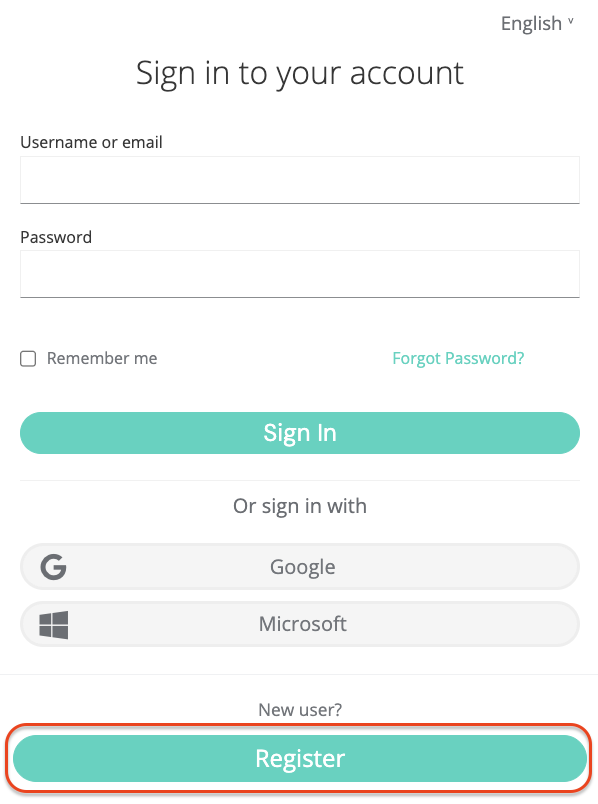
La creazione di un Account fiskaly è il primo passo; successivamente puoi procedere con la configurazione della prima struttura organizzativa per la tua azienda e la generazione della tua API Key.
📘Video tutorialGuarda il nostro video per una spiegazione passo dopo passo su come configurare il tuo Account e la tua prima Organizzazione.
Creare Account e Group
Continua creando il tuo Account e il primo Group tramite il HUB. Nell’API SIGN FR, il GROUP è uno strato intermedio obbligatorio all’interno del tuo ACCOUNT, utilizzato per organizzare le tue organizzazioni UNIT.
Creare una API Key
Il passo successivo è generare una API Key per la tua organizzazione tramite il HUB. Questa coppia di API Key e Secret è necessaria per creare le tue Organizzazioni di tipo
UNIT(Passo 5).⚠️Conserva le tue credenziali in modo sicuroIl Secret API viene mostrato una sola volta. Assicurati di copiarlo e conservarlo in un luogo sicuro prima di chiudere la finestra di dialogo.
A partire dal passo successivo, utilizzerai la nostra API SIGN FR.
Creare un Token (Gestione)
Inizia a utilizzare l’API SIGN FR tramite l’endpoint createToken. Dovrai creare un token per autenticarti nei passaggi successivi.
curl -X POST https://test.api.fiskaly.com/tokens \
  -H "Content-Type: application/json" \
  -H "X-Api-Version: 2026-02-03" \
  -H "X-Idempotency-Key: $(uuidgen)" \\
  -d '{
    "content": {
      "type": "API_KEY",
      "key": "YOUR_API_KEY",
      "secret": "YOUR_API_SECRET"
    }
  }'
const response = await fetch( "https://test.api.fiskaly.com/tokens", { method: "POST", headers: { "Content-Type": "application/json", "X-Api-Version": "2026-02-03", "X-Idempotency-Key": crypto.randomUUID(), }, body: JSON.stringify({ content: { type: "API_KEY", key: "YOUR_API_KEY", secret: "YOUR_API_SECRET", }, }), } ); const token = await response.json(); const accessToken = token.content.authentication.bearer;Risposta di esempio (200 OK)
{"content": {"id": "tok_abc123","authentication": {"type": "JWT","bearer": "eyJhbGciOiJSUzI1NiIsInR5cCI6IkpXVCJ9...","expires_at": "2026-03-02T12:00:00Z"},"organization": {"id": "YOUR_GROUP_ORG_ID"},"subject": {"id": "sub_abc123"}},"metadata": {"trace_identifier": "trace_abc123","api_version": "2026-02-03"}}Creare l'Organizzazione UNIT
Continua creando un’Organizzazione di tipo
UNITtramite l’endpoint createOrganization. Dovrai creare un’OrganizzazioneUNITper ciascuna delle tue rappresentazioni di contribuenti.Quando crei un’Organizzazione di tipo
UNIT, assicurati che sia associata all’Organizzazione di tipoGROUPprecedentemente creata tramite il HUB. Per fare ciò, utilizza il token generato dalle API Key create per la tua Organizzazione di tipoGROUP. Questo riflette la struttura gerarchica in cui l’Organizzazione di tipoUNITè annidata sotto la tua Organizzazione di tipoGROUP.curl -X POST https://test.api.fiskaly.com/organizations \ -H "Authorization: Bearer YOUR_ACCESS_TOKEN" \ -H "Content-Type: application/json" \ -H "X-Api-Version: 2026-02-03" \ -H "X-Idempotency-Key: YOUR_UNIQUE_UUID" \ -H "X-Scope-Identifier: YOUR_GROUP_ORG_ID" \ -d '{ "content": { "type": "UNIT", "name": "My UNIT Organization" } }'const response = await fetch( "https://test.api.fiskaly.com/organizations", { method: "POST", headers: { "Authorization": `Bearer ${accessToken}`, "Content-Type": "application/json", "X-Api-Version": "2026-02-03", "X-Idempotency-Key": crypto.randomUUID(), "X-Scope-Identifier": "YOUR_GROUP_ORG_ID", }, body: JSON.stringify({ content: { type: "UNIT", name: "My UNIT Organization", }, }), } ); const organization = await response.json();Risposta di esempio (201 Created)
{"content": {"id": "org_unit_abc123","state": "ENABLED","type": "UNIT","name": "My UNIT Organization","organization": {"id": "YOUR_GROUP_ORG_ID"}},"metadata": {"trace_identifier": "trace_abc123","api_version": "2026-02-03"}}Creare un Subject API Key
Crea un Subject di tipo
API_KEYtramite l’endpoint createSubject. Il collegamento tra l’Organizzazione di tipoUNITe la API Key viene stabilito tramite ilX-Scope-Identifier(utilizzando l’iddell’Organizzazione appena creata).curl -X POST https://test.api.fiskaly.com/subjects \ -H "Authorization: Bearer YOUR_ACCESS_TOKEN" \ -H "Content-Type: application/json" \ -H "X-Api-Version: 2026-02-03" \ -H "X-Idempotency-Key: YOUR_UNIQUE_UUID" \ -H "X-Scope-Identifier: YOUR_UNIT_ORG_ID" \ -d '{ "content": { "type": "API_KEY" } }'const response = await fetch( "https://test.api.fiskaly.com/subjects", { method: "POST", headers: { "Authorization": `Bearer ${accessToken}`, "Content-Type": "application/json", "X-Api-Version": "2026-02-03", "X-Idempotency-Key": crypto.randomUUID(), "X-Scope-Identifier": "YOUR_UNIT_ORG_ID", }, body: JSON.stringify({ content: { type: "API_KEY", }, }), } ); const subject = await response.json(); const { key, secret } = subject.content.credentials;Risposta di esempio (201 Created)
{"content": {"id": "sub_abc123","state": "ENABLED","type": "API_KEY","credentials": {"key": "fsk_unit_abc123","secret": "secret_only_shown_once"}},"metadata": {"trace_identifier": "trace_abc123","api_version": "2026-02-03"}}Creare un Token (UNIT)
Successivamente, crea un token che verrà utilizzato per creare risorse all’interno della corrispondente Organizzazione di tipo
UNIT.curl -X POST https://test.api.fiskaly.com/tokens \ -H "Content-Type: application/json" \ -H "X-Api-Version: 2026-02-03" \ -H "X-Idempotency-Key: $(uuidgen)" \\ -d '{ "content": { "type": "API_KEY", "key": "YOUR_UNIT_API_KEY", "secret": "YOUR_UNIT_API_SECRET" } }'const response = await fetch( "https://test.api.fiskaly.com/tokens", { method: "POST", headers: { "Content-Type": "application/json", "X-Api-Version": "2026-02-03", "X-Idempotency-Key": crypto.randomUUID(), }, body: JSON.stringify({ content: { type: "API_KEY", key: "YOUR_UNIT_API_KEY", secret: "YOUR_UNIT_API_SECRET", }, }), } ); const token = await response.json(); const accessToken = token.content.authentication.bearer;Risposta di esempio (200 OK)
{"content": {"id": "tok_unit_abc123","authentication": {"type": "JWT","bearer": "eyJhbGciOiJSUzI1NiIsInR5cCI6IkpXVCJ9...","expires_at": "2026-03-02T12:00:00Z"},"organization": {"id": "org_unit_abc123"},"subject": {"id": "sub_abc123"}},"metadata": {"trace_identifier": "trace_abc123","api_version": "2026-02-03"}}Creare il Contribuente
Ora sei pronto per creare le parti operative necessarie per la fiscalizzazione in Francia. Utilizza l’endpoint createTaxpayer per creare la rappresentazione di un contribuente:
- Imposta il Contribuente come tipo
COMPANY(persona giuridica) oINDIVIDUAL(persona fisica). In entrambi i casi, devono essere fornitinameeaddress. - All’interno delle informazioni di
fiscalizationfrancesi, fornisci:tax_id_number: numero di identificazione aziendale francese (SIREN) rilasciato dall’INSEEcredentials: credenziali del portale di fiscalizzazione francese
Una volta creato, lo
statedel Contribuente viene impostato suACQUIRED. Aggiornalo aCOMMISSIONEDutilizzando l’endpoint updateTaxpayer.# Create Taxpayer curl -X POST https://test.api.fiskaly.com/taxpayers \ -H "Authorization: Bearer YOUR_ACCESS_TOKEN" \ -H "Content-Type: application/json" \ -H "X-Api-Version: 2026-02-03" \ -H "X-Idempotency-Key: YOUR_UNIQUE_UUID" \ -H "X-Scope-Identifier: YOUR_UNIT_ORG_ID" \ -d '{ "content": { "type": "COMPANY", "name": { "legal": "Ma Boulangerie SARL", "trade": "Ma Boulangerie" }, "address": { "line": { "type": "STREET_NUMBER", "street": "Rue de Rivoli", "number": "123" }, "code": "75001", "city": "Paris", "country": "FR" }, "fiscalization": { "type": "FR", "tax_id_number": "123456789", "credentials": { "type": "LNE", "properties": { "legal_form": "SARL", "naf_ape_code": "1071C", "social_capital": "50000" } } } } }' # Commission Taxpayer curl -X PATCH https://test.api.fiskaly.com/taxpayers/YOUR_TAXPAYER_ID \ -H "Authorization: Bearer YOUR_ACCESS_TOKEN" \ -H "Content-Type: application/json" \ -H "X-Api-Version: 2026-02-03" \ -H "X-Scope-Identifier: YOUR_UNIT_ORG_ID" \ -d '{ "content": { "state": "COMMISSIONED" } }'// Create Taxpayer const createResponse = await fetch( "https://test.api.fiskaly.com/taxpayers", { method: "POST", headers: { "Authorization": `Bearer ${accessToken}`, "Content-Type": "application/json", "X-Api-Version": "2026-02-03", "X-Idempotency-Key": crypto.randomUUID(), "X-Scope-Identifier": "YOUR_UNIT_ORG_ID", }, body: JSON.stringify({ content: { type: "COMPANY", name: { legal: "Ma Boulangerie SARL", trade: "Ma Boulangerie", }, address: { line: { type: "STREET_NUMBER", street: "Rue de Rivoli", number: "123", }, code: "75001", city: "Paris", country: "FR", }, fiscalization: { type: "FR", tax_id_number: "123456789", credentials: { type: "LNE", properties: { legal_form: "SARL", naf_ape_code: "1071C", social_capital: "50000", }, }, }, }, }), } ); const taxpayer = await createResponse.json(); // Commission Taxpayer await fetch( `https://test.api.fiskaly.com/taxpayers/${taxpayer.content.id}`, { method: "PATCH", headers: { "Authorization": `Bearer ${accessToken}`, "Content-Type": "application/json", "X-Api-Version": "2026-02-03", "X-Scope-Identifier": "YOUR_UNIT_ORG_ID", }, body: JSON.stringify({ content: { state: "COMMISSIONED", }, }), } );- Imposta il Contribuente come tipo
Creare un'Ubicazione
Per ogni sede operativa dell’attività, crea una
Locationdi tipoBRANCHtramite l’endpoint createLocation.Una volta creata, lo
statedella Location viene impostato suACQUIRED. Aggiornalo aCOMMISSIONEDutilizzando l’endpoint updateLocation.# Create Location curl -X POST https://test.api.fiskaly.com/locations \ -H "Authorization: Bearer YOUR_ACCESS_TOKEN" \ -H "Content-Type: application/json" \ -H "X-Api-Version: 2026-02-03" \ -H "X-Idempotency-Key: YOUR_UNIQUE_UUID" \ -H "X-Scope-Identifier: YOUR_UNIT_ORG_ID" \ -d '{ "content": { "type": "BRANCH", "taxpayer": { "id": "YOUR_TAXPAYER_ID" }, "name": "Boutique Paris Centre", "address": { "line": { "type": "STREET_NUMBER", "street": "Rue de Rivoli", "number": "123" }, "code": "75001", "city": "Paris", "country": "FR" } } }' # Commission Location curl -X PATCH https://test.api.fiskaly.com/locations/YOUR_LOCATION_ID \ -H "Authorization: Bearer YOUR_ACCESS_TOKEN" \ -H "Content-Type: application/json" \ -H "X-Api-Version: 2026-02-03" \ -H "X-Scope-Identifier: YOUR_UNIT_ORG_ID" \ -d '{ "content": { "state": "COMMISSIONED" } }'// Create Location const createResponse = await fetch( "https://test.api.fiskaly.com/locations", { method: "POST", headers: { "Authorization": `Bearer ${accessToken}`, "Content-Type": "application/json", "X-Api-Version": "2026-02-03", "X-Idempotency-Key": crypto.randomUUID(), "X-Scope-Identifier": "YOUR_UNIT_ORG_ID", }, body: JSON.stringify({ content: { type: "BRANCH", taxpayer: { id: "YOUR_TAXPAYER_ID", }, name: "Boutique Paris Centre", address: { line: { type: "STREET_NUMBER", street: "Rue de Rivoli", number: "123", }, code: "75001", city: "Paris", country: "FR", }, }, }), } ); const location = await createResponse.json(); // Commission Location await fetch( `https://test.api.fiskaly.com/locations/${location.content.id}`, { method: "PATCH", headers: { "Authorization": `Bearer ${accessToken}`, "Content-Type": "application/json", "X-Api-Version": "2026-02-03", "X-Scope-Identifier": "YOUR_UNIT_ORG_ID", }, body: JSON.stringify({ content: { state: "COMMISSIONED", }, }), } );Creare un System
L’endpoint createSystem ti permette di creare un’astrazione di ogni dispositivo utilizzato per emettere scontrini. Ogni cassa registratrice o POS deve essere fornito come nuovo System di tipo
FISCAL_DEVICE.- Un System sarà collegato a una
Locationdi tipoBRANCHprecedentemente creata. - Per ogni dispositivo, fornisci informazioni sul prodotto (MPN, marca, data di inizio utilizzo) e i dettagli del software.
Una volta creato, lo
statedel System viene impostato suACQUIRED. Aggiornalo aCOMMISSIONEDutilizzando l’endpoint updateSystem.# Create System curl -X POST https://test.api.fiskaly.com/systems \ -H "Authorization: Bearer YOUR_ACCESS_TOKEN" \ -H "Content-Type: application/json" \ -H "X-Api-Version: 2026-02-03" \ -H "X-Idempotency-Key: YOUR_UNIQUE_UUID" \ -H "X-Scope-Identifier: YOUR_UNIT_ORG_ID" \ -d '{ "content": { "type": "FISCAL_DEVICE", "location": { "id": "YOUR_LOCATION_ID" }, "producer": { "type": "MPN", "number": "POS-1000", "details": { "name": "My POS Brand" } }, "software": { "name": "My POS Software", "version": "1.0.0" } } }' # Commission System curl -X PATCH https://test.api.fiskaly.com/systems/YOUR_SYSTEM_ID \ -H "Authorization: Bearer YOUR_ACCESS_TOKEN" \ -H "Content-Type: application/json" \ -H "X-Api-Version: 2026-02-03" \ -H "X-Scope-Identifier: YOUR_UNIT_ORG_ID" \ -d '{ "content": { "state": "COMMISSIONED" } }'// Create System const createResponse = await fetch( "https://test.api.fiskaly.com/systems", { method: "POST", headers: { "Authorization": `Bearer ${accessToken}`, "Content-Type": "application/json", "X-Api-Version": "2026-02-03", "X-Idempotency-Key": crypto.randomUUID(), "X-Scope-Identifier": "YOUR_UNIT_ORG_ID", }, body: JSON.stringify({ content: { type: "FISCAL_DEVICE", location: { id: "YOUR_LOCATION_ID", }, producer: { type: "MPN", number: "POS-1000", details: { name: "My POS Brand", }, }, software: { name: "My POS Software", version: "1.0.0", }, }, }), } ); const system = await createResponse.json(); // Commission System await fetch( `https://test.api.fiskaly.com/systems/${system.content.id}`, { method: "PATCH", headers: { "Authorization": `Bearer ${accessToken}`, "Content-Type": "application/json", "X-Api-Version": "2026-02-03", "X-Scope-Identifier": "YOUR_UNIT_ORG_ID", }, body: JSON.stringify({ content: { state: "COMMISSIONED", }, }), } );📘Nota sulla fatturazionePer la maggior parte dei contratti, i
Systemsono le unità utilizzate per la fatturazione con fiskaly. UnSystemdiventa rilevante ai fini della fatturazione non appena il suo stato passa daACQUIREDaCOMMISSIONEDnell’ambiente LIVE. Le risorse nell’ambiente TEST non vengono fatturate. Per le condizioni di fatturazione esatte, fare riferimento al proprio contratto con fiskaly.- Un System sarà collegato a una
Creare un Record
La creazione di un Record in SIGN FR richiede due chiamate successive:
- Parte A) INTENTION — all’inizio del processo di vendita
- Parte B) TRANSACTION — dopo il processo di pagamento
# Part A) Create Record — INTENTION
curl -X POST https://test.api.fiskaly.com/records \
  -H "Authorization: Bearer YOUR_ACCESS_TOKEN" \
  -H "Content-Type: application/json" \
  -H "X-Api-Version: 2026-02-03" \
  -H "X-Idempotency-Key: YOUR_UNIQUE_UUID_1" \
  -H "X-Scope-Identifier: YOUR_UNIT_ORG_ID" \
  -d '{
    "content": {
      "type": "INTENTION",
      "system": {
        "id": "YOUR_SYSTEM_ID"
      },
      "operation": {
        "type": "TRANSACTION"
      }
    }
  }'

# Part B) Create Record — TRANSACTION
curl -X POST https://test.api.fiskaly.com/records \
  -H "Authorization: Bearer YOUR_ACCESS_TOKEN" \
  -H "Content-Type: application/json" \
  -H "X-Api-Version: 2026-02-03" \
  -H "X-Idempotency-Key: YOUR_UNIQUE_UUID_2" \
  -H "X-Scope-Identifier: YOUR_UNIT_ORG_ID" \
  -d '{
    "content": {
      "type": "TRANSACTION",
      "record": {
        "id": "YOUR_INTENTION_RECORD_ID"
      },
      "operation": {
        "type": "RECEIPT",
        "document": {
          "number": "0001",
          "total_vat": {
            "amount": "2.00",
            "exclusive": "10.00",
            "inclusive": "12.00"
          }
        },
        "entries": [
          {
            "type": "SALE",
            "details": {"concept": "GOOD"},
            "data": {
              "type": "ITEM",
              "text": "Product A",
              "unit": {
                "quantity": "1.00",
                "price": {"inclusive": "12.00", "exclusive": "10.00"}
              },
              "value": {"base": "10.00", "discount": "0.00"},
              "vat": {
                "type": "VAT_RATE",
                "code": "STANDARD",
                "percentage": "20.00",
                "exclusive": "10.00",
                "inclusive": "12.00",
                "amount": "2.00"
              }
            }
          }
        ],
        "payments": [
          {"type": "CASH", "details": {"amount": "12.00"}}
        ]
      }
    }
  }'
// Part A) Create Record — INTENTION const intentionResponse = await fetch( "https://test.api.fiskaly.com/records", { method: "POST", headers: { "Authorization": `Bearer ${accessToken}`, "Content-Type": "application/json", "X-Api-Version": "2026-02-03", "X-Idempotency-Key": crypto.randomUUID(), "X-Scope-Identifier": "YOUR_UNIT_ORG_ID", }, body: JSON.stringify({ content: { type: "INTENTION", system: { id: "YOUR_SYSTEM_ID" }, operation: { type: "TRANSACTION" }, }, }), } ); const intention = await intentionResponse.json(); // Part B) Create Record — TRANSACTION const transactionResponse = await fetch( "https://test.api.fiskaly.com/records", { method: "POST", headers: { "Authorization": `Bearer ${accessToken}`, "Content-Type": "application/json", "X-Api-Version": "2026-02-03", "X-Idempotency-Key": crypto.randomUUID(), "X-Scope-Identifier": "YOUR_UNIT_ORG_ID", }, body: JSON.stringify({ content: { type: "TRANSACTION", record: { id: intention.content.id }, operation: { type: "RECEIPT", document: { number: "0001", total_vat: { amount: "2.00", exclusive: "10.00", inclusive: "12.00", }, }, entries: [ { type: "SALE", details: { concept: "GOOD" }, data: { type: "ITEM", text: "Product A", unit: { quantity: "1.00", price: { inclusive: "12.00", exclusive: "10.00" }, }, value: { base: "10.00", discount: "0.00" }, vat: { type: "VAT_RATE", code: "STANDARD", percentage: "20.00", exclusive: "10.00", inclusive: "12.00", amount: "2.00", }, }, }, ], payments: [{ type: "CASH", details: { amount: "12.00" } }], }, }, }), } ); const transaction = await transactionResponse.json();Una volta creato correttamente il record, i dati verranno firmati, archiviati in journal e conservati per adempiere ai tre obblighi fiscali chiave in Francia.
💡Automatizza la configurazioneQuesta intera sequenza di richieste può essere integrata in una soluzione di provisioning “con un clic” che non richiede alcuna interazione manuale da parte dell’utente. I dettagli di implementazione dipendono da te.
Prossimi passi
Sezione intitolata “Prossimi passi”Riferimento API SIGN FR
Documentazione API completa per l'endpoint SIGN FR — tutte le risorse, i parametri e le risposte.
Modalità di riproduzione offline
Scopri come gestire gli scenari offline e riprodurre le transazioni quando la connettività viene ripristinata.
Glossario
Termini chiave e definizioni per il sistema di conformità fiscale francese.
Guida HUB
Scopri come gestire organizzazioni, API Key e risorse tramite fiskaly HUB.