Der fiskaly HUB gibt Ihnen vollständigen Einblick in Ihre fiskaly-Dienste. Von hier aus können Sie Organisationen und deren Benutzer verwalten.
Ihr Benutzerkonto
Abschnitt betitelt „Ihr Benutzerkonto“Um den fiskaly HUB zu nutzen, benötigen Sie ein separates Konto. Sie können dieses Konto kostenlos unter hub.fiskaly.com erstellen.
Registrierung und erste Anmeldung
Abschnitt betitelt „Registrierung und erste Anmeldung“Konto erstellen
Sie können ein fiskaly-Konto mit Ihrem vorhandenen Google-, LinkedIn- oder Microsoft-Konto erstellen. Alternativ können Sie ein reguläres Konto mit Ihrer E-Mail-Adresse erstellen, indem Sie auf „Registrieren” klicken.
Konto aktivieren
Nach Abschluss der Registrierung erhalten Sie eine Aktivierungs-E-Mail.
⚠️Zeitkritischer LinkDer Aktivierungslink ist nur 5 Minuten lang gültig!
Organisation erstellen oder beitreten
Wenn Sie nicht bereits zu einer Organisation eingeladen wurden, werden Sie aufgefordert, eine zu erstellen. Das Erstellen einer Organisation ist kostenlos.
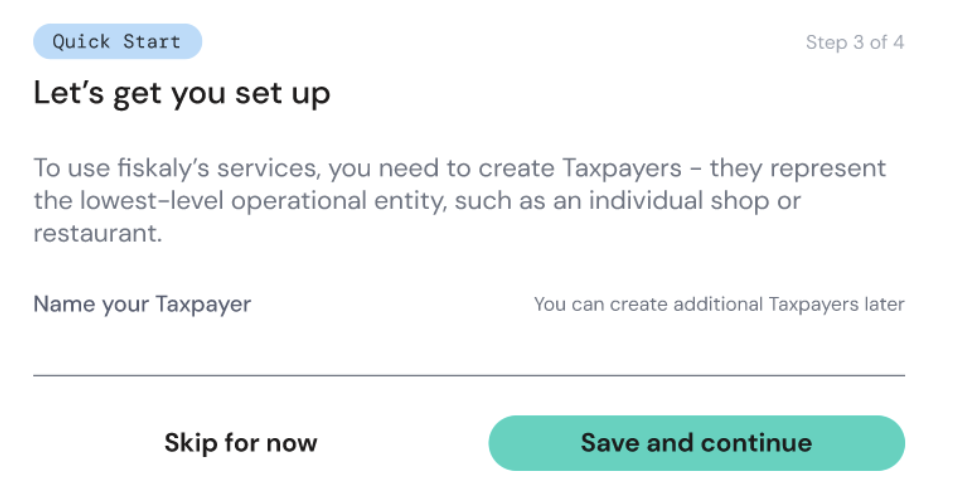
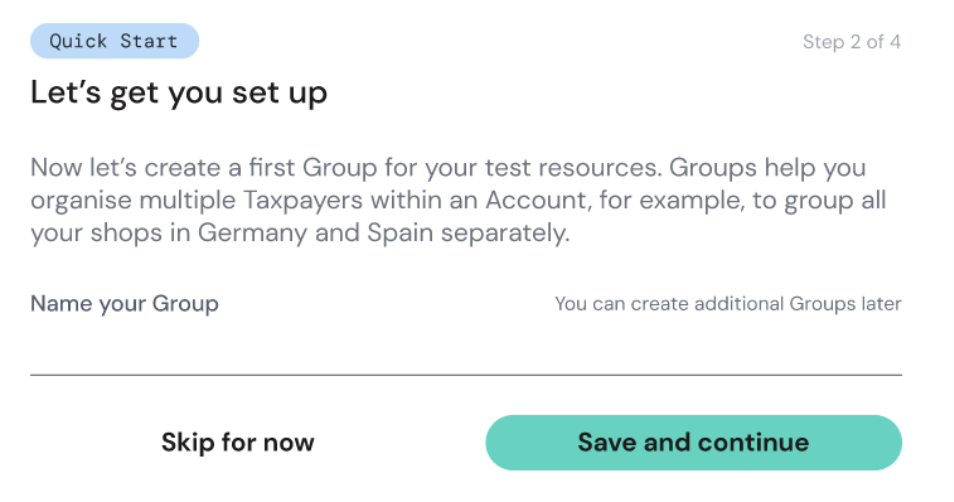
Wenn Sie das System nur testen möchten, können Sie ohne zusätzliche Kosten eine Testorganisation erstellen. Füllen Sie den Namen der Organisation und die Adressfelder aus.
Rechnungsadresse festlegen (optional)
Sie können eine Rechnungsadresse festlegen. Standardmäßig wird hierfür die Adresse der Organisation gespeichert. Wenn Sie dies nicht möchten, klicken Sie auf „Rechnungsadresse leer lassen”.
Ihr Benutzerkonto bleibt kostenlos. Nur LIVE-Instanzen verursachen Kosten.
Einrichtung abschließen
Klicken Sie auf „Erstellen”, um den Vorgang abzuschließen. Sie haben Ihre erste Organisation erfolgreich erstellt.
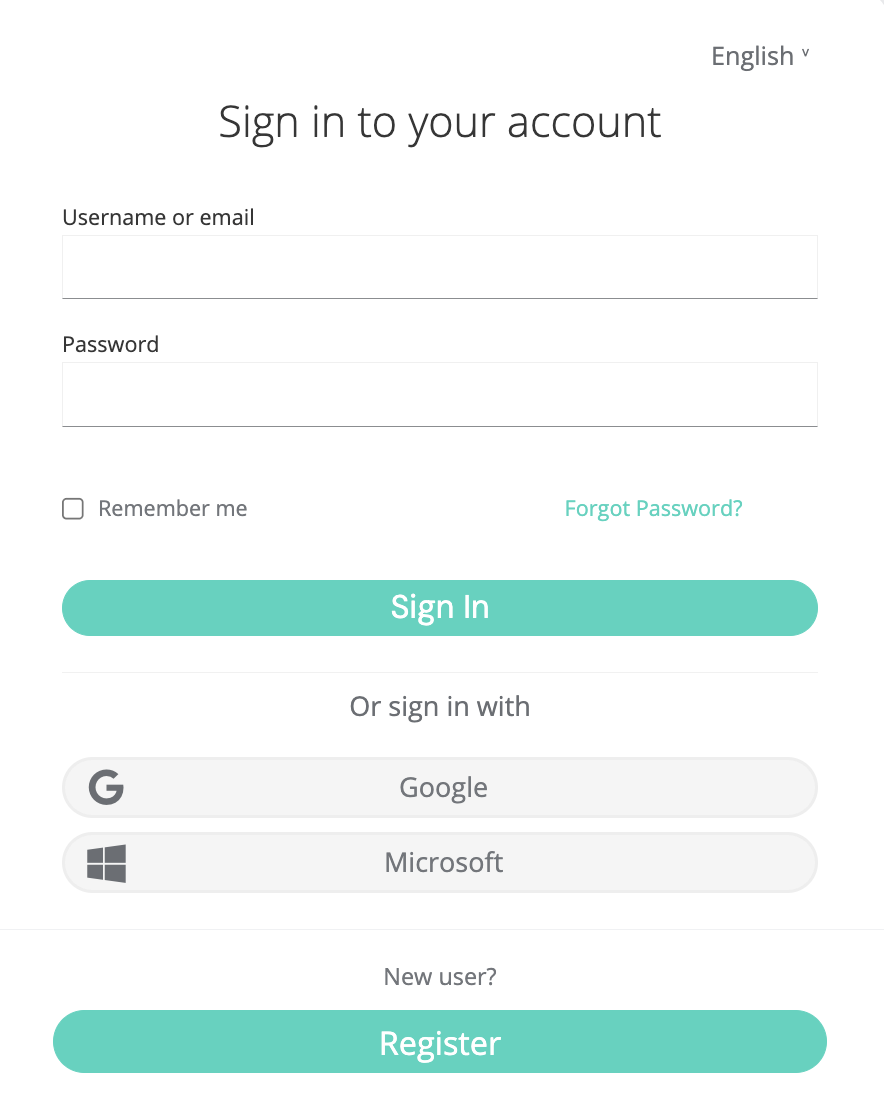
Reguläre Anmeldung
Abschnitt betitelt „Reguläre Anmeldung“Wenn Sie bereits mehrere Organisationen erstellt haben oder zu bestehenden eingeladen wurden, erscheint nach der Anmeldung eine Auswahlliste aller Ihrer Organisationen. Andernfalls wird Ihre Organisation automatisch ausgewählt.
Navigation im HUB
Abschnitt betitelt „Navigation im HUB“Der HUB ist in mehrere Kategorien unterteilt:
- SIGN DE API (KassenSichV) – TSS, Clients, Transaktionen, Exporte
- Benutzer- und Organisationsverwaltung – Einstellungen und Verwaltung
- Entwicklerressourcen – Referenz und Dokumentation
HUB-Übersicht
Abschnitt betitelt „HUB-Übersicht“Übersicht und Einblicke in die bei fiskaly gebuchten Produkte sowie Statistiken zu Ihrer Nutzung.
Technische Sicherheitseinrichtungen (TSS)
Abschnitt betitelt „Technische Sicherheitseinrichtungen (TSS)“Auflistung der bei fiskaly hinterlegten TSS und deren Status. Klicken Sie auf die ID der TSS, um weitere Informationen zu erhalten. Sie können auch einen Export auslösen, indem Sie auf die entsprechende Schaltfläche am Ende der Tabelle klicken.
Die Detailseite der TSS bietet weitere Informationen:
| Feld | Beschreibung |
|---|---|
| TSS-ID | Eindeutige Kennung |
| Beschreibung | Der von Ihnen gewählte Beschreibungstext |
| Status | Aktueller Status der TSS |
| Transaktionszähler | Anzahl der verarbeiteten Transaktionen |
| Signaturzähler | Anzahl der generierten Signaturen |
| Zertifikat-Seriennummer | Zertifikat-Kennung |
| Erstellungszeit | Wann die TSS erstellt wurde |
| Initialisierungszeit | Wann die TSS initialisiert wurde |
| Deaktivierungszeit | Wann die TSS deaktiviert wurde (falls zutreffend) |
Die Detailseite enthält auch Listen von:
- Clients, die dieser TSS zugewiesen sind
- Von dieser TSS verarbeiteten Transaktionen
- Von dieser TSS generierten Exporten
Clients
Abschnitt betitelt „Clients“Dieses Menüelement bietet eine Liste aller Clients, unabhängig von ihrer TSS. Klicken Sie auf die ID eines Clients für weitere Informationen und eine Liste der Transaktionen.
Die Client-Detailseite enthält:
| Feld | Beschreibung |
|---|---|
| Client-ID | Eindeutige Kennung |
| TSS-ID | Zugehörige TSS |
| Seriennummer | Client-Seriennummer |
| Erstellungszeit | Wann der Client registriert wurde |
Eine Liste der Transaktionen für den Client wird ebenfalls angezeigt.
Transaktionen
Abschnitt betitelt „Transaktionen“Unter diesem Menüelement finden Sie eine Liste aller Transaktionen, unabhängig von TSS und Clients. Klicken Sie auf die Transaktions-ID, um auf die Transaktionsdetails zuzugreifen.
Die Transaktionsdetailseite enthält:
| Feld | Beschreibung |
|---|---|
| Revisionen | Zwischen Revisionen wechseln, wenn mehrere vorhanden |
| Typ | Transaktionstyp |
| Schema | Verwendetes Schema |
| Status | Aktueller Status |
| Startzeit | Wann die Transaktion begann |
| Transaktionsnummer | Fortlaufende Nummer |
| Signaturzähler | Signaturzählerwert |
| TSS-ID | Zugehörige TSS |
| Client-ID | Zugehöriger Client |
| Transaktions-ID | Eindeutige Kennung |
| Signaturwert | Die kryptographische Signatur |
| Zertifikat-Seriennummer | Zertifikat-Kennung |
| Signierte Daten | Die signierten Daten |
| Nutzlast | Transaktionsnutzlast |
Exporte
Abschnitt betitelt „Exporte“Hier finden Sie eine Übersicht der Exporte, die gerade erstellt werden oder zum Download bereitstehen. In der Download-Spalte können Sie die exportierten Daten herunterladen.
Organisationsverwaltung
Abschnitt betitelt „Organisationsverwaltung“Dieser Abschnitt befindet sich unter Einstellungen > Organisationsverwaltung.
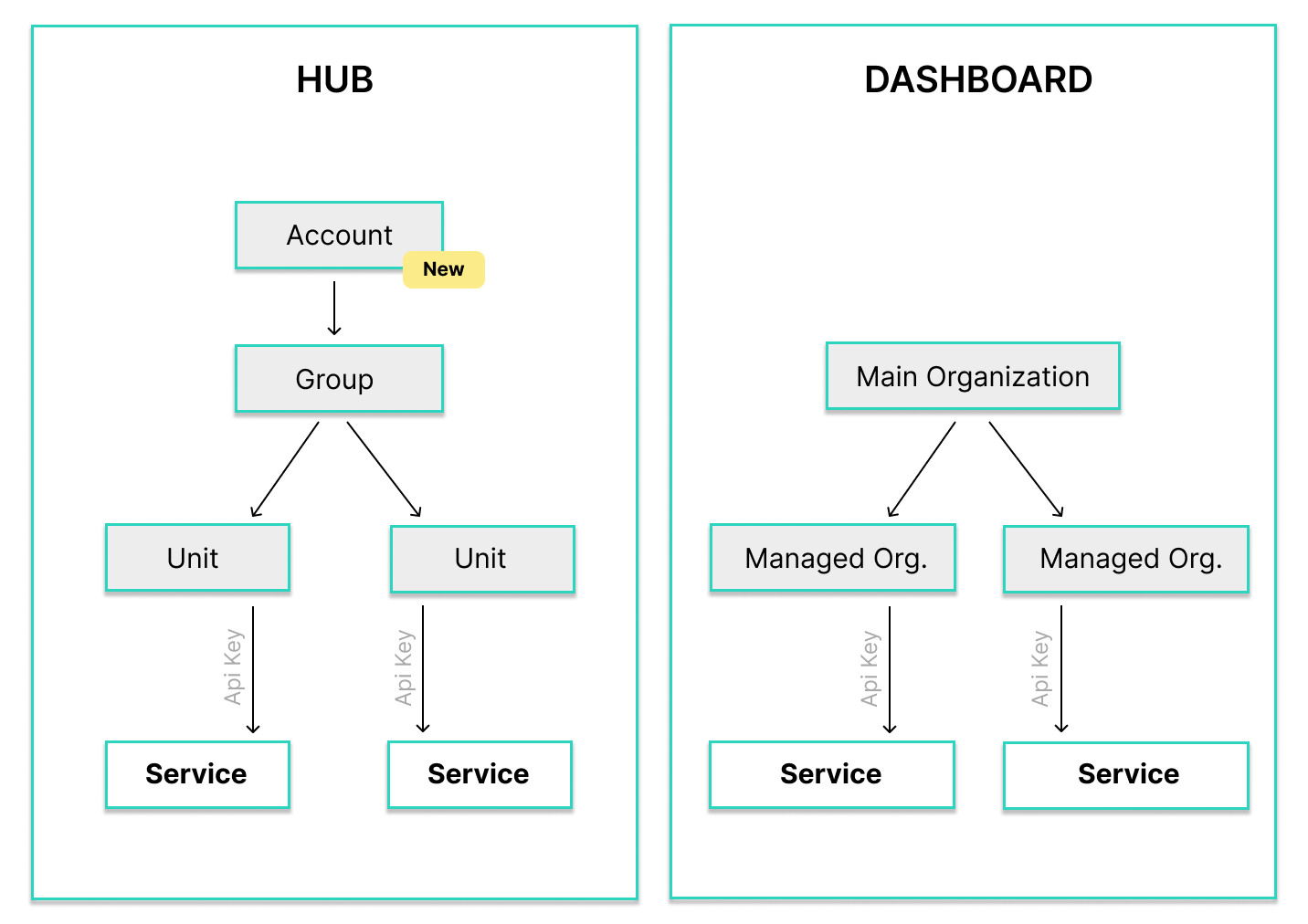
Die Organisation ist eine Einheit, die in der Regel ein Unternehmen oder eine Filiale repräsentiert. Wie Sie Ihre Unternehmensstruktur abbilden, liegt bei Ihnen.
fiskaly unterscheidet zwischen zwei Arten von Organisationen:
| Typ | Beschreibung |
|---|---|
| Hauptorganisation | Unabhängige Organisation, kann keine Unterorganisation sein |
| Verwaltete Organisation | Abhängig von einer Hauptorganisation, gekennzeichnet mit einem managed-Badge. Kann keine anderen verwalteten Organisationen enthalten. |
Eine Organisation erstellen
Abschnitt betitelt „Eine Organisation erstellen“Das Erstellen von Organisationen ist kostenlos. Sowohl Haupt- als auch verwaltete Organisationen können über HUB erstellt werden.
Beim Erstellen einer Organisation aus der LIVE-Umgebung ist sie in beiden Umgebungen – LIVE und TEST – verfügbar.
Wenn Sie sich jedoch in der TEST-Umgebung befinden, ist die Organisation nur in TEST verfügbar.
Organisations-Dropdown öffnen
Klicken Sie auf Ihre aktuelle Organisation oben links. Ein Dropdown erscheint mit einem Link am unteren Ende zu „Neue Organisation erstellen”.
Pflichtfelder ausfüllen
Füllen Sie mindestens die Pflichtfelder in den ersten und zweiten Dialogfeldern aus.
Erstellung abschließen
Klicken Sie auf „Erstellen” oder „Rechnungsadresse leer lassen”. Die neu erstellte Organisation wird automatisch für Sie ausgewählt.
Organisationen wechseln
Abschnitt betitelt „Organisationen wechseln“Dropdown öffnen
Klicken Sie auf Ihre aktuell ausgewählte Organisation oben links.
Suchen (falls erforderlich)
Wenn Sie für mehr als fünf Organisationen autorisiert sind, erscheint ein Suchfeld.
Organisation auswählen
Klicken Sie auf die Organisation, die Sie auswählen möchten.
Organisationsinformationen anzeigen
Abschnitt betitelt „Organisationsinformationen anzeigen“Für Supportzwecke kann es hilfreich sein, weitere Informationen über Ihre Organisation anzuzeigen, indem Sie auf das i-Symbol rechts neben der ausgewählten Organisation oben links klicken.
Sie sehen die Organisations-ID, den Namen und die Adresse.
In den LIVE-Modus wechseln
Abschnitt betitelt „In den LIVE-Modus wechseln“Standardmäßig befinden sich alle bei fiskaly erstellten Einheiten im TEST-Modus, es sei denn, der LIVE-Modus wurde bereits aktiviert.
Die Aktivierung der LIVE-Umgebung erfolgt manuell über das fiskaly-Vertriebsteam. Kontaktieren Sie sales@fiskaly.com und geben Sie Ihre Organisations-ID an (siehe „Informationen anzeigen” oben).
Sobald der LIVE-Modus für Ihre Organisation aktiviert wurde, ersetzt eine Umschalttaste die Schaltfläche „LIVE aktivieren”, mit der Sie zwischen den Modi wechseln können. Es werden nur Einheiten für den jeweiligen Modus angezeigt.
Um neue Einheiten im LIVE-Modus zu erstellen, muss im LIVE-Modus ein neuer API-Schlüssel erstellt werden.
Ein Organisationslogo hochladen
Abschnitt betitelt „Ein Organisationslogo hochladen“Zur besseren Unterscheidung einzelner Organisationen können Sie ein Unternehmens-/Organisationslogo hochladen. Klicken Sie auf das Platzhalter-Firmenlogo auf der linken Seite und wählen Sie das gewünschte Logo aus.
Benutzerverwaltung
Abschnitt betitelt „Benutzerverwaltung“Unter Einstellungen > Benutzerverwaltung können Sie weitere Benutzer zu Ihrer Organisation einladen.
Benutzer einladen
Abschnitt betitelt „Benutzer einladen“Einladungsschaltfläche anklicken
Klicken Sie auf die Schaltfläche „Zur Organisation einladen”.
E-Mail-Adresse eingeben
Geben Sie die E-Mail-Adresse des Benutzers ein, den Sie einladen möchten.
Wenn die E-Mail-Adresse bereits im System gespeichert ist, wird der Benutzer lediglich informiert, dass er zu Ihrer Organisation hinzugefügt wurde.
Wenn es ein neuer Benutzer ist, wird ein Konto erstellt, das vom E-Mail-Inhaber innerhalb von 48 Stunden aktiviert werden muss.
API-Schlüssel
Abschnitt betitelt „API-Schlüssel“Dieser Abschnitt befindet sich unter Einstellungen > API-Schlüssel.
Ein API-Schlüssel ist an eine Organisation und den ausgewählten Modus gebunden. Das bedeutet, er funktioniert nur für eine Organisation. Wenn der API-Schlüssel im TEST-Modus erstellt wurde, kann er nur für Testeinheiten verwendet werden. Ein LIVE-Modus-Schlüssel kann nur LIVE-Einheiten erzeugen.
Hier können Sie Ihre API-Schlüssel verwalten, erstellen und entfernen.
Entwickler
Abschnitt betitelt „Entwickler“Die API-Dokumentation und das Änderungsprotokoll finden Sie in der API-Referenz.