fiskaly SAFE offre un archivage sécurisé et conforme ainsi qu’une récupération pratique des données fiscales archivées de vos produits fiskaly. Vous devez d’abord activer et configurer SAFE pour votre Account et les Units associées avant de pouvoir l’utiliser.
Nous recommandons de tester d’abord votre configuration et l’archivage des données dans l’environnement TEST. Cela vous permet de vérifier que tout fonctionne comme prévu avant de passer en mode LIVE.
Rôles
Qui peut activer, configurer et accéder à SAFE
Activation et configuration
Activer SAFE et définir votre calendrier d'archivage
Configuration de l'archivage automatique
Services pris en charge, formats de fichiers et annotations
Recherche et exportation des données
Rechercher, filtrer et télécharger les données archivées
SAFE et SAFE flex
Quand utiliser SAFE vs SAFE flex
SAFE API
Rechercher, filtrer et exporter des données archivées par programmation
Vérifiez votre rôle avant de commencer — l’activation est réservée au Owner du Account.
| Rôle | Description |
|---|---|
| Owner | Vous pouvez activer SAFE pour votre Account et disposez de tous les droits Admin pour la configuration de SAFE et l’accès aux données. |
| Admin | Vous pouvez définir et modifier le calendrier d’archivage d’un Group et d’une Unit, et rechercher et consulter les données fiscales archivées. L’activation de SAFE nécessite le rôle de Owner du Account. |
| Utilisateur standard | Vous pouvez rechercher et consulter les données fiscales archivées dans SAFE. |
Configuration de l’archivage automatique
Section intitulée « Configuration de l’archivage automatique »Activation et configuration
Section intitulée « Activation et configuration »Se connecter à HUB
Connectez-vous à votre compte sur hub.fiskaly.com.
Accéder à SAFE
Cliquez sur “Explorer l’archivage”.
Ouvrir la configuration de l'organisation
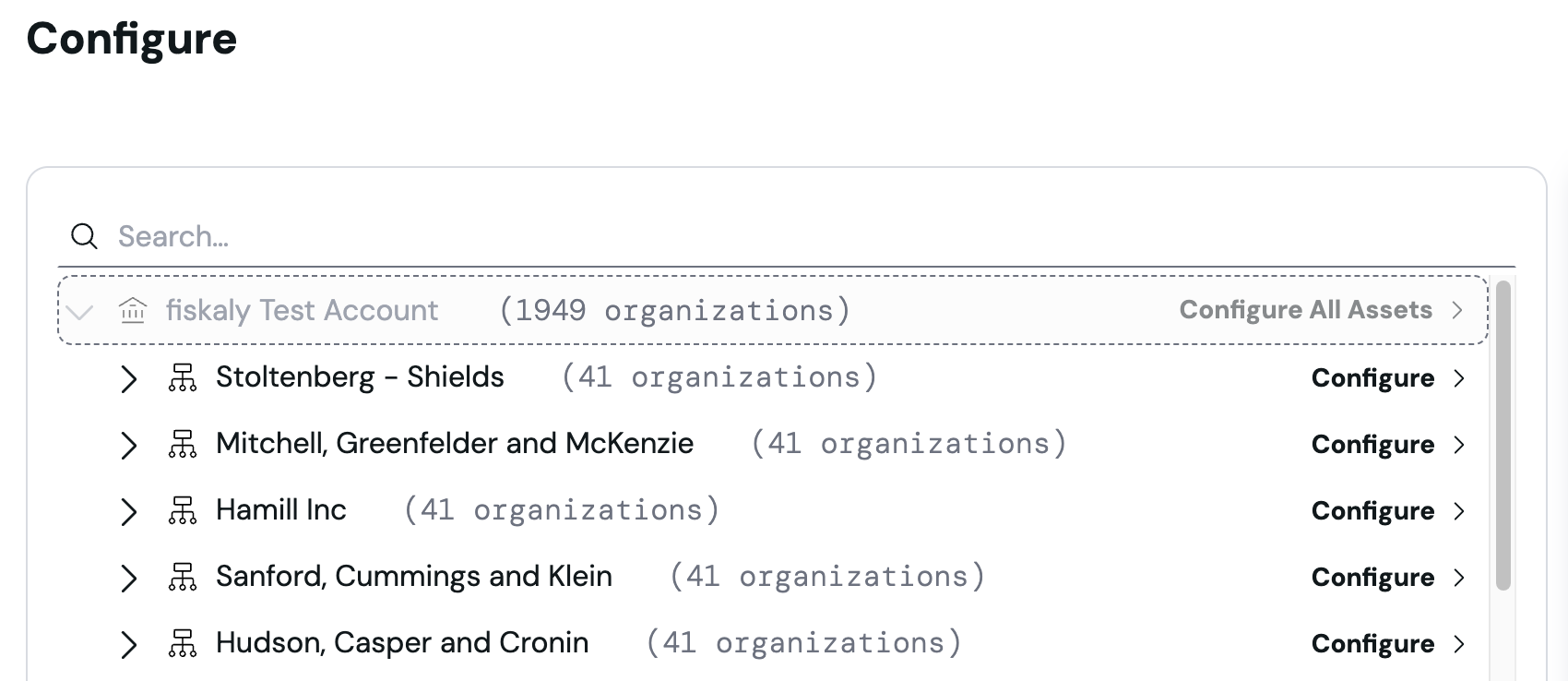
Accédez à votre écran de configuration en cliquant sur “Configurer les organisations”.

Sélectionner la portée
Décidez si vous souhaitez définir la configuration pour l’ensemble du Account, un seul Group avec ses Units ou une seule Unit.
Définir le calendrier d'archivage
Définissez votre fréquence et votre heure d’archivage, puis enregistrez la configuration.
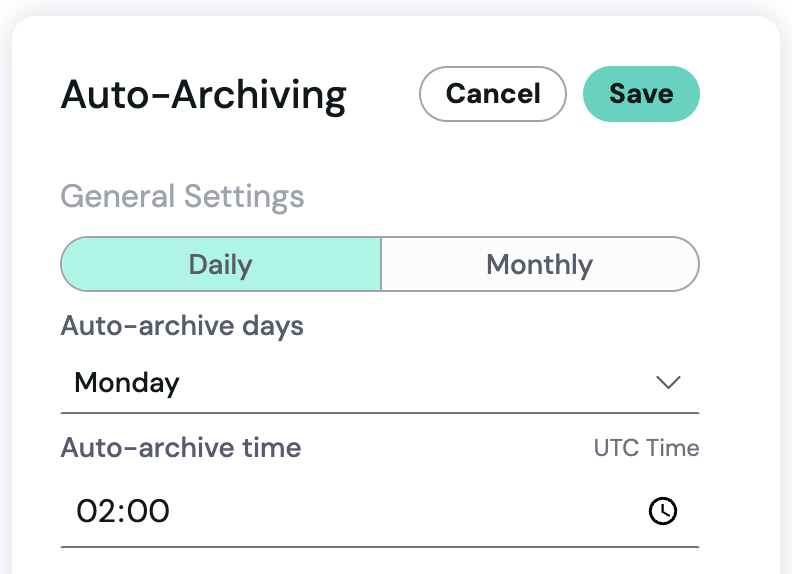
Pour mettre à jour votre configuration, suivez le même processus.
Après avoir configuré fiskaly SAFE, celui-ci analyse vos produits connectés selon votre calendrier et archive les exportations résultantes. L’automatisation s’exécute en continu jusqu’à ce que vous modifiiez la configuration.
Actuellement, SAFE prend en charge les produits et formats de fichiers suivants :
- SIGN DE — exportations TSS
- SIGN AT — exportations DEP7
- SIGN FR — exportations de journaux d’événements XML (via UAPI)
- DSFinV-K — exportations de fermetures de caisse
Lorsque fiskaly SAFE archive vos données, il stocke les exportations résultantes avec des annotations clés. Cela vous permet d’identifier, de filtrer et de récupérer rapidement les données dont vous avez besoin dans HUB.
L’archivage automatique est continuellement étendu à d’autres produits fiskaly pour lesquels l’archivage est une obligation légale.
🇩🇪 SIGN DE
Section intitulée « 🇩🇪 SIGN DE »SAFE archive les exportations TSS selon votre calendrier configuré.
Propriétés typiques :
- Date de création du document
- Période de conservation légale
- Date de début/fin des données exportées
- ID TSS
- ID client (optionnels)
🇦🇹 SIGN AT
Section intitulée « 🇦🇹 SIGN AT »SAFE archive les exportations DEP7 selon votre calendrier configuré.
Propriétés typiques :
- Date de création du document
- Période de conservation légale
- Date de début/fin des données exportées
- ID de reçu
- ID de caisse enregistreuse
- Type de reçu (normal, annulation, formation)
- Compteur de signatures
- ID d’entité juridique
🇫🇷 SIGN FR
Section intitulée « 🇫🇷 SIGN FR »SAFE archive tous les enregistrements de journal d’événements suivis par SIGN FR via UAPI, ainsi qu’un fichier d’intégrité par enregistrement. L’archivage est déclenché automatiquement après chaque clôture journalière.
Propriétés typiques :
- Date de création du document
- Période de conservation légale
- Date de début/fin des données exportées
- ID POS
- Période
- Activité commerciale
🇩🇪 DSFinV-K
Section intitulée « 🇩🇪 DSFinV-K »SAFE archive les fermetures de caisse par Unit selon un calendrier configurable (par défaut : hebdomadaire, chaque lundi).
Propriétés typiques :
- Date de création du document
- Période de conservation légale
- Date de début/fin des données exportées
- ID client
- Dates commerciales
- ID de fermeture de caisse
- Numéro de révision
Recherche et exportation des données
Section intitulée « Recherche et exportation des données »Vous pouvez rechercher des données archivées pour les Units auxquelles vous êtes autorisé à accéder, la recherche pouvant s’étendre sur plusieurs Groups et Units lorsque les autorisations le permettent. Les résultats sont affichés dans une vue en liste à partir de laquelle vous pouvez sélectionner et télécharger les entrées souhaitées. Pour accéder aux données, cliquez sur SAFE dans le panneau de navigation.
Les exportations sont disponibles par exemple aux formats TSS-Export, DSFinV-K Export et DEP7. XML, JSON, PDF, ZIP, TAR et HTML sont pris en charge. L’accès optionnel pour les auditeurs fournit des vues standardisées Z1–Z3 directement dans HUB.
Onglet « Exportations »
Section intitulée « Onglet « Exportations » »L’onglet Exportations de la section SAFE affiche les exportations créées au cours des 7 derniers jours, les plus récentes en premier, dans tous les Groups et Units auxquels vous avez accès.
Chaque ligne indique la date de création, le statut et le format d’archive (ZIP ou TAR) — de quoi retrouver une exportation récente et la télécharger à nouveau sans lancer une nouvelle recherche.
Le bouton de téléchargement s’active dès que l’exportation est terminée. Tant qu’elle est en cours de traitement, ou si elle a échoué, il reste grisé. Pour toute exportation de plus de 7 jours, relancez une recherche dans les fichiers archivés.
En plus de l’interface HUB, fiskaly met à disposition l’API SAFE, qui vous permet de rechercher, de filtrer et d’exporter des données archivées par programmation. Les détails techniques sont disponibles dans la documentation de l’API SAFE.
Rechercher des fichiers archivés
Section intitulée « Rechercher des fichiers archivés »Notre système de recherche de fichiers archivés repose sur l’utilisation d’annotations, de propriétés et de valeurs. Voici une présentation détaillée de chaque composant et de la façon de les utiliser efficacement :
- Les annotations sont des ensembles de propriétés qui fournissent des paramètres de recherche pour les fichiers. Elles permettent de catégoriser et d’identifier des détails spécifiques dans vos documents.
- Une propriété est un paramètre unique au sein d’une annotation, associé à un fichier et contenant une valeur spécifique.
- Les valeurs de recherche sont les critères spécifiques que vous recherchez au sein des propriétés.
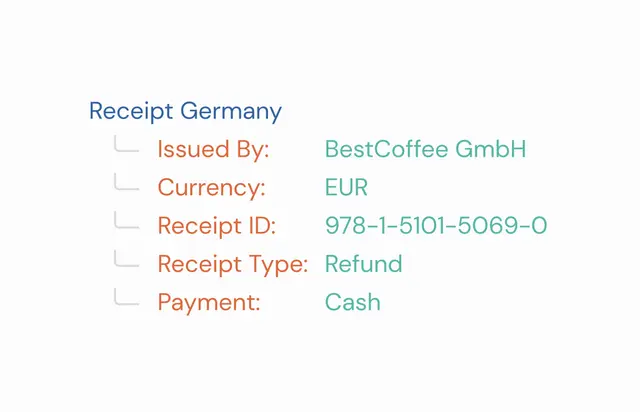
Exemple d’une annotation, de ses propriétés et de leurs valeurs
Comment rechercher un fichier ?
Section intitulée « Comment rechercher un fichier ? »Sélectionner une annotation
Commencez par choisir une annotation appropriée dans le générateur de requêtes de recherche.
Choisir une propriété
Une fois l’annotation sélectionnée, choisissez une propriété pertinente pour votre recherche.
Indiquer une valeur
Définissez la valeur exacte que vous recherchez au sein de la propriété choisie.
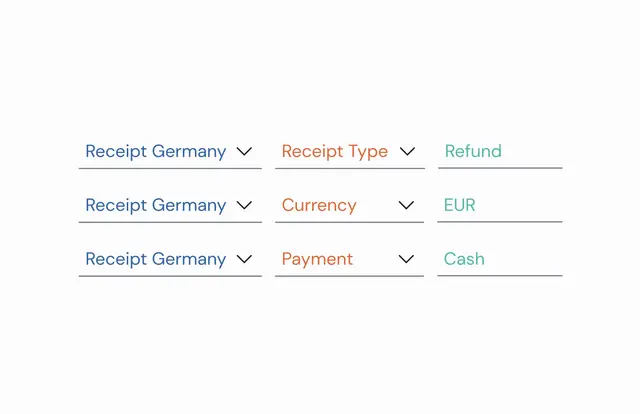
Exemple d’une requête de recherche permettant de trouver tous les reçus de remboursement en espèces émis en euros
La recherche identifiera les fichiers correspondant exactement à l’annotation, à la propriété et à la valeur spécifiée sélectionnées. Si une annotation ou une propriété n’a pas été associée à un fichier au moment du téléversement, ce fichier ne sera pas inclus dans les résultats de recherche.
Conseils supplémentaires
Section intitulée « Conseils supplémentaires »- Vous pouvez combiner jusqu’à cinq paramètres de recherche différents.
- Plusieurs paramètres de recherche sont combinés à l’aide d’un ET logique, ce qui signifie que la recherche ne renverra que les fichiers répondant à tous les critères spécifiés.
- Soyez précis dans vos valeurs de recherche afin de ne pas manquer de documents pertinents.
SAFE et SAFE flex en un coup d’œil
Section intitulée « SAFE et SAFE flex en un coup d’œil »Dans HUB, fiskaly SAFE automatise l’archivage depuis les produits fiskaly connectés selon un calendrier sans téléchargements manuels. SAFE flex est une API séparée et indépendante — déjà disponible pour toutes les solutions fiskaly — qui vous donne un contrôle total sur ce qu’il faut télécharger, quand le télécharger et quelles annotations appliquer, quel que soit les produits que vous utilisez. Les deux peuvent être utilisés séparément ou ensemble, selon votre flux de travail. Pour plus de détails sur les différences, consultez notre guide SAFE.