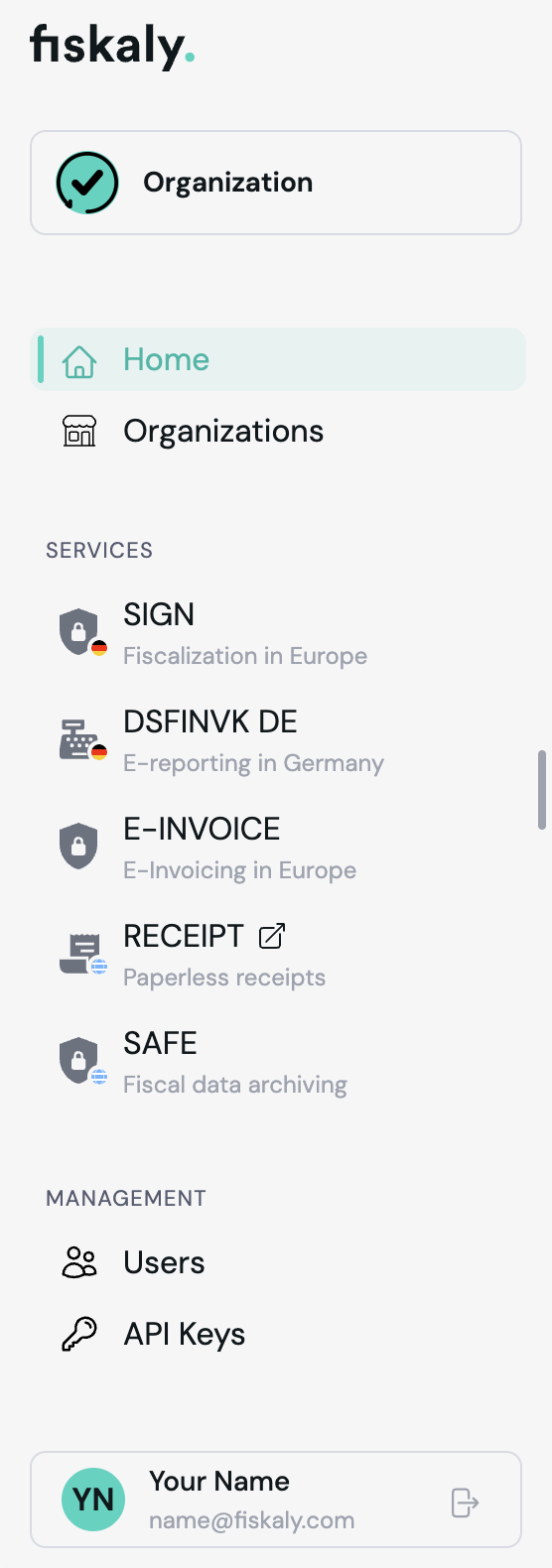
fiskaly HUB est organisé autour d’un panneau de navigation latéral rétractable qui vous donne un accès rapide à vos organisations, produits, API Keys et paramètres de compte. Vous pouvez réduire la barre latérale à une vue icônes uniquement à tout moment en cliquant sur le bouton au centre du panneau. Ce guide vous présente chaque section de l’interface pour que vous puissiez trouver ce dont vous avez besoin et gérer votre configuration efficacement.
Menu HUB
Naviguer dans le panneau gauche et utiliser les raccourcis vers les services
Écrans d'accueil
Modes Explore et Operate par niveau d'organisation
Gestion des organisations
Accounts, Groups, Units et comment les créer
Gestion de compte
Informations sur l'entreprise, plans, utilisation, facturation et factures
Détails de l'organisation
Modifier les détails Group/Unit et télécharger un logo
Clés API
Créer et gérer des identifiants API par environnement
Gestion des utilisateurs
Inviter des utilisateurs et gérer l'accès à vos organisations
Langue et aide
Langues prises en charge et raccourcis vers le menu d'aide
Menu HUB
Section intitulée « Menu HUB »La barre latérale de HUB est organisée en cinq sections : Carte d’organisation, Navigation, Services, Gestion et Profil utilisateur.
Écrans d’accueil
Section intitulée « Écrans d’accueil »Après connexion, HUB ouvre un écran d’accueil qui présente les informations les plus pertinentes pour votre compte :
- Cartes de statistiques sur l’utilisation de vos services
- Liens rapides vers les actions les plus pertinentes dans HUB
- Événements récents dans votre compte et actualités et mises à jour de fiskaly
Gestion des organisations
Section intitulée « Gestion des organisations »HUB utilise une hiérarchie claire à trois niveaux, qui se compare comme suit au Dashboard historique :
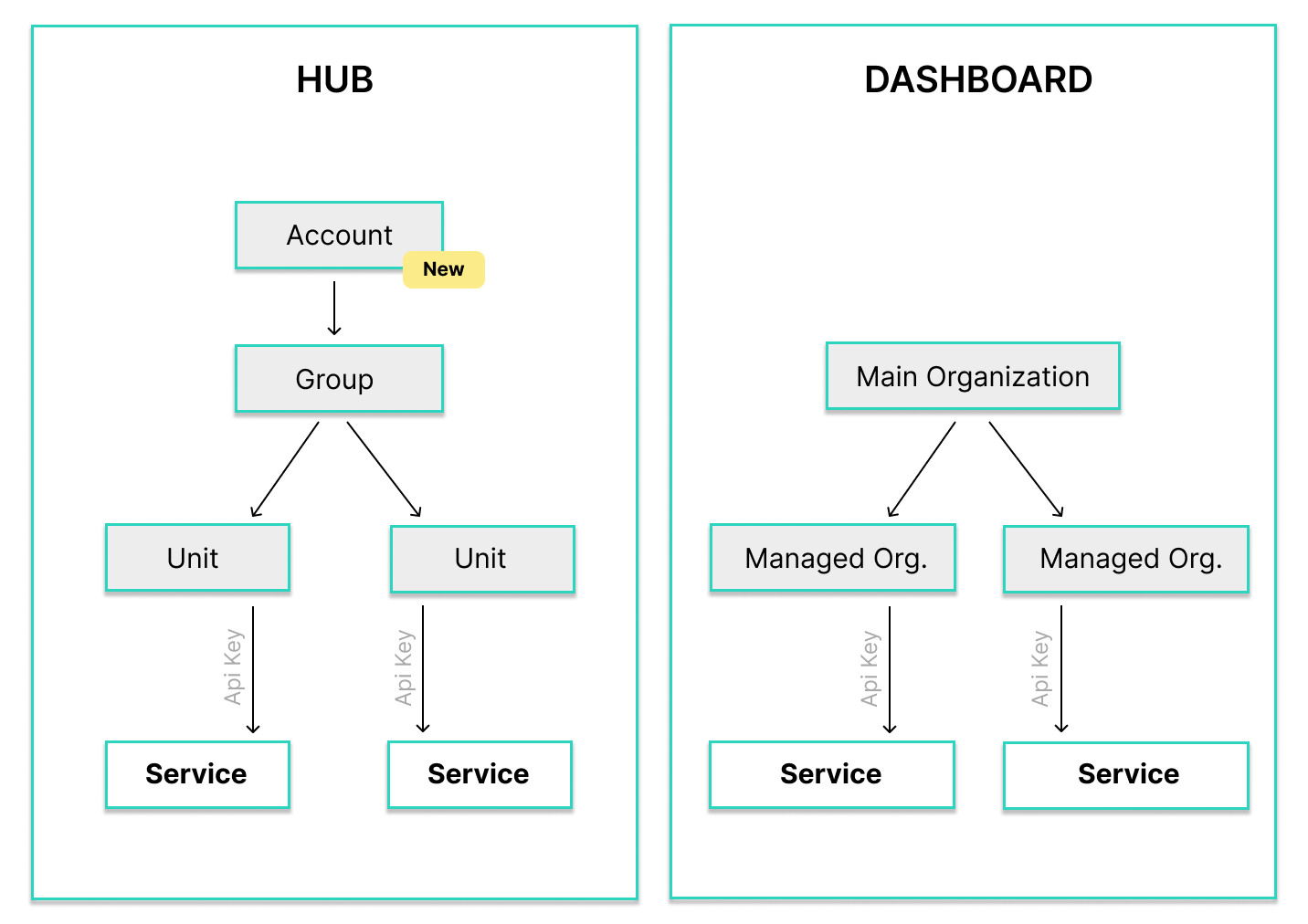
- Account - La structure de niveau supérieur dans fiskaly HUB
- Group - Une couche intermédiaire pour organiser les Units en clusters logiques, adaptable aux besoins de structuration
- Unit - Une entité juridique ou commerçant individuel (Taxpayer) opérant au sein d’un Group
Une Unit dépend toujours de son Account et ne peut pas contenir d’autres Units. Un Account ne peut pas être une sous-organisation d’une autre organisation.
Créer des organisations
Section intitulée « Créer des organisations »La création d’organisations est gratuite. Lors de la création d’une nouvelle organisation, sa position dans la hiérarchie organisationnelle est affichée à gauche. Après la création, chaque organisation peut être modifiée selon les besoins.
Créer un Group
- Dans le sélecteur d’organisation au sein de votre structure Account, cliquez sur ”+ Créer un group”.
- Saisissez le nom du group et le nom d’affichage.
- Cliquez sur “Enregistrer”.
- Le nouveau Group s’affiche automatiquement.
Créer une Unit
- Dans le sélecteur d’organisation au sein de votre structure Account, cliquez sur ”+ Créer Org. Unité”.
- Saisissez le nom de la unit et le nom d’affichage.
- Cliquez sur “Enregistrer”.
- La nouvelle Unit s’affiche automatiquement.
Si aucun environnement LIVE n’a été activé, toutes les organisations initiales sont créées dans l’environnement TEST, qui vous permet d’expérimenter en toute sécurité, de tester des intégrations et de configurer votre setup sans affecter les données réelles ni déclencher des actions fiscales. Cela vous aide à identifier et à corriger les erreurs tôt, afin que vous puissiez valider votre structure avant de passer à l’environnement LIVE.
L’environnement LIVE est séparé de TEST, et les ressources pertinentes pour la fiscalisation créées au sein d’une Unit en TEST ne peuvent pas être transférées en LIVE. Pour créer des ressources LIVE, vous devez activer l’environnement LIVE et utiliser une API Key LIVE avec les API fiskaly correspondantes.
Lorsque vous créez une organisation depuis l’environnement LIVE, elle sera disponible à la fois en LIVE et en TEST. Cependant, si vous la créez depuis l’environnement TEST, elle n’existera qu’en TEST.
Changer d’organisation
Section intitulée « Changer d’organisation »L’organisation actuellement sélectionnée sera affichée sur la carte d’organisation de HUB à gauche et dans l’en-tête. Cliquez dessus pour revenir au sélecteur d’organisation ou pour voir les organisations récemment consultées.
Sélecteur d’organisation
Section intitulée « Sélecteur d’organisation »Chaque organisation dispose d’options dédiées et fournit un aperçu avec de plus amples détails et services. Pour y accéder, cliquez simplement sur l’organisation correspondante dans le sélecteur d’organisation.
Accounts
La section “Nouveautés” fournit des avis de maintenance des services, des mises à jour des versions API et des actualités produits adaptées aux informations que vous avez fournies précédemment.
Groups
Vous pouvez gérer les Units existantes, en créer rapidement de nouvelles, inviter de nouveaux utilisateurs et générer des API Keys pour intégrer des services dans votre système.
Units
Vous obtenez un aperçu rapide de toutes les API Keys et utilisateurs appartenant à la Unit, ainsi que les détails de l’administrateur et les services supplémentaires disponibles.
L’aperçu des solutions activées est personnalisable, vous permettant d’afficher des solutions pour plusieurs pays.
Gestion de compte
Section intitulée « Gestion de compte »La section Account donne accès aux informations de votre entreprise et à vos données de facturation. Elle est accessible depuis la carte d’organisation lors de la consultation d’une organisation de niveau Account. Pour plus de détails, consultez la page Gestion de compte.
Détails de l’organisation
Section intitulée « Détails de l’organisation »Les Groups et les Units ont une page de détails dédiée où vous pouvez consulter et modifier les informations de l’organisation. Pour l’ouvrir, cliquez sur la carte d’organisation en haut de la barre latérale.
Ce que vous pouvez consulter et modifier :
- Nom de l’organisation et nom d’affichage
- Adresse (rue, ville, pays)
- Logo de l’organisation
Gestion des API Keys
Section intitulée « Gestion des API Keys »La section des API Keys est accessible depuis le menu de navigation compact. Elle affiche toutes les API Keys existantes et propose la possibilité d’en créer de nouvelles en sélectionnant “Créer une API Key” et en attribuant un nom, ainsi que de supprimer les clés existantes.
Chaque API Key est liée à une organisation spécifique (Group ou Unit) et à l’environnement sélectionné. Une API Key créée dans l’environnement TEST ne peut être utilisée que pour créer des ressources de test, tandis qu’une API Key créée dans l’environnement LIVE ne peut être utilisée que pour créer des ressources LIVE.
Gestion des utilisateurs
Section intitulée « Gestion des utilisateurs »La section de gestion des utilisateurs, accessible depuis le menu de navigation compact, vous permet de consulter tous les utilisateurs de votre organisation, d’inviter de nouveaux membres, d’attribuer des rôles et de supprimer des utilisateurs. Pour tous les détails, consultez la page Gestion des utilisateurs.
Langue et aide
Section intitulée « Langue et aide »HUB est disponible en anglais, allemand, espagnol, italien et français. Vous pouvez changer la langue de l’interface utilisateur à tout moment en utilisant le sélecteur de langue dans la barre de navigation supérieure.
La navigation supérieure propose également un menu Aide avec un accès rapide à :
- Documentation pour les développeurs
- Contacter le support
- Centre de support
- État du système
- Journal des modifications