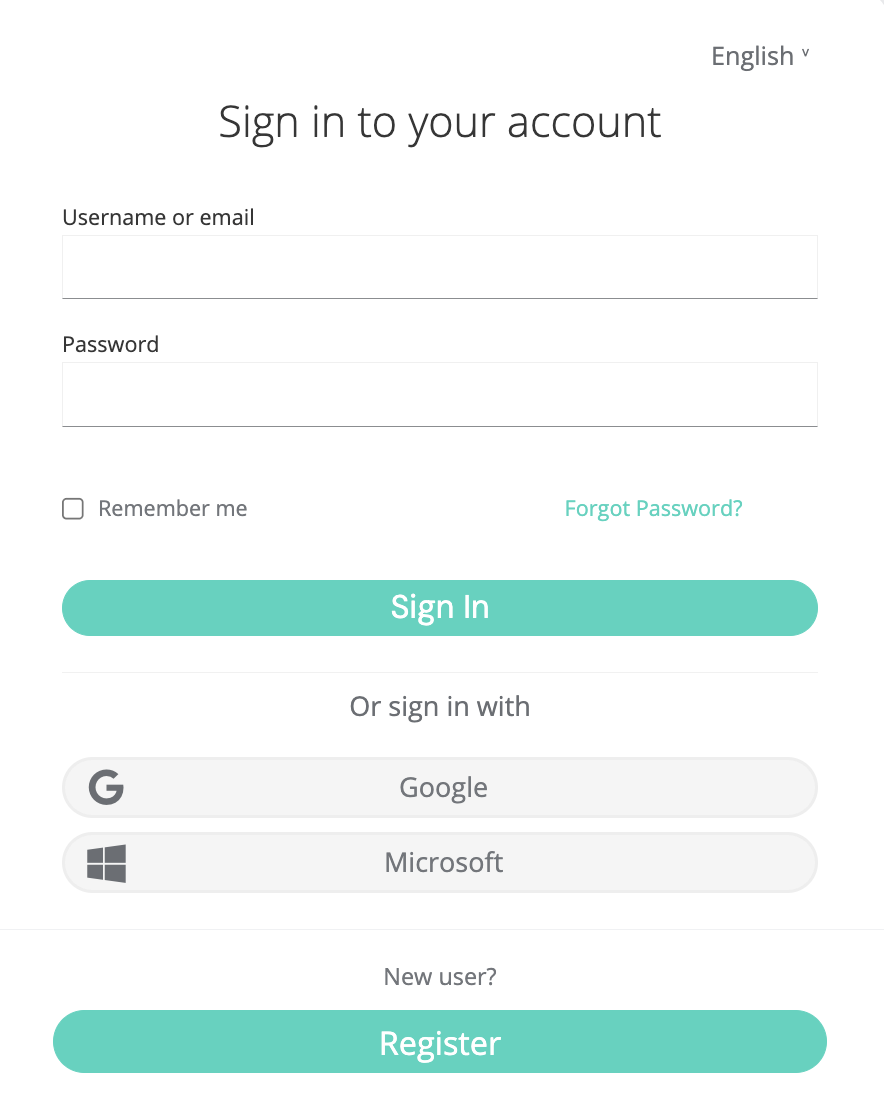
Registrati
Sezione intitolata “Registrati”Per utilizzare fiskaly HUB, devi prima creare il tuo utente fiskaly HUB registrandoti con la tua e-mail su fiskaly HUB. La registrazione è gratuita e ti permette di testare tutti i prodotti fiskaly disponibili attraverso un ambiente TEST sicuro.
Dopo la registrazione, riceverai un’e-mail di attivazione. Il link di attivazione è valido solo per 5 minuti!
Primo accesso
Sezione intitolata “Primo accesso”- Puoi accedere a fiskaly HUB con il tuo indirizzo e-mail esistente oppure con un account Google o Microsoft.
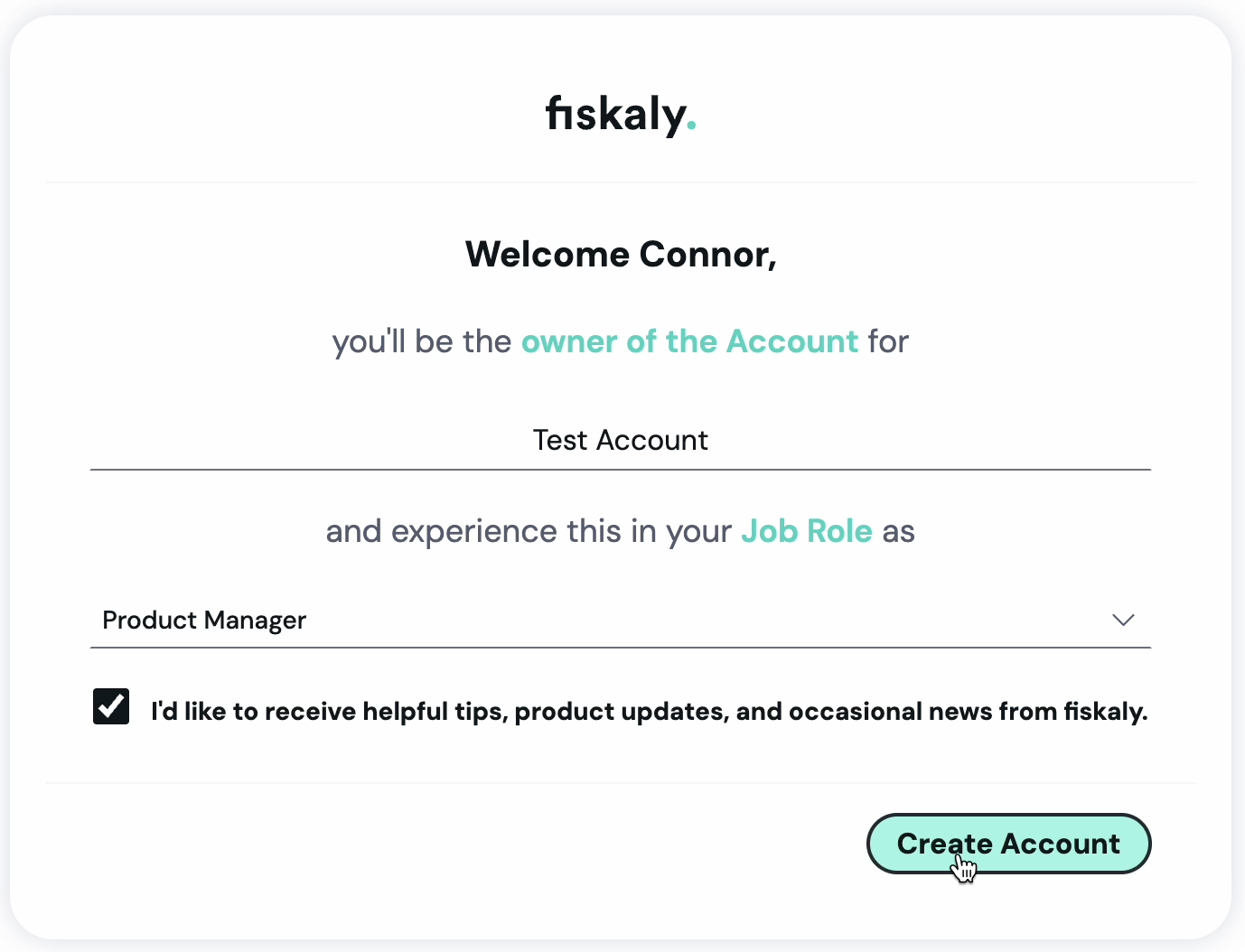
Crea un Account
Sezione intitolata “Crea un Account”-
Un Account fiskaly rappresenta la tua organizzazione. Se non sei ancora stato invitato a un Account fiskaly HUB esistente, puoi crearne uno tuo.
-
Fornisci un nome per il tuo Account fiskaly.
Personalizza
Sezione intitolata “Personalizza”-
Dopo il primo accesso, HUB ti guida attraverso un breve percorso di onboarding. Ti verrà chiesto il tuo ruolo lavorativo, il tuo obiettivo principale con fiskaly e i paesi in cui operi.
In base alle tue risposte, HUB personalizza il tuo spazio di lavoro — incluso il contenuto mostrato nella schermata Home e il feed “Novità”. Puoi tornare a queste impostazioni o aggiornarle in seguito dal tuo profilo.
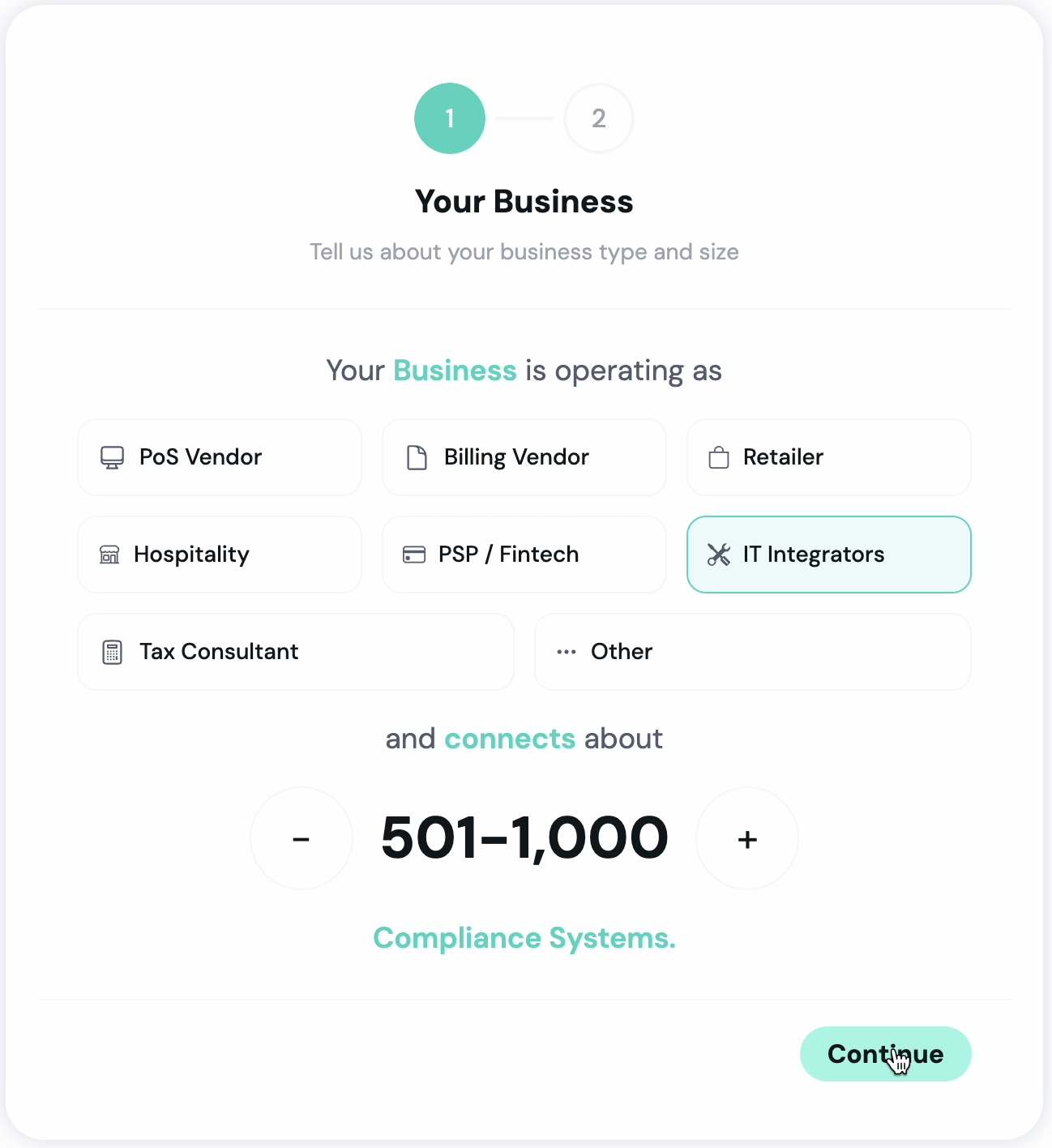
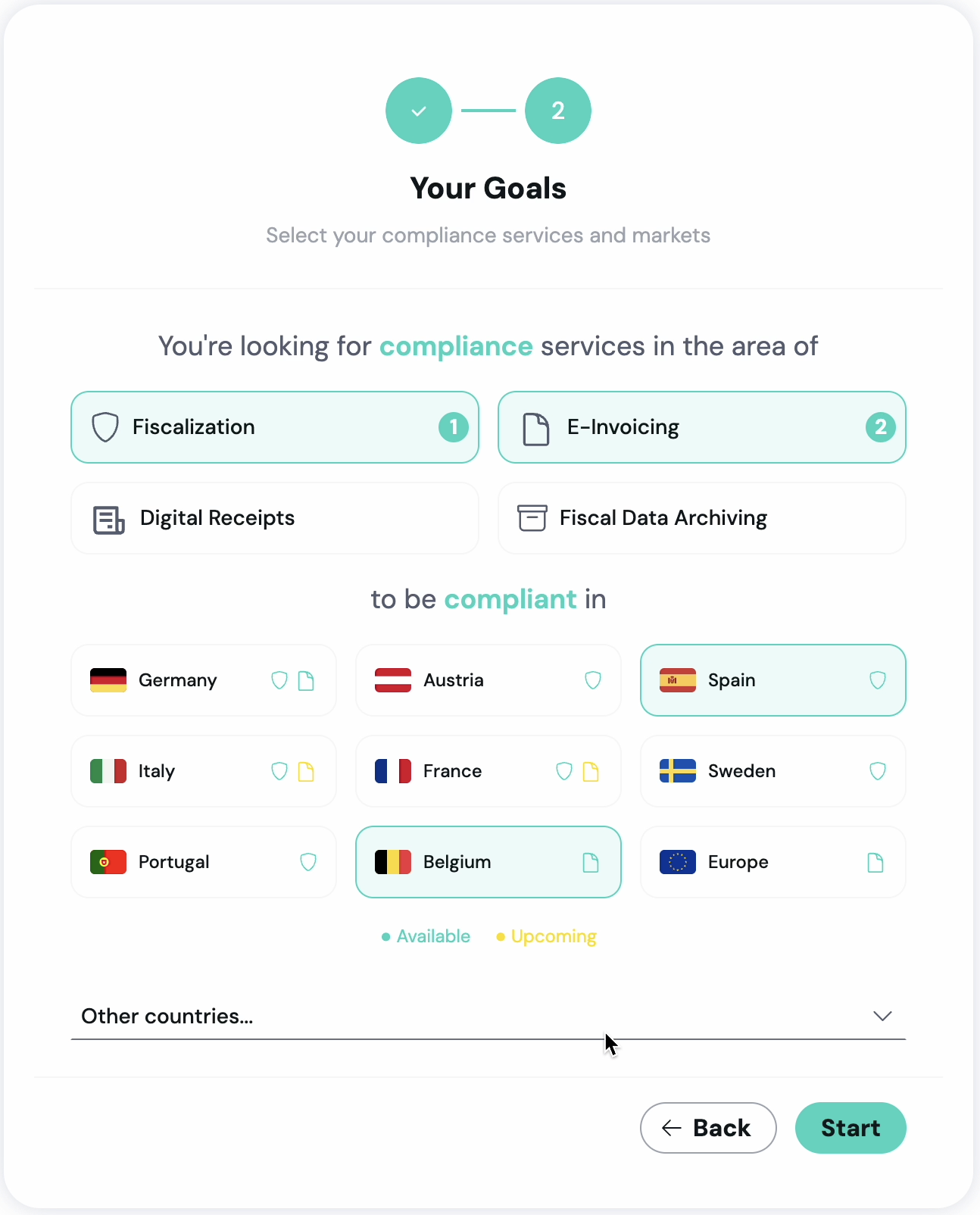
- Fai clic su “Inizia” per completare la configurazione iniziale.
Congratulazioni! Ora hai accesso a HUB!
Service Wizard
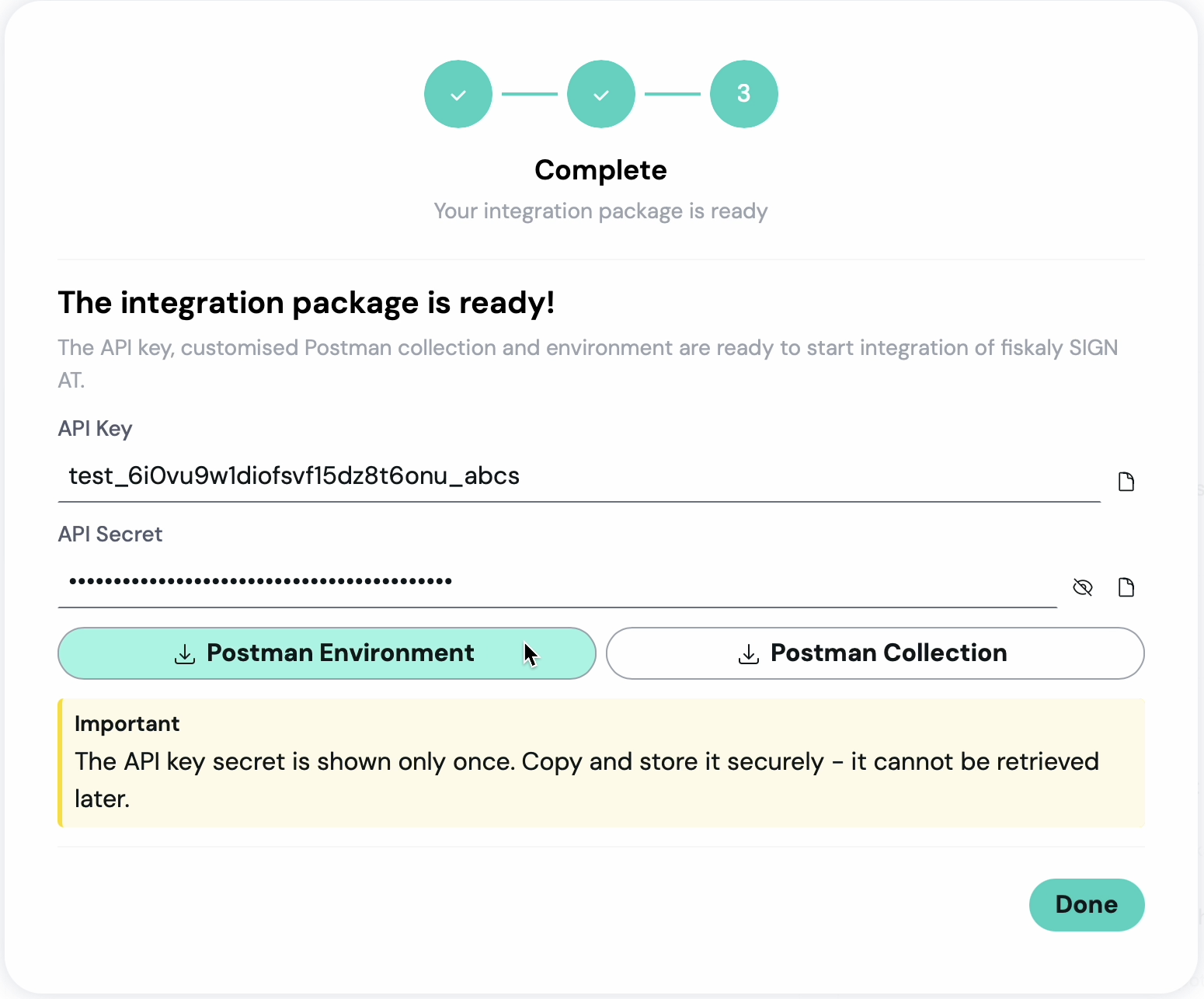
Sezione intitolata “Service Wizard”Usa il Service Wizard per iniziare rapidamente con le nostre API. Il wizard ti guida attraverso la configurazione iniziale della tua struttura organizzativa e delle credenziali API, e genera un pacchetto di integrazione personalizzato per Postman. Esplora lo spazio di lavoro e le guide API per saperne di più sui nostri servizi.
-
Crea un Group e una Unit (se necessario) per impostare la struttura organizzativa iniziale. Puoi aggiungere altre unit in seguito per integrare ulteriori clienti.
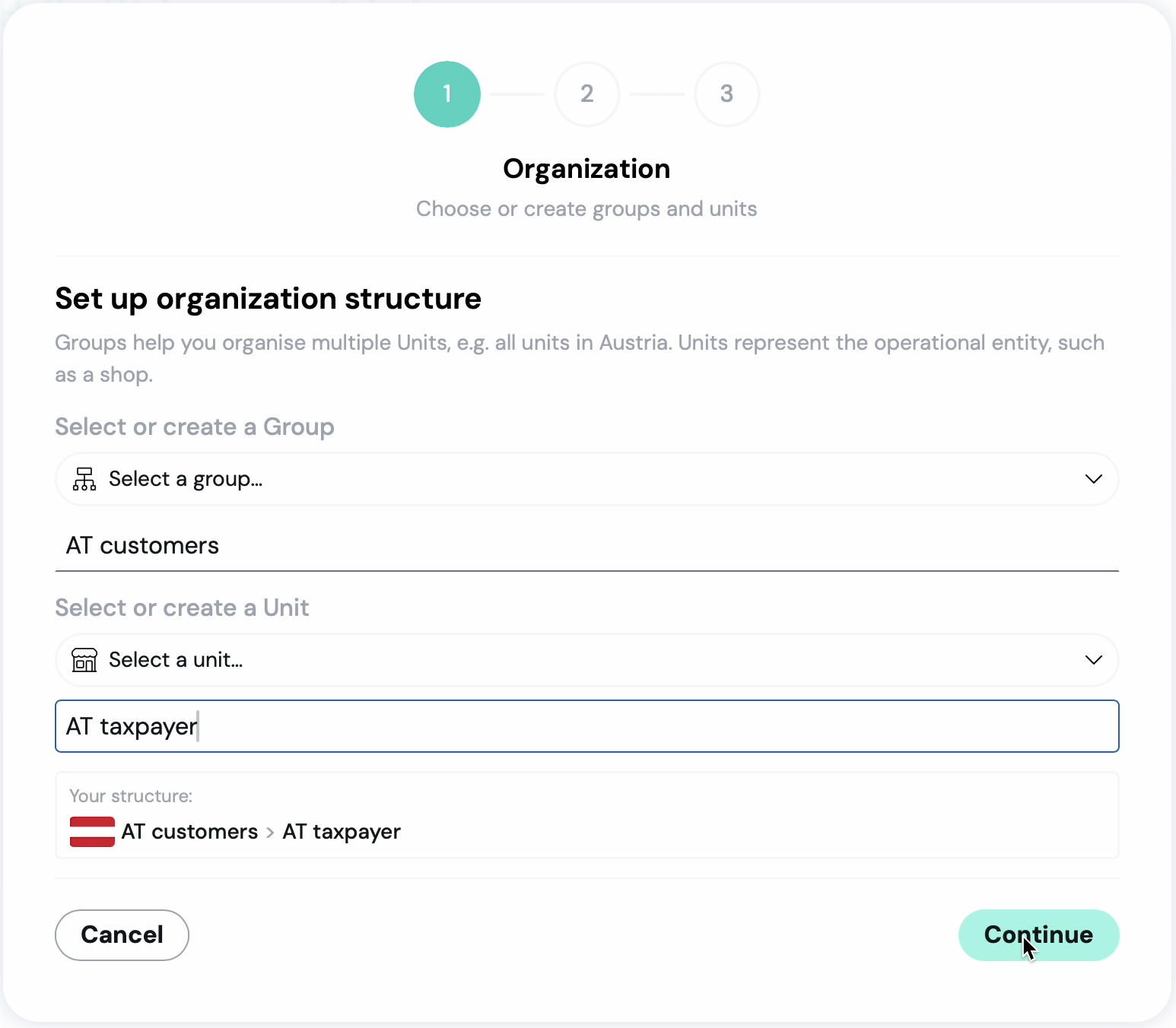
-
Crea le tue prime credenziali API per il servizio.
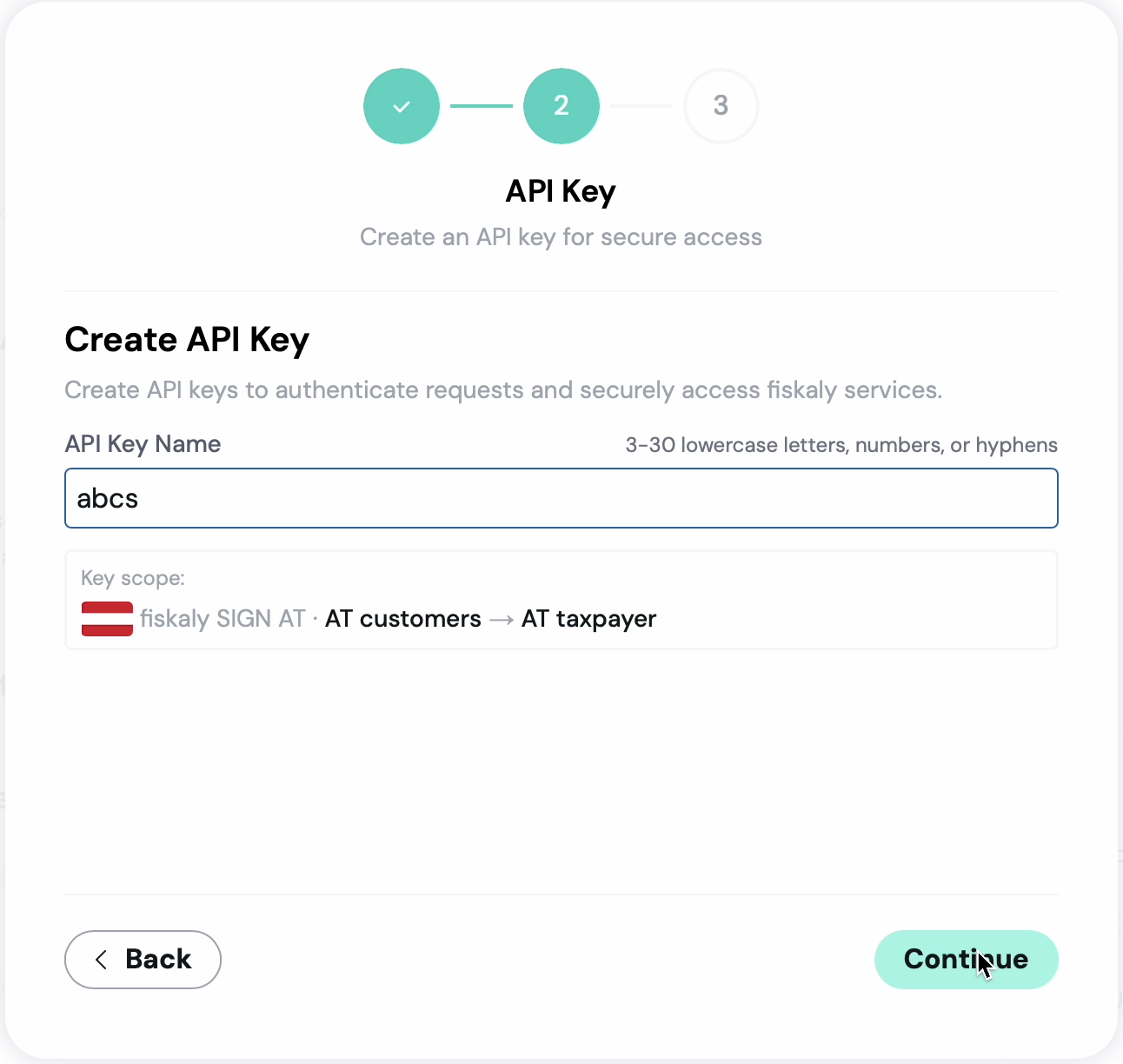
-
Copia le tue credenziali API e scarica il pacchetto di integrazione, che include un Ambiente Postman e una Collezione Postman per la nostra API. Consulta la guida API per un approfondimento su tutti gli endpoint e le opzioni disponibili.