fiskaly HUB è organizzato attorno a un pannello di navigazione laterale retraibile che fornisce accesso rapido alle organizzazioni, ai prodotti, alle API Key e alle impostazioni dell’Account. È possibile ridurre la barra laterale alla sola visualizzazione icone in qualsiasi momento facendo clic sul pulsante al centro del pannello. Questa guida illustra ogni sezione dell’interfaccia per aiutarti a trovare ciò di cui hai bisogno e a gestire il tuo setup in modo efficiente.
Menu di HUB
Navigare nel pannello sinistro e usare i collegamenti rapidi ai servizi
Schermate Home
Modalità Explore e Operate per livello di organizzazione
Gestione organizzazioni
Account, Group, Unit e come crearli
Gestione Account
Dati aziendali, piani, utilizzo, fatturazione e fatture
Dettagli organizzazione
Modifica dettagli Group/Unit e carica un logo
API Key
Creare e gestire le API Key per ogni ambiente
Gestione utenti
Invitare utenti e gestire l'accesso alle organizzazioni
Lingua e aiuto
Lingue supportate e collegamenti rapidi al menu di aiuto
Menu di HUB
Sezione intitolata “Menu di HUB”La barra laterale di HUB è organizzata in cinque sezioni: Scheda organizzazione, Navigazione, Servizi, Gestione e Profilo utente.
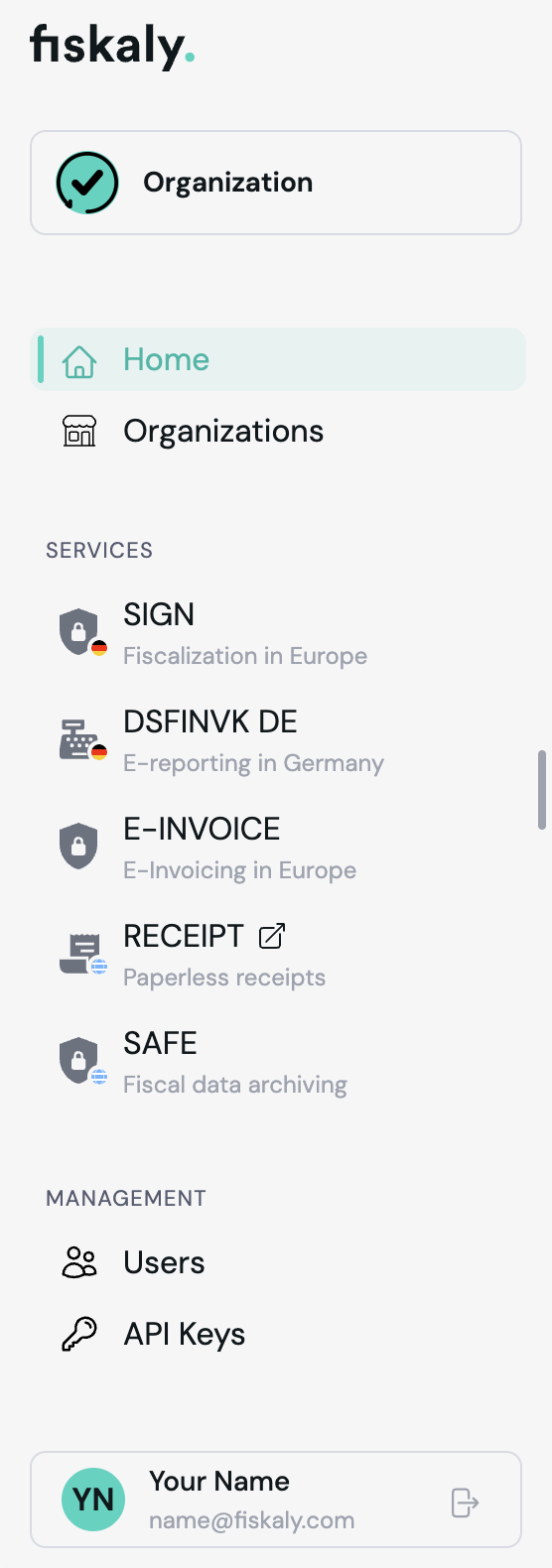
Schermate Home
Sezione intitolata “Schermate Home”Dopo l’accesso, HUB apre una schermata Home che visualizza le informazioni più rilevanti per il tuo account:
- Schede statistiche sull’utilizzo dei tuoi servizi
- Collegamenti rapidi alle azioni più rilevanti in HUB
- Eventi recenti nel tuo account e notizie e aggiornamenti di fiskaly
Gestione organizzazioni
Sezione intitolata “Gestione organizzazioni”HUB utilizza una gerarchia chiara a tre livelli, che si confronta con il vecchio Dashboard come segue:
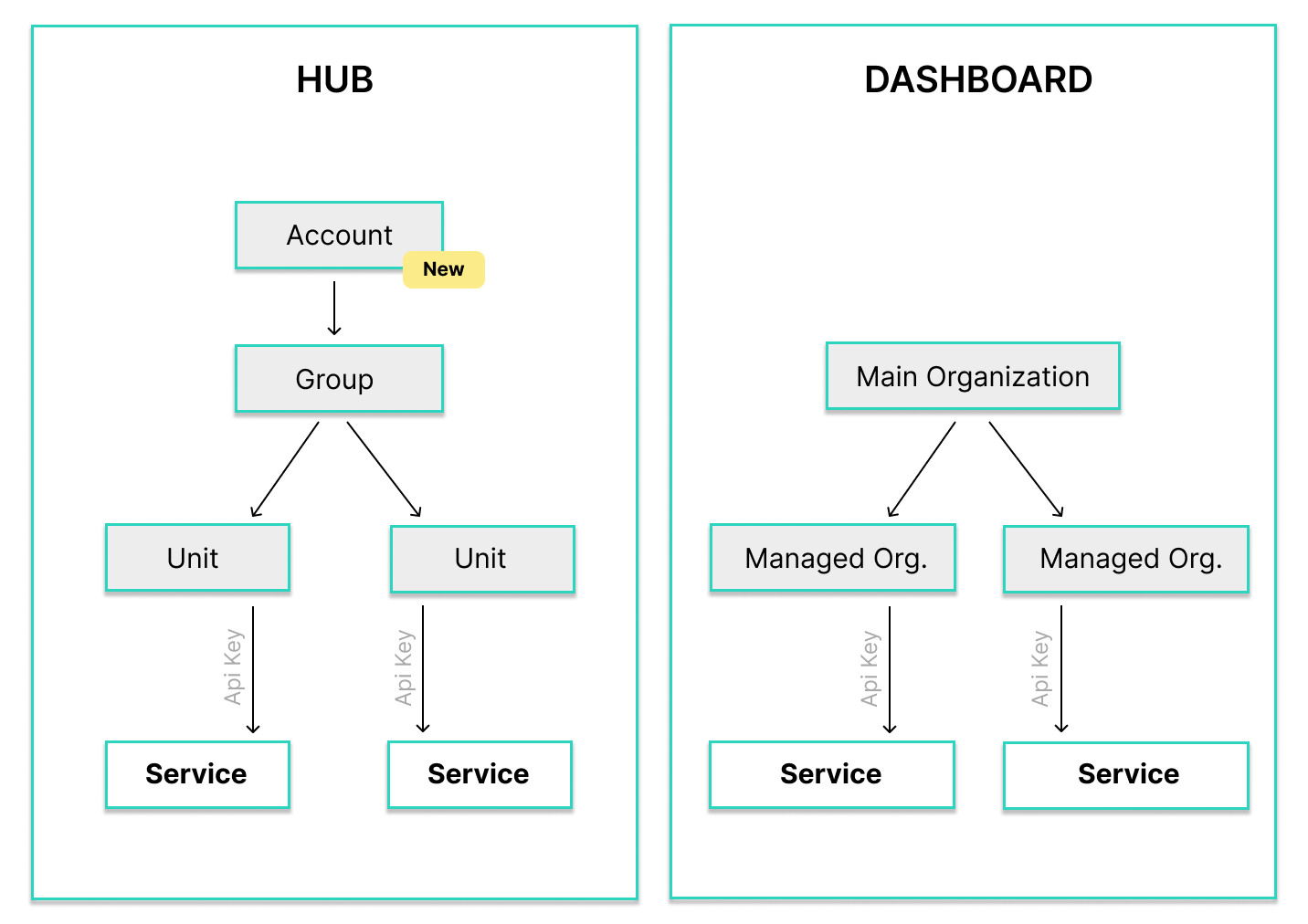
- Account - La struttura di livello superiore in fiskaly HUB
- Group - Un livello intermedio per organizzare le Unit in cluster logici, scalabile secondo le esigenze di strutturazione
- Unit - Una singola entità giuridica o commerciante (Taxpayer) che opera all’interno di un Group
Una Unit dipende sempre dal suo Account e non può contenere altre Unit. Un Account non può essere una sub-organizzazione di un’altra organizzazione.
Creare organizzazioni
Sezione intitolata “Creare organizzazioni”La creazione di organizzazioni è gratuita. Durante la creazione di una nuova organizzazione, la sua posizione nella gerarchia organizzativa è mostrata a sinistra. Dopo la creazione, ogni organizzazione può essere modificata secondo necessità.
Creare un Group
- Nel selettore organizzazione all’interno della struttura del tuo Account, fai clic su ”+ Crea group”.
- Inserisci il nome del group e il nome visualizzato.
- Fai clic su “Salva”.
- Il nuovo Group viene visualizzato automaticamente.
Creare una Unit
- Nel selettore organizzazione all’interno della struttura del tuo Account, fai clic su ”+ Crea Org. Unit”.
- Inserisci il nome della unit e il nome visualizzato.
- Fai clic su “Salva”.
- La nuova Unit viene visualizzata automaticamente.
Se non è stato attivato alcun ambiente LIVE, tutte le organizzazioni iniziali vengono create nell’ambiente TEST, che consente di sperimentare in modo sicuro, testare le integrazioni e configurare il setup senza influire sui dati reali o attivare azioni fiscali. Questo aiuta a identificare e correggere gli errori in anticipo, in modo da poter validare la struttura prima di passare all’ambiente LIVE.
L’ambiente LIVE è separato da TEST, e le risorse rilevanti per la fiscalizzazione create in una Unit in TEST non possono essere trasferite a LIVE. Per creare risorse LIVE, è necessario abilitare l’ambiente LIVE e utilizzare una API Key LIVE con le API fiskaly pertinenti.
Quando si crea un’organizzazione dall’ambiente LIVE, sarà disponibile sia in LIVE che in TEST. Tuttavia, se la si crea dall’ambiente TEST, esisterà solo in TEST.
Cambiare organizzazione
Sezione intitolata “Cambiare organizzazione”L’organizzazione attualmente selezionata viene visualizzata sulla scheda organizzazione di HUB a sinistra e nell’intestazione. Fai clic su di essa per tornare al selettore di organizzazioni o per visualizzare le organizzazioni visualizzate di recente.
Selettore organizzazione
Sezione intitolata “Selettore organizzazione”Ogni organizzazione dispone di opzioni dedicate e fornisce una panoramica con ulteriori dettagli e prodotti. Per accedervi, fai semplicemente clic sull’organizzazione corrispondente nel selettore organizzazione.
Account
La sezione “Novità” fornisce avvisi di manutenzione dei prodotti, aggiornamenti delle versioni API e notizie sui prodotti adattate alle informazioni fornite in precedenza.
Group
È possibile gestire le Unit esistenti, crearne rapidamente di nuove, invitare nuovi utenti e generare API Key per integrare i prodotti nel sistema.
Unit
Si ottiene una panoramica rapida di tutte le API Key e gli utenti appartenenti alla Unit, nonché i dettagli dell’amministratore e i prodotti aggiuntivi disponibili.
La panoramica delle soluzioni attivate è personalizzabile, consentendo di visualizzare soluzioni per più paesi.
Gestione Account
Sezione intitolata “Gestione Account”La sezione Account fornisce accesso ai dati aziendali e alle informazioni di fatturazione. È accessibile dalla scheda organizzazione quando si visualizza un’organizzazione di livello Account. Per ulteriori dettagli, consultare la pagina Gestione Account.
Dettagli organizzazione
Sezione intitolata “Dettagli organizzazione”I Group e le Unit hanno una pagina dei dettagli dedicata dove è possibile visualizzare e modificare i dettagli dell’organizzazione. Per aprirla, fai clic sulla scheda organizzazione in cima alla barra laterale.
Cosa è possibile visualizzare e modificare:
- Nome dell’organizzazione e nome visualizzato
- Indirizzo (via, città, paese)
- Logo dell’organizzazione
Gestione API Key
Sezione intitolata “Gestione API Key”La sezione API Key è accessibile dal menu di navigazione compatto. Visualizza tutte le API Key esistenti e offre la possibilità di crearne di nuove selezionando “Crea API Key” e assegnando un nome, nonché di rimuovere le chiavi esistenti.
Ogni API Key è collegata a un’organizzazione specifica (Group o Unit) e all’ambiente selezionato. Una API Key creata nell’ambiente TEST può essere utilizzata solo per creare risorse di test, mentre una API Key creata nell’ambiente LIVE può essere utilizzata solo per creare risorse LIVE.
Gestione utenti
Sezione intitolata “Gestione utenti”La sezione di gestione utenti, accessibile dal menu di navigazione compatto, consente di visualizzare tutti gli utenti nell’organizzazione, invitare nuovi membri, assegnare ruoli e rimuovere utenti. Per tutti i dettagli, consultare la pagina Gestione utenti.
Lingua e aiuto
Sezione intitolata “Lingua e aiuto”HUB è disponibile in inglese, tedesco, spagnolo, italiano e francese. È possibile cambiare la lingua dell’interfaccia utente in qualsiasi momento utilizzando il selettore di lingua nella barra di navigazione superiore.
La navigazione superiore fornisce anche un menu Aiuto con accesso rapido a:
- Documentazione per sviluppatori
- Contatta il supporto
- Centro supporto
- Stato del sistema
- Changelog