Der Account-Bereich in HUB bietet eine zentrale Stelle zur Anzeige und Verwaltung Ihrer Unternehmensdaten, Verträge und Abrechnung. Er ist beim Anzeigen einer Organisation auf Account-Ebene zugänglich.
Der Zugriff auf den Account-Bereich erfordert Abrechnungsberechtigungen. Nur Benutzer mit Owner- oder Billing-Rollen können diesen Bereich einsehen. Die vollständige Liste der Rollen sowie Informationen zum Einladen und Zuweisen von Benutzern finden Sie unter Benutzerverwaltung.
Übersicht
Abschnitt betitelt „Übersicht“Die Übersicht zeigt Ihre Unternehmensdaten und Ihre Beziehung zu fiskaly:
Unternehmensdaten
- Rechtlicher Name
- Name und E-Mail des Account-Owners
fiskaly-Beziehung
- Vertriebsmitarbeiter (Name und E-Mail)
- Kundenseit-Datum
- Account-ID
Verträge
Abschnitt betitelt „Verträge“Der Vertragsbereich zeigt Ihre aktuellen und vergangenen Verträge mit fiskaly.
Ihre aktiven Verträge, einschließlich:
- Vertragsname und -status (Aktiv oder Abgelaufen)
- Abrechenbare Produkte mit Stückpreisen
- Vertragsbeginn
- Anzahl der zugewiesenen Organisationen
Vergangene Verträge zeigen abgelaufene Verträge mit denselben Details als Referenz.
Abrechnung
Abschnitt betitelt „Abrechnung“Der Abrechnungsbereich bietet Zugriff auf Ihre Abrechnungseinstellungen und Zahlungsdetails. Sie können Ihre bevorzugte Zahlungsmethode hinzufügen und anpassen — wählen Sie zwischen SEPA-Lastschrift und Kreditkarte, je nachdem was Ihrem Unternehmen am besten passt. Änderungen können jederzeit unabhängig voneinander vorgenommen werden. Wenn Sie keine Zahlungsmethode eingerichtet haben, zeigt der Abrechnungsbereich “Banküberweisung”: Sie bezahlen Ihre Rechnungen dann per Überweisung.
Zahlungsmethode aktualisieren
Abschnitt betitelt „Zahlungsmethode aktualisieren“Abrechnung aufrufen
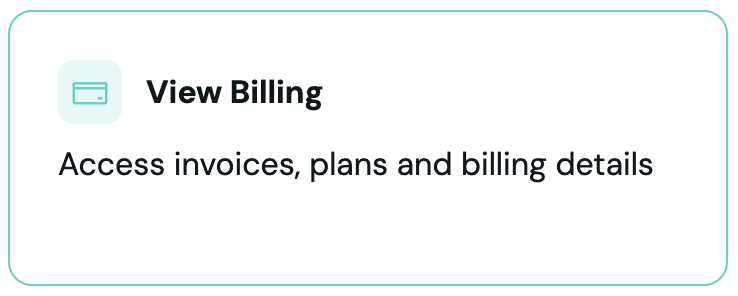
Klicken Sie auf “View Billing”.
Zahlungsmethode aktualisieren
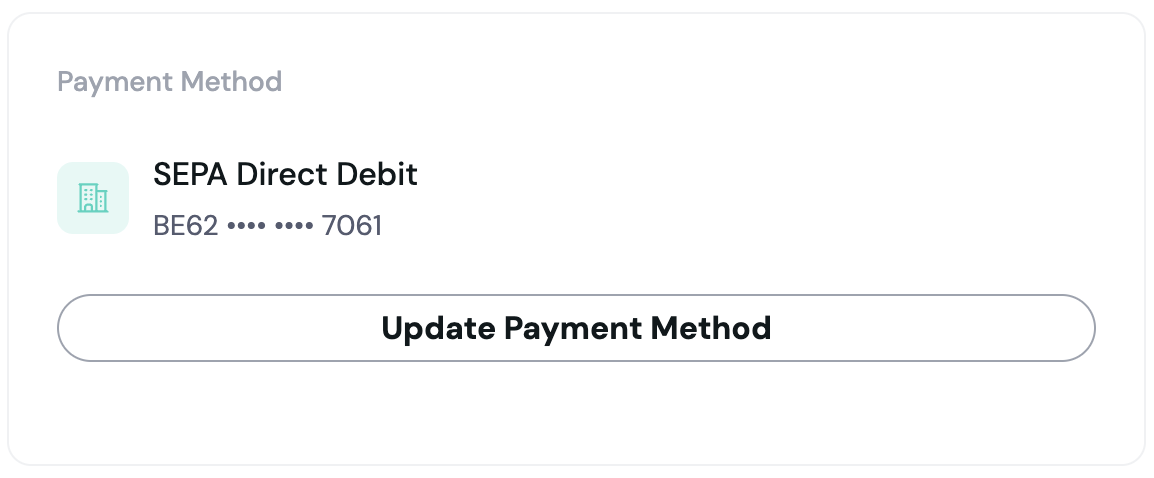
Klicken Sie auf “Update Payment Method” und schließen Sie den Vorgang über unseren Zahlungsdienstleister ab.
Bestätigen
Nach der Eingabe werden Ihre Zahlungsdaten in Ihrem Abrechnungskonto angezeigt.
Wenn Sie mehrere Abrechnungseinheiten verwenden, können Sie die Zahlungsmethode für jede unabhängig einrichten.
Abrechnungseinheiten
Abschnitt betitelt „Abrechnungseinheiten“Wenn Ihr Account mehrere Abrechnungseinheiten hat, erscheint oben im Abrechnungsbereich eine Abrechnungseinheiten-Auswahl. Wählen Sie eine Abrechnungseinheit aus, um die jeweilige Zahlungsmethode, Rechnungen und Vertragsdetails anzuzeigen. Jede Abrechnungseinheit kann eine eigene Zahlungsmethode unabhängig konfiguriert haben.
Rechnungen
Abschnitt betitelt „Rechnungen“Der Rechnungsbereich zeigt Ihre vergangenen Rechnungen und die Gutschriften, die fiskaly Ihnen ausgestellt hat. Sie können die Liste filtern und durchblättern.
Filterung:
- Nach Jahr — Verwenden Sie die Jahresauswahl, um nur Rechnungen aus einem bestimmten Jahr anzuzeigen
- Nach Typ — Verwenden Sie den Typfilter, um Ergebnisse nach Rechnungskategorie einzugrenzen
Rechnungsdetails umfassen:
- Rechnungsnummer
- Typ (“Invoice” oder “Credit Note”)
- Abrechnungszeitraum
- Status (Gutschriften zeigen immer “Redeemed”)
- Gesamtbetrag
Über die Download-Symbole in der Liste können Sie eine Rechnung und den zugehörigen Verbrauchsbericht herunterladen. Ein Symbol erscheint nur, wenn das Dokument verfügbar ist. Ist für eine Rechnung kein Dokument verfügbar, was bei älteren Rechnungen vorkommen kann, zeigt ihr Status ”---”.