Registrieren
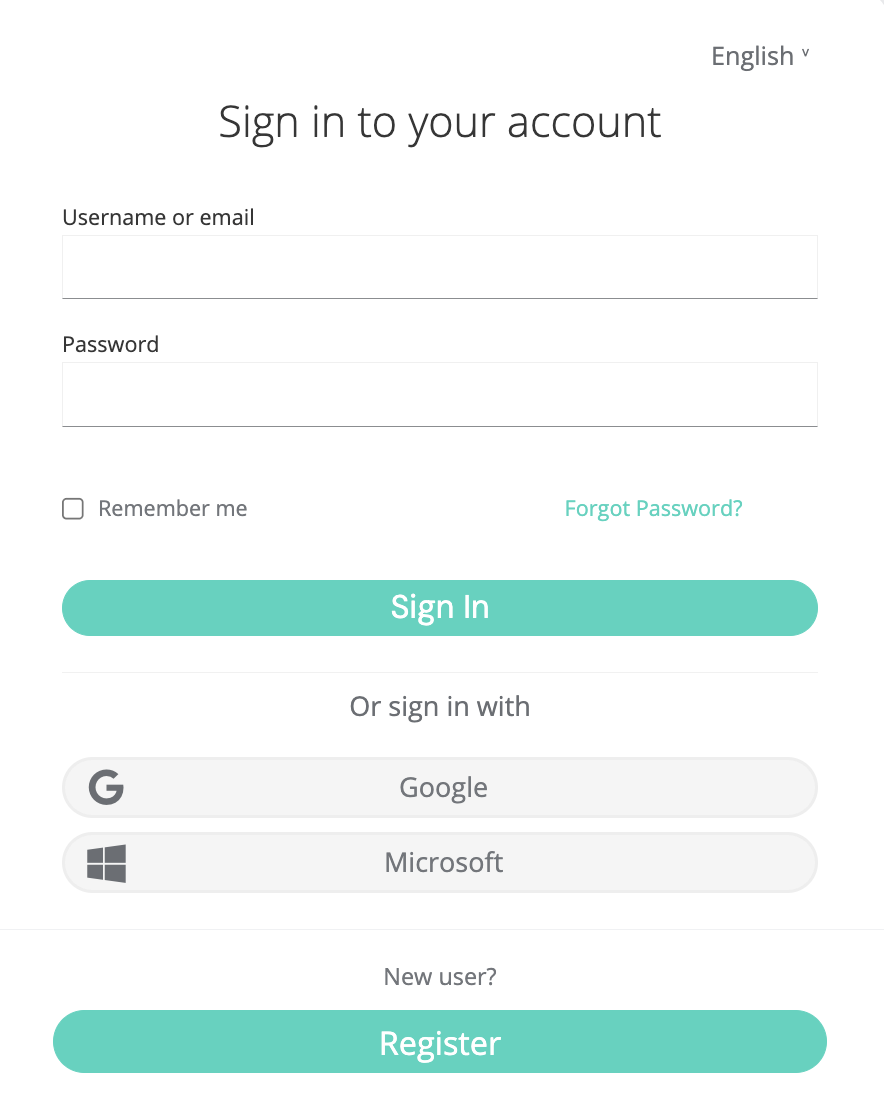
Abschnitt betitelt „Registrieren“Um fiskaly HUB zu nutzen, müssen Sie zunächst Ihren fiskaly HUB-Benutzer erstellen, indem Sie sich unter fiskaly HUB mit Ihrer E-Mail-Adresse registrieren. Die Registrierung ist kostenlos und ermöglicht Ihnen, alle verfügbaren fiskaly-Produkte in einer sicheren TEST-Umgebung zu testen.
Nach der Registrierung erhalten Sie eine Aktivierungs-E-Mail. Der Aktivierungslink ist nur 5 Minuten gültig!
Erste Anmeldung
Abschnitt betitelt „Erste Anmeldung“- Sie können sich bei fiskaly HUB mit Ihrer bestehenden E-Mail-Adresse oder alternativ mit einem Google- oder Microsoft-Konto anmelden.
Account erstellen
Abschnitt betitelt „Account erstellen“-
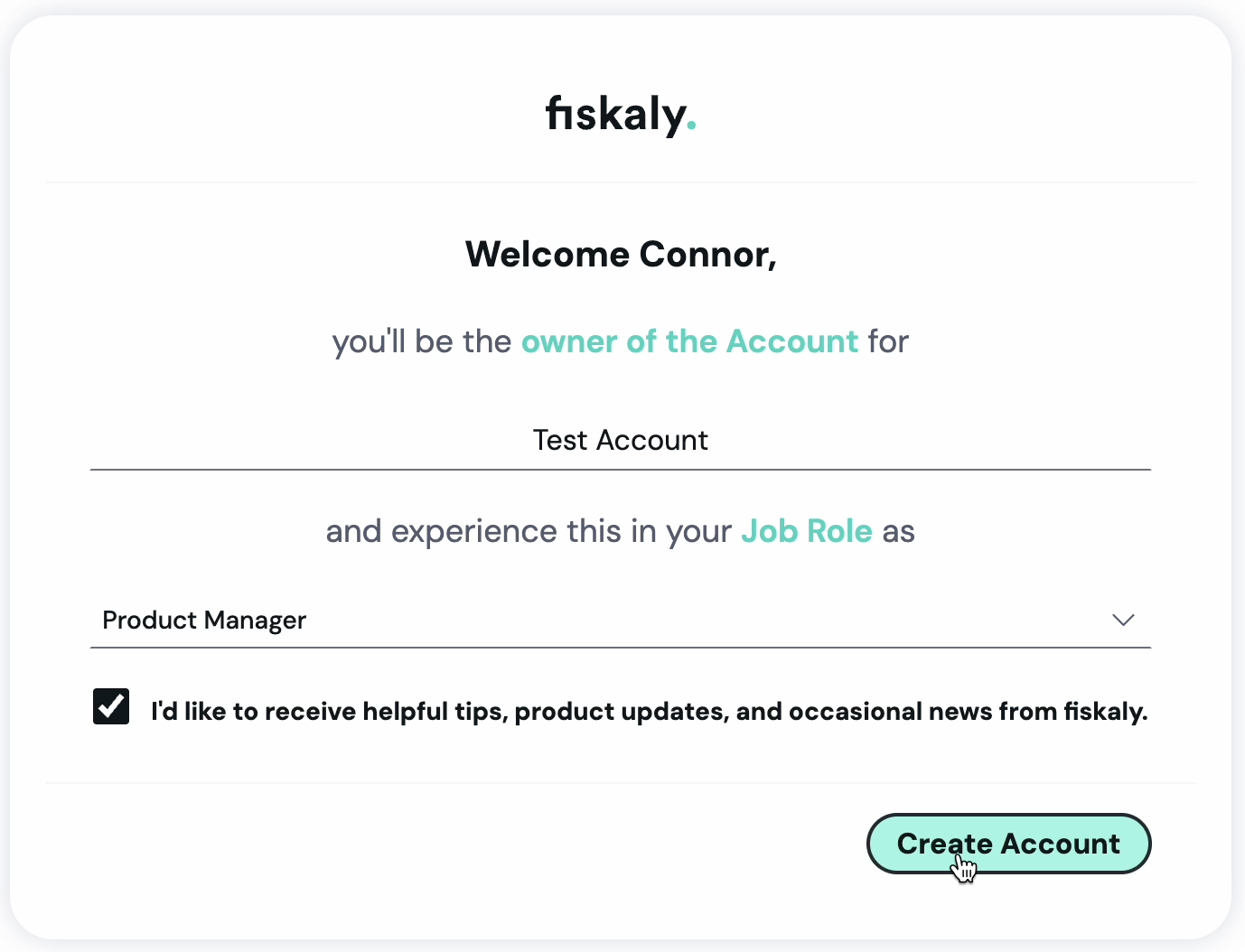
Ein fiskaly-Account repräsentiert Ihre Organisation. Wenn Sie noch nicht zu einem bestehenden fiskaly HUB-Account eingeladen wurden, können Sie Ihren eigenen erstellen.
-
Geben Sie einen Namen für Ihren fiskaly-Account an.
Personalisieren
Abschnitt betitelt „Personalisieren“-
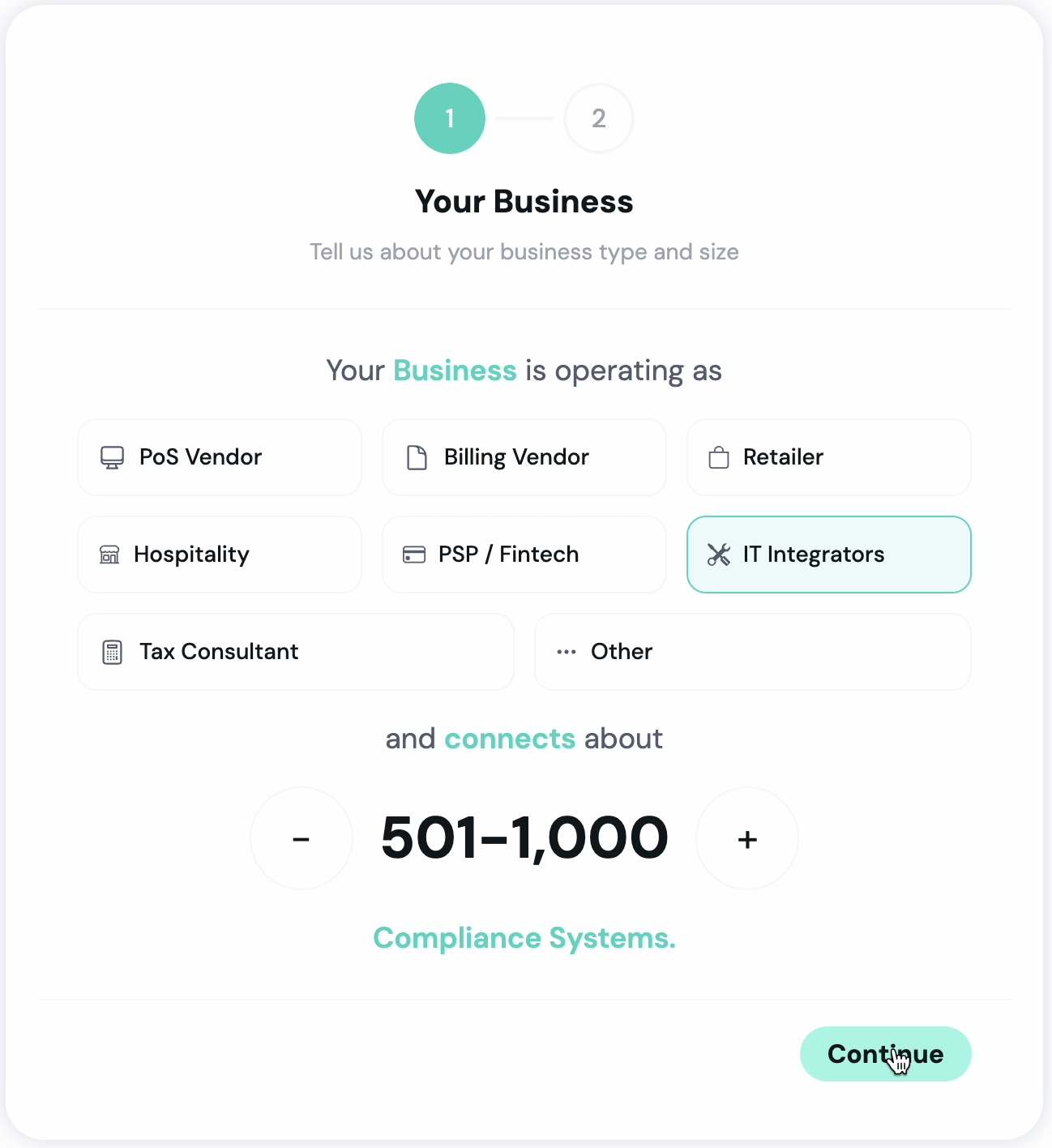
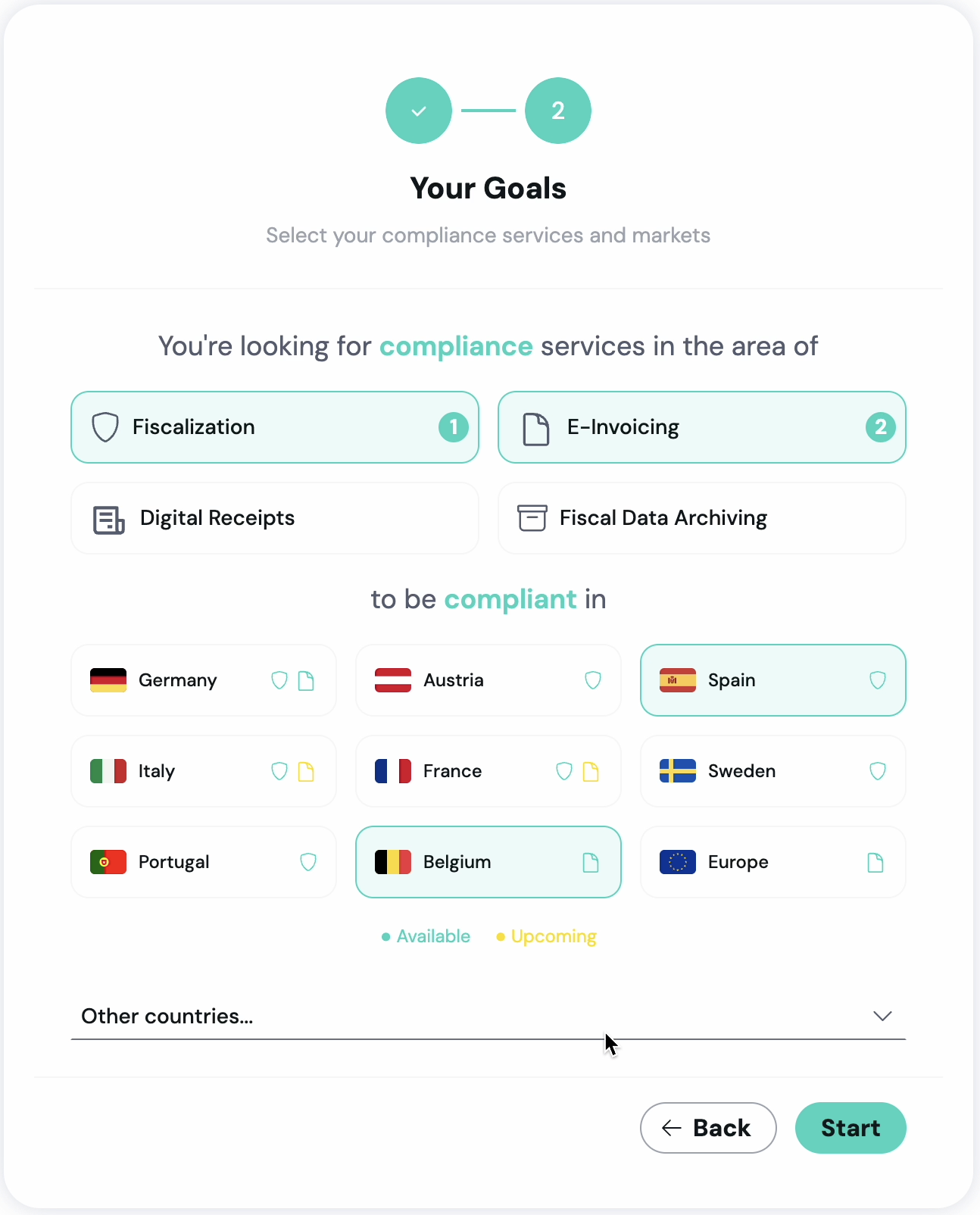
Nach Ihrer ersten Anmeldung führt HUB Sie durch eine kurze Onboarding-Reise. Sie werden nach Ihrer Berufsrolle, Ihrem Hauptziel mit fiskaly und den Ländern gefragt, in denen Sie tätig sind.
Basierend auf Ihren Antworten personalisiert HUB Ihren Arbeitsbereich — einschließlich der auf der Startseite angezeigten Inhalte und des „Was ist neu”-Feeds. Sie können diese Einstellungen später über Ihr Profil aufrufen oder aktualisieren.
Starten
Abschnitt betitelt „Starten“- Klicken Sie auf “Starten”, um die Ersteinrichtung abzuschließen.
Herzlichen Glückwunsch! Sie haben nun Zugang zu HUB!
Service-Assistent
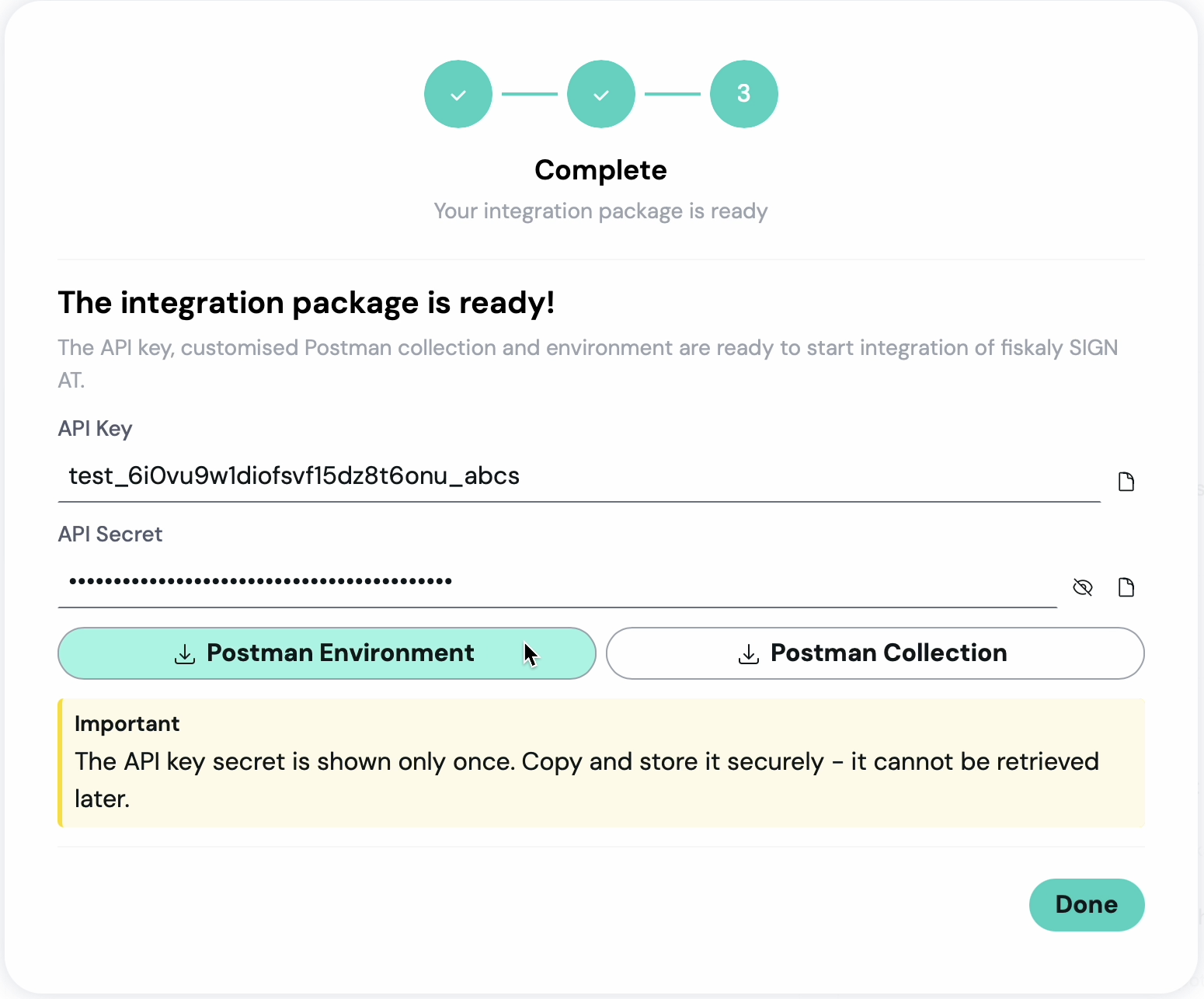
Abschnitt betitelt „Service-Assistent“Nutzen Sie den Service-Assistenten, um schnell mit unseren APIs zu beginnen. Der Assistent führt Sie durch die Ersteinrichtung Ihrer Organisationsstruktur und API-Zugangsdaten und generiert ein angepasstes Integrationspaket für Postman. Erkunden Sie den Arbeitsbereich und die API-Leitfäden, um mehr über unsere Dienste zu erfahren.
-
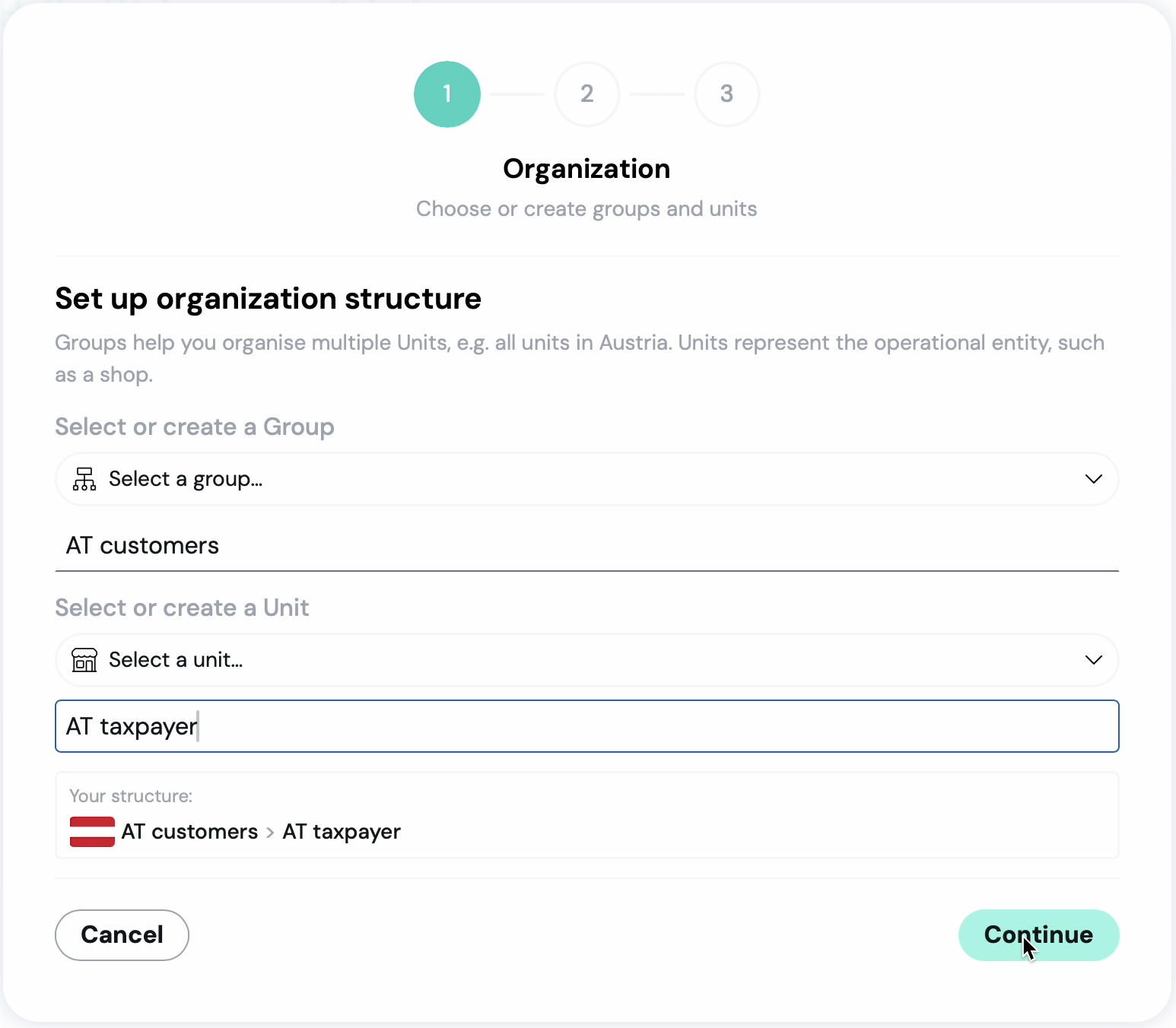
Erstellen Sie eine Group und Unit (falls erforderlich), um Ihre initiale Organisationsstruktur einzurichten. Sie können später weitere Units hinzufügen, um zusätzliche Kunden zu integrieren.
-
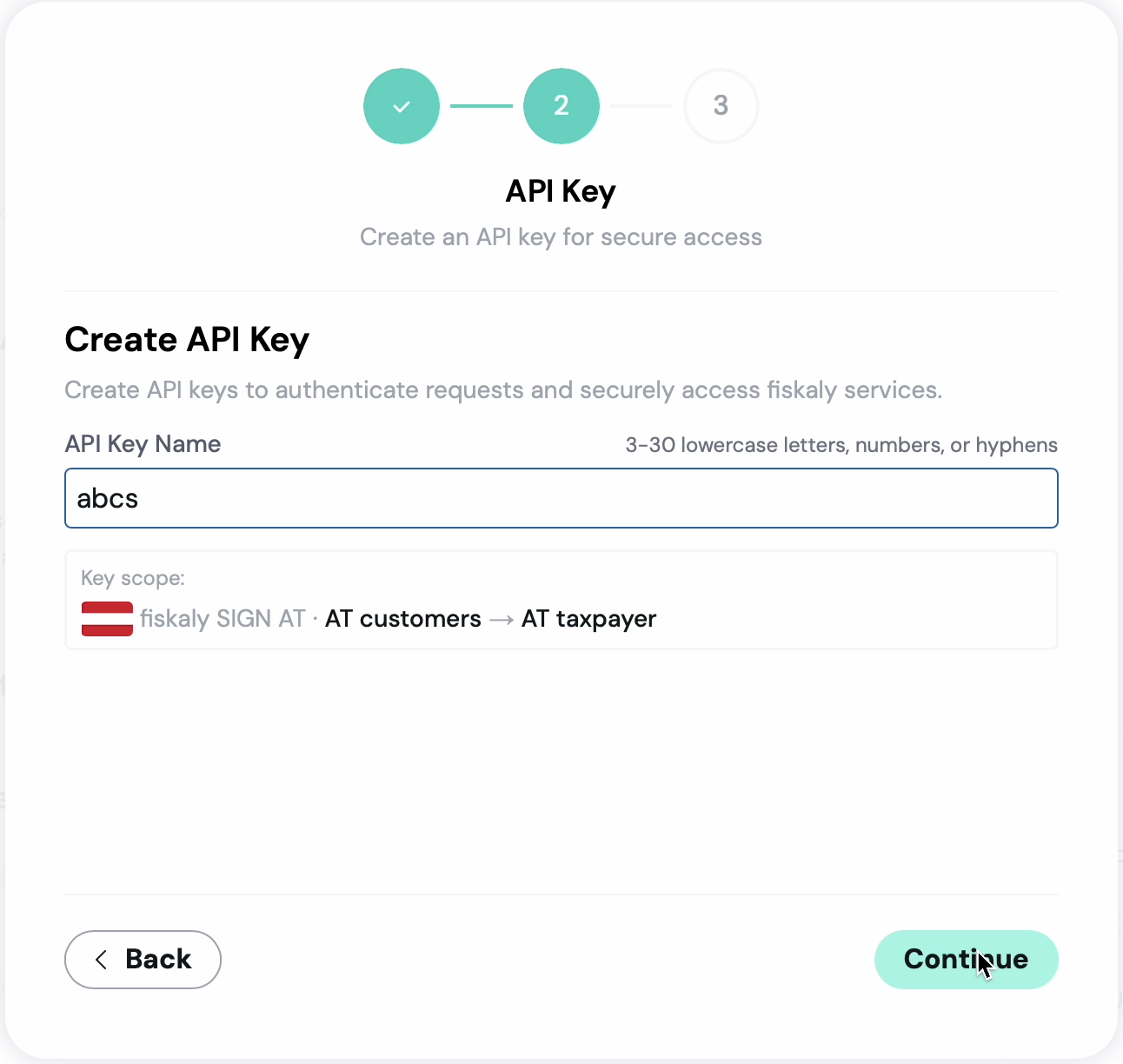
Erstellen Sie Ihre ersten API-Zugangsdaten für den Dienst.
-
Kopieren Sie Ihre API-Zugangsdaten und laden Sie das Integrationspaket herunter, das eine Postman-Umgebung und eine Postman-Collection für unsere API enthält. Weitere Informationen zu allen verfügbaren Endpunkten und Optionen finden Sie im API-Leitfaden.