fiskaly SAFE bietet sichere und konforme Archivierung sowie bequemen Abruf archivierter Finanzdaten aus Ihren fiskaly-Produkten. Um es zu nutzen, muss SAFE in Ihrem Vertrag enthalten sein, und Sie legen einen Archivierungszeitplan für Ihren Account, Ihre Groups oder Units fest. Für SIGN FR und E-INVOICE Italien läuft die Archivierung automatisch.
Wir empfehlen, Ihre Konfiguration und Datenarchivierung zunächst in der TEST-Umgebung zu testen. Dadurch können Sie sicherstellen, dass alles wie erwartet funktioniert, bevor Sie LIVE gehen.
Rollen
Wer kann SAFE konfigurieren und darauf zugreifen
Verfügbarkeit & Konfiguration
Verfügbarkeit prüfen und Ihren Archivierungszeitplan festlegen
Einrichtung der Auto-Archivierung
Unterstützte Dienste, Dateiformate und Annotations
Suche und Export von Daten
Archivierte Daten suchen, filtern und herunterladen
Fehlerbehebung
Häufige Probleme bei der Archivierung lösen
SAFE und SAFE flex
Wann SAFE vs. SAFE flex verwendet werden sollte
SAFE API
Archivierte Daten programmatisch suchen, filtern und exportieren
Überprüfen Sie Ihre Rolle, bevor Sie beginnen.
| Rolle | Beschreibung |
|---|---|
| Owner | Sie haben alle Admin-Rechte für die SAFE-Konfiguration und den Datenzugriff. |
| Admin | Sie können den Archivierungszeitplan für eine Group und Unit festlegen und ändern sowie archivierte Finanzdaten suchen und einsehen. |
| Regulärer Benutzer | Sie können archivierte Finanzdaten in SAFE suchen und einsehen. |
Einrichtung der Auto-Archivierung
Abschnitt betitelt „Einrichtung der Auto-Archivierung“Verfügbarkeit und Konfiguration
Abschnitt betitelt „Verfügbarkeit und Konfiguration“Für SIGN DE, SIGN AT und DSFinV-K muss SAFE in Ihrem Vertrag enthalten sein. HUB prüft Ihren Vertrag, Sie müssen also nichts aktivieren. Danach können Sie Archivierungszeitpläne für den Account, seine Groups und seine Units festlegen. Ist SAFE nicht in Ihrem Vertrag enthalten, können der Account-Owner oder ein Admin auf der Archivierungsseite im HUB auf “Contact sales” klicken.
Für SIGN FR und E-INVOICE Italien müssen Sie nichts aktivieren. Die Archivierung ist automatisch enthalten.
Archivierungszeitplan festlegen
In HUB einloggen
Melden Sie sich unter hub.fiskaly.com an und wählen Sie den Account, die Group oder die Unit aus, die Sie konfigurieren möchten.
SAFE-Konfiguration öffnen
Klicken Sie im Navigationsbereich auf Archiving und öffnen Sie dann den Tab Configuration. Wenn noch kein Zeitplan festgelegt wurde, können Sie auch über die SAFE-Karte starten, indem Sie auf Configure Organizations klicken. Auf Account-Ebene erreichen Sie SAFE auch über Explore Archiving unter Quick Actions auf der Startseite.

Umfang auswählen
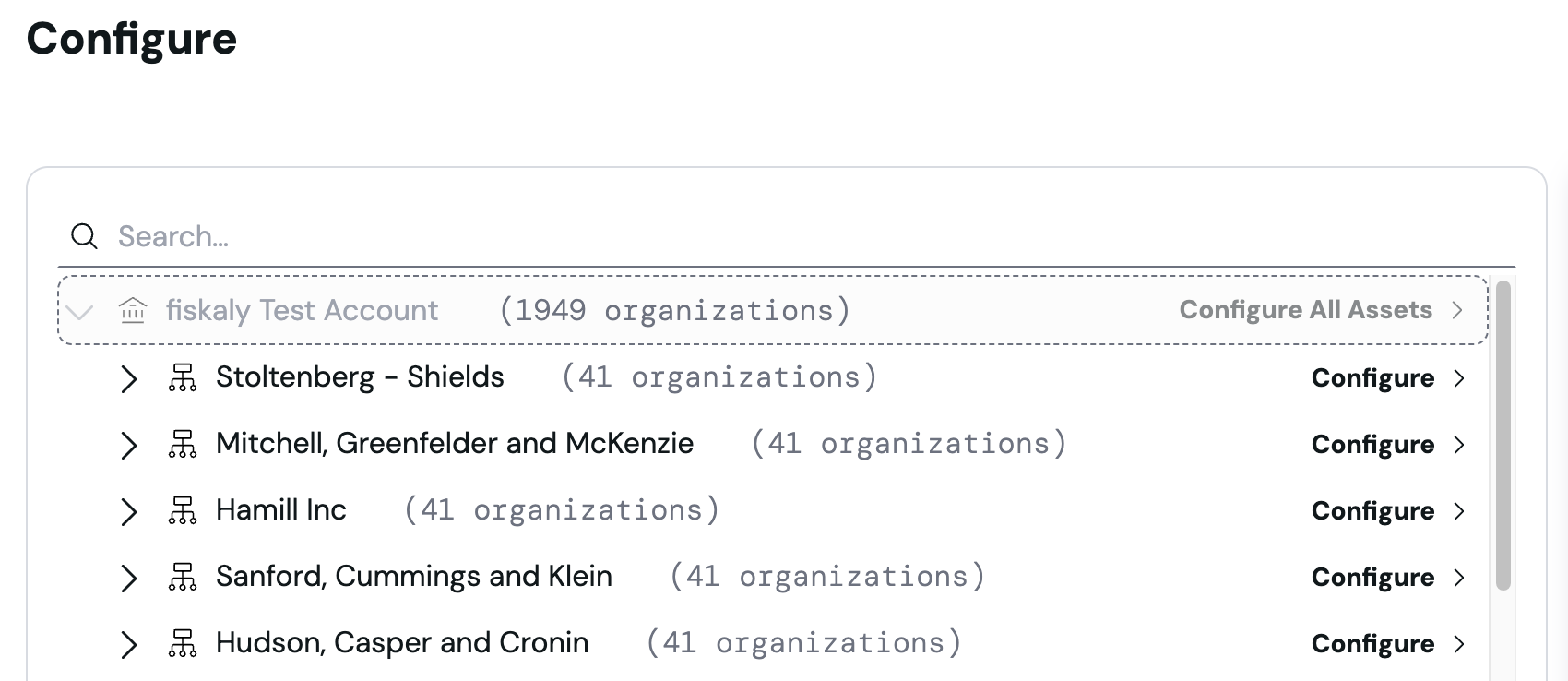
Klicken Sie auf Account-Ebene auf Configure All Organizations, um den gesamten Account zu konfigurieren, oder auf Configure neben einer Group oder Unit. In einer Group oder Unit klicken Sie auf Auto archiving settings.
Archivierungszeitplan festlegen
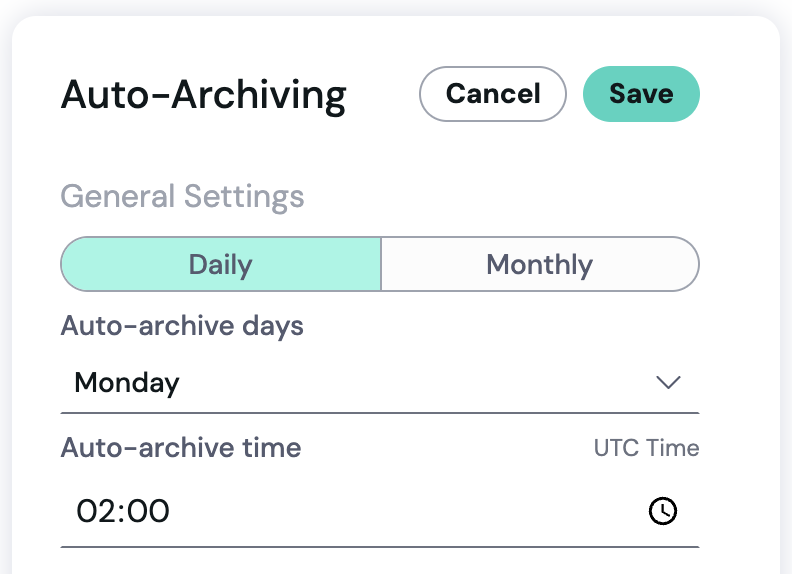
Wählen Sie Daily und die gewünschten Wochentage oder Monthly. Legen Sie dann die Uhrzeit fest (UTC). Für einen Account oder eine Group aktivieren Sie Apply to all organizations, um den Zeitplan für alle darunterliegenden Ebenen zu übernehmen. Klicken Sie auf Save.
Nach dem Speichern zeigt der Tab Configuration CONFIGURED und Ihren Zeitplan an, zum Beispiel Weekly: Mon at 00:00. Um den Zeitplan zu ändern, führen Sie dieselben Schritte aus.
Obwohl SAFE die technische Archivierung übernimmt, bleiben Sie dafür verantwortlich, sicherzustellen, dass Ihr Archivierungsplan alle gesetzlich erforderlichen Daten erfasst. Konsultieren Sie Ihren Steuerberater bezüglich der für Ihre Jurisdiktion geltenden Aufbewahrungsfristen.
Nachdem Sie fiskaly SAFE konfiguriert haben, scannt es Ihre verbundenen Produkte gemäß Ihrem Zeitplan und archiviert die resultierenden Exporte. Die Automatisierung läuft kontinuierlich, bis Sie die Konfiguration ändern.
Derzeit unterstützt SAFE folgende Produkte.
Mit Archivierungszeitplan, den Sie wie oben beschrieben festlegen:
- SIGN DE — TSS-Exporte
- SIGN AT — DEP7-Exporte
- DSFinV-K — Kassenabschluss-Exporte
Automatisch, ohne Zeitplan. Die Archivierung für diese Produkte kann nicht deaktiviert werden:
- SIGN FR — XML-Ereignisprotokoll-Exporte (über UAPI)
- E-INVOICE Italien — jede gesendete und empfangene Rechnung
Wenn fiskaly SAFE Ihre Daten archiviert, speichert es die resultierenden Exporte zusammen mit wichtigen Annotations. So können Sie die benötigten Daten in HUB schnell identifizieren, filtern und abrufen.
Die Auto-Archivierung wird kontinuierlich auf weitere fiskaly-Produkte ausgeweitet, bei denen eine Archivierung gesetzlich vorgeschrieben ist.
🇩🇪 SIGN DE
Abschnitt betitelt „🇩🇪 SIGN DE“SAFE archiviert TSS-Exporte gemäß Ihrem konfigurierten Zeitplan.
Typische Eigenschaften:
- Dokumenterstellungsdatum
- Gesetzliche Aufbewahrungsfrist
- Start-/Enddatum der exportierten Daten
- TSS-ID
- Client-IDs (optional)
🇦🇹 SIGN AT
Abschnitt betitelt „🇦🇹 SIGN AT“SAFE archiviert DEP7-Exporte gemäß Ihrem konfigurierten Zeitplan.
Typische Eigenschaften:
- Dokumenterstellungsdatum
- Gesetzliche Aufbewahrungsfrist
- Start-/Enddatum der exportierten Daten
- Beleg-ID
- Kassen-ID
- Belegtyp (normal, Storno, Training)
- Signaturzähler
- Juristische Personen-ID
🇫🇷 SIGN FR
Abschnitt betitelt „🇫🇷 SIGN FR“SAFE archiviert alle von SIGN FR über UAPI erfassten Ereignisprotokolldatensätze zusammen mit einer Integritätsdatei pro Datensatz. Die Archivierung wird automatisch nach jeder täglichen Schließung ausgelöst. Sie müssen keinen Zeitplan festlegen.
Typische Eigenschaften:
- Dokumenterstellungsdatum
- Gesetzliche Aufbewahrungsfrist
- Start-/Enddatum der exportierten Daten
- POS-ID
- Periode
- Geschäftsaktivität
🇩🇪 DSFinV-K
Abschnitt betitelt „🇩🇪 DSFinV-K“SAFE archiviert Kassenstürze pro Unit nach einem konfigurierbaren Zeitplan (Standard: wöchentlich, jeden Montag).
Typische Eigenschaften:
- Dokumenterstellungsdatum
- Gesetzliche Aufbewahrungsfrist
- Start-/Enddatum der exportierten Daten
- Client-IDs
- Geschäftsdaten
- Kassensturz-IDs
- Revisionsnummer
🇮🇹 E-INVOICE Italien
Abschnitt betitelt „🇮🇹 E-INVOICE Italien“SAFE archiviert automatisch jede Rechnung, die Sie senden und empfangen. Sie müssen keinen Zeitplan festlegen.
Suche und Export von Daten
Abschnitt betitelt „Suche und Export von Daten“Sie können archivierte Daten für die Units durchsuchen, auf die Sie Zugriff haben, und die Suche kann sich, wenn Berechtigungen es erlauben, über mehrere Groups und Units erstrecken. Ergebnisse werden in einer Listenansicht angezeigt, aus der Sie die gewünschten Einträge auswählen und herunterladen können. Um auf die Daten zuzugreifen, klicken Sie im Navigationsbereich auf Archiving.
Exporte sind in Formaten wie TSS-Export, DSFinV-K Export und DEP7 verfügbar. XML, JSON, PDF, ZIP, TAR und HTML werden unterstützt. Optionaler Prüferzugang bietet standardisierte Z1–Z3-Ansichten direkt in HUB.
Tab “Exporte”
Abschnitt betitelt „Tab “Exporte”“Der Tab Exporte im SAFE-Bereich zeigt die in den letzten 7 Tagen erstellten Exporte — die neuesten zuerst, für die Organisation, in der Sie sich gerade befinden. Exporte der darunterliegenden Groups und Units sind nicht enthalten.
Jede Zeile nennt Erstellungszeitpunkt, Status und Archivformat (ZIP oder TAR) — genug, um einen aktuellen Export wiederzufinden und erneut herunterzuladen, ohne eine neue Suche zu starten.
Die Download-Schaltfläche wird aktiv, sobald ein Export abgeschlossen ist. Solange er noch verarbeitet wird oder wenn er fehlgeschlagen ist, bleibt sie ausgegraut. Für alles, was älter als 7 Tage ist, suchen Sie erneut in den archivierten Dateien.
Neben der HUB-Benutzeroberfläche stellt fiskaly die SAFE API zur Verfügung, mit der Sie archivierte Daten suchen, filtern und programmatisch exportieren können. Technische Details finden Sie in der SAFE API-Dokumentation.
Suche in archivierten Dateien
Abschnitt betitelt „Suche in archivierten Dateien“Unser Suchsystem für archivierte Dateien basiert auf der Verwendung von Annotations, Eigenschaften und Werten. Im Folgenden finden Sie eine detaillierte Aufschlüsselung der einzelnen Komponenten und wie Sie sie effektiv nutzen:
- Annotations sind Sammlungen von Eigenschaften, die durchsuchbare Parameter für Dateien bereitstellen. Sie helfen dabei, bestimmte Details in Ihren Dokumenten zu kategorisieren und zu identifizieren.
- Eine Eigenschaft ist ein einzelner Parameter innerhalb einer Annotation, der mit einer Datei verknüpft ist und einen bestimmten Wert enthält.
- Suchwerte sind die spezifischen Kriterien, nach denen Sie innerhalb der Eigenschaften suchen.
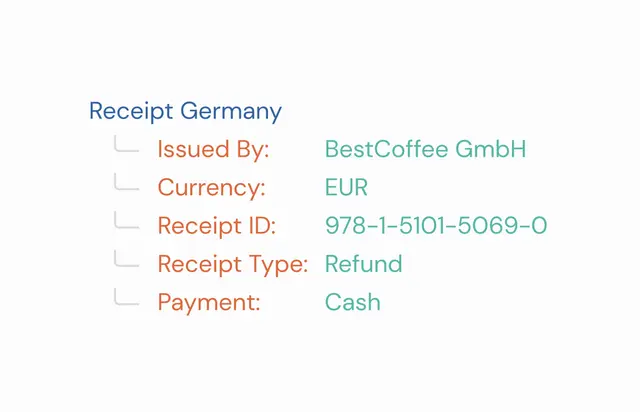
Beispiel einer Annotation mit ihren Eigenschaften und Werten
Wie suche ich nach einer Datei?
Abschnitt betitelt „Wie suche ich nach einer Datei?“Annotation auswählen
Wählen Sie zunächst eine passende Annotation im Suchanfragen-Builder aus.
Eigenschaft auswählen
Nachdem Sie die Annotation ausgewählt haben, wählen Sie eine für Ihre Suche relevante Eigenschaft aus.
Wert festlegen
Legen Sie den genauen Wert fest, nach dem Sie innerhalb der ausgewählten Eigenschaft suchen.
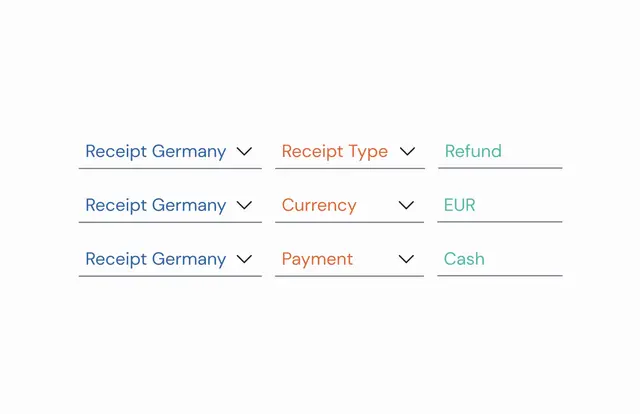
Beispiel einer Suchanfrage zum Auffinden aller Bar-Rückerstattungsbelege in Euro
Die Suche sucht nach Dateien, die genau mit der ausgewählten Annotation, Eigenschaft und dem angegebenen Wert übereinstimmen. Wurde einer Datei beim Hochladen keine entsprechende Annotation oder Eigenschaft zugewiesen, wird diese Datei nicht in den Suchergebnissen angezeigt.
Weitere Tipps
Abschnitt betitelt „Weitere Tipps“- Sie können bis zu fünf verschiedene Suchparameter kombinieren.
- Mehrere Suchparameter werden über ein logisches UND verknüpft. Das bedeutet, die Suche liefert nur Dateien, die alle angegebenen Kriterien erfüllen.
- Achten Sie auf präzise Suchwerte, damit relevante Dokumente nicht übersehen werden.
Fehlerbehebung
Abschnitt betitelt „Fehlerbehebung“| Problem | Lösung |
|---|---|
| Nach dem Speichern des Zeitplans sind keine archivierten Dateien vorhanden | SAFE archiviert zum ersten Mal am nächsten geplanten Tag zur geplanten Uhrzeit (UTC). Bis dahin zeigt der Tab Archived Files noch keine Dateien an. |
| Sie möchten prüfen, ob Ihr Zeitplan gespeichert ist | Öffnen Sie den Tab Configuration. Jeder Account, jede Group und jede Unit mit einem Zeitplan zeigt CONFIGURED und den Zeitplan an, zum Beispiel Weekly: Mon at 00:00. |
| Sie können den Zeitplan nicht sehen oder speichern | Nur Account-Owner und Admins können SAFE konfigurieren. Wenn Sie eine dieser Rollen haben und der Tab Configuration nach dem Speichern kein CONFIGURED anzeigt oder das Speichern mit einer Fehlermeldung fehlschlägt, wenden Sie sich an den fiskaly Support. |
| Ältere Exporte fehlen | SAFE archiviert nur Exporte, die nach dem Speichern Ihres Zeitplans erstellt wurden. Um ältere Exporte zu archivieren, wenden Sie sich an den fiskaly Support. |
| Sie möchten sofort archivieren | Sie können einen Archivierungslauf nicht manuell starten. SAFE archiviert nach Ihrem Zeitplan. SIGN FR und E-INVOICE Italien werden automatisch archiviert. Um Dateien bei Bedarf hochzuladen, verwenden Sie SAFE flex. |
SAFE und SAFE flex auf einen Blick
Abschnitt betitelt „SAFE und SAFE flex auf einen Blick“In HUB automatisiert fiskaly SAFE die Archivierung aus verbundenen fiskaly-Produkten nach einem Zeitplan ohne manuelle Uploads. SAFE flex ist eine separate, unabhängige API — bereits für alle fiskaly-Lösungen verfügbar — die Ihnen volle Kontrolle darüber gibt, was hochgeladen werden soll, wann und welche Annotations angewendet werden sollen, unabhängig davon, welche Dienste Sie verwenden. Beide können separat oder zusammen verwendet werden, je nach Ihrem Workflow. Weitere Informationen zu den Unterschieden finden Sie in unserem SAFE-Leitfaden.