fiskaly HUB ist um ein einklappbares Navigationsfeld auf der linken Seite organisiert, das Ihnen schnellen Zugriff auf Ihre Organisationen, Produkte, API Keys und Account-Einstellungen gibt. Sie können die Seitenleiste jederzeit durch Klicken auf den Schalter in der Mitte des Panels auf die Icon-Ansicht reduzieren. Dieser Leitfaden führt Sie durch jeden Bereich der Benutzeroberfläche, damit Sie das Gewünschte finden und Ihr Setup effizient verwalten können.
HUB-Menü
Im linken Bereich navigieren und Dienst-Schnellzugriffe nutzen
Startseiten
Explore- und Operate-Modus pro Organisationsebene
Organisationsverwaltung
Accounts, Groups, Units und wie man sie erstellt
Account-Verwaltung
Unternehmensdaten, Tarife, Nutzung, Abrechnung und Rechnungen
Organisationsdetails
Gruppen-/Unit-Details bearbeiten und Logo hochladen
API Keys
API Keys pro Umgebung erstellen und verwalten
Benutzerverwaltung
Benutzer einladen und den Zugriff auf Ihre Organisationen verwalten
Sprache & Hilfe
Unterstützte Sprachen und Hilfsmenü-Schnellzugriffe
HUB-Menü
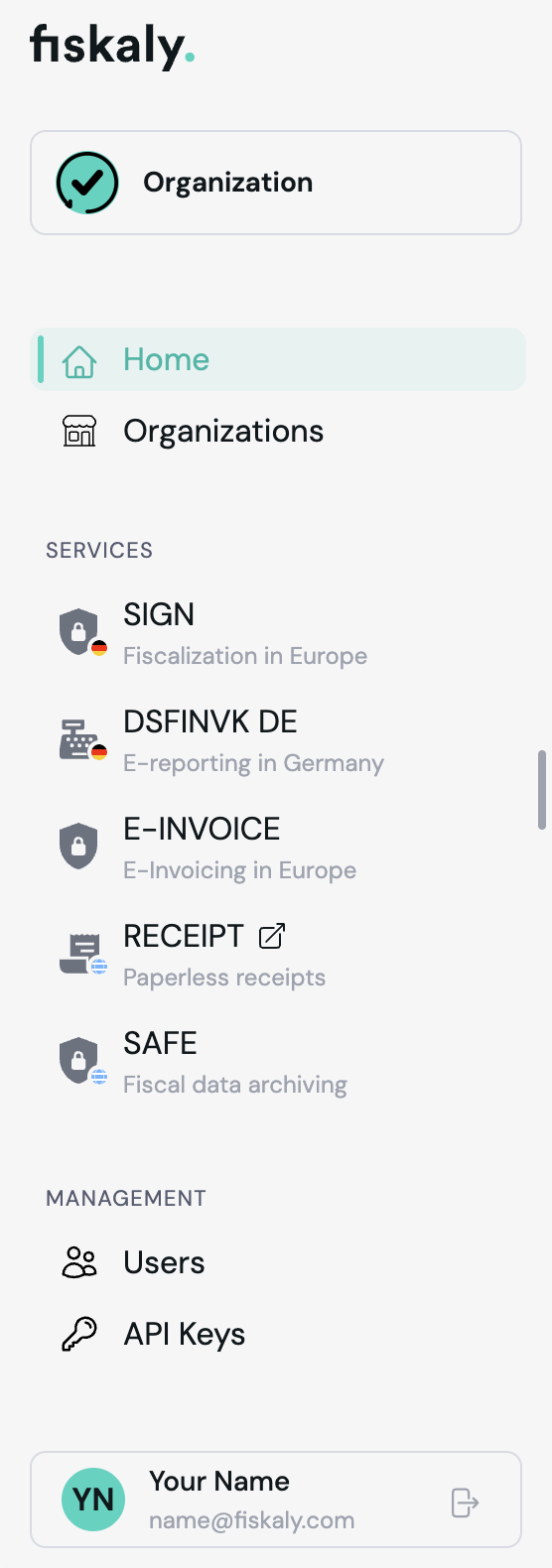
Abschnitt betitelt „HUB-Menü“Die HUB-Seitenleiste ist in fünf Bereiche gegliedert: Organisationskarte, Navigation, Dienste, Verwaltung und Benutzerprofil.
Startseiten
Abschnitt betitelt „Startseiten“Nach der Anmeldung öffnet HUB eine Startseite, die die relevantesten Informationen für Ihren Account visualisiert:
- Statistik-Karten zu Ihrer Dienstnutzung
- Schnellzugriffe auf die wichtigsten Aktionen in HUB
- Aktuelle Ereignisse in Ihrem Account sowie Neuigkeiten und Updates von fiskaly
Organisationsverwaltung
Abschnitt betitelt „Organisationsverwaltung“HUB verwendet eine klare dreistufige Hierarchie, die sich wie folgt mit dem alten Dashboard vergleichen lässt:
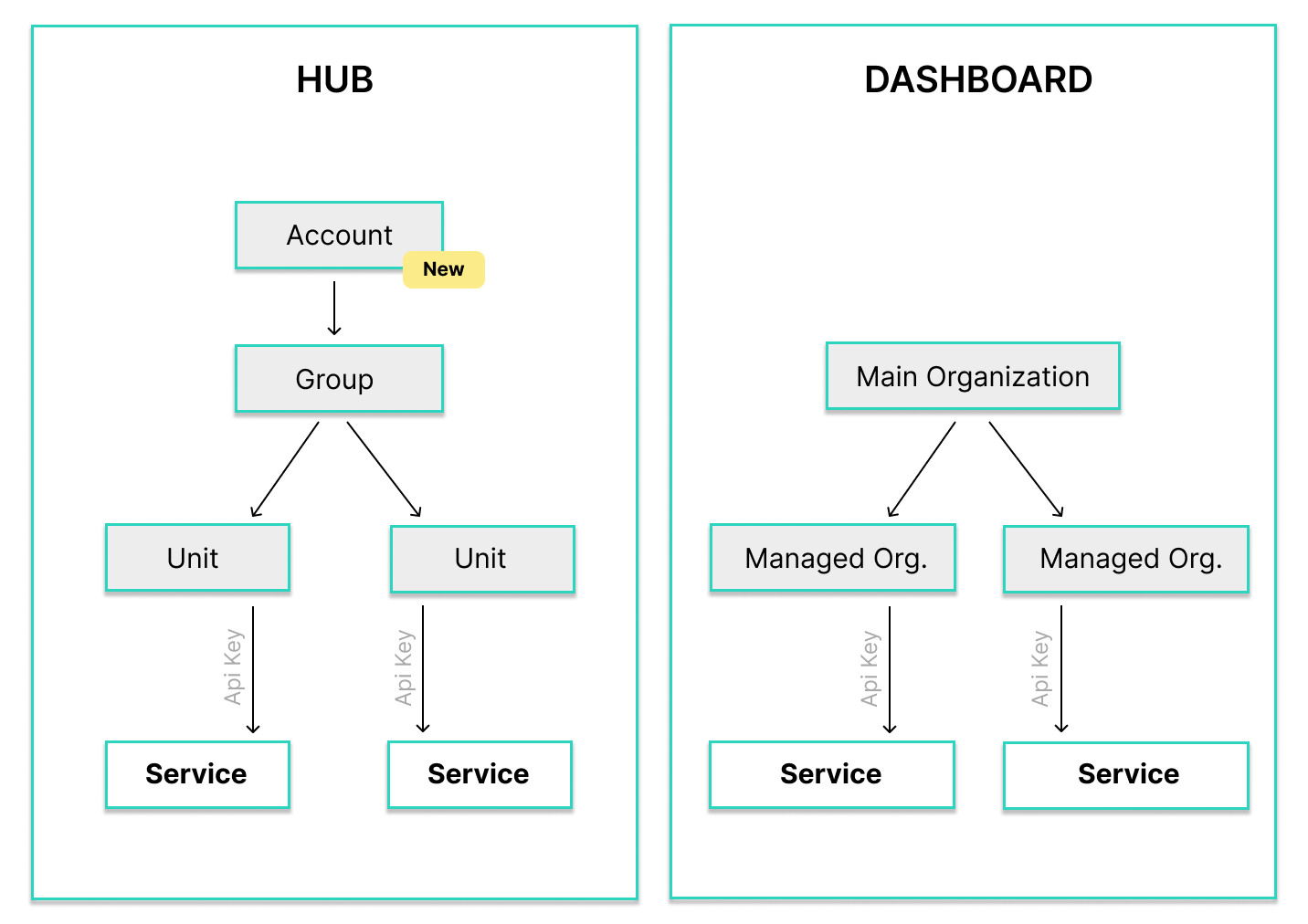
- Account - Die übergeordnete Struktur in fiskaly HUB
- Group - Eine Zwischenschicht zur Organisation von Units in logische Cluster, skalierbar nach Strukturierungsbedarf
- Unit - Eine einzelne juristische Person oder ein Händler (Taxpayer), der innerhalb einer Group tätig ist
Eine Unit ist stets von ihrem Account abhängig und kann keine anderen Units enthalten. Ein Account kann keine Unterorganisation einer anderen Organisation sein.
Organisationen erstellen
Abschnitt betitelt „Organisationen erstellen“Das Erstellen von Organisationen ist kostenlos. Beim Erstellen einer neuen Organisation wird ihre Position innerhalb der Organisationshierarchie links angezeigt. Nach der Erstellung kann jede Organisation nach Bedarf bearbeitet werden.
Group erstellen
- Klicken Sie im Organisationsselektor innerhalb Ihrer Account-Struktur auf ”+ Group erstellen”.
- Geben Sie den Gruppennamen und den Anzeigenamen ein.
- Klicken Sie auf “Speichern”.
- Die neue Group wird automatisch angezeigt.
Unit erstellen
- Klicken Sie im Organisationsselektor innerhalb Ihrer Account-Struktur auf ”+ Org. Unit erstellen”.
- Geben Sie den Unit-Namen und den Anzeigenamen ein.
- Klicken Sie auf “Speichern”.
- Die neue Unit wird automatisch angezeigt.
Wenn keine LIVE-Umgebung aktiviert wurde, werden alle initialen Organisationen in der TEST-Umgebung erstellt, die es Ihnen erlaubt, sicher zu experimentieren, Integrationen zu testen und Ihr Setup zu konfigurieren, ohne echte Daten zu beeinflussen oder fiskalische Aktionen auszulösen. Dies hilft Ihnen, Fehler frühzeitig zu erkennen und zu beheben, damit Sie Ihre Struktur validieren können, bevor Sie zur LIVE-Umgebung wechseln.
Die LIVE-Umgebung ist von TEST getrennt, und fiskalisierungsrelevante Ressourcen, die in einer Unit in TEST erstellt wurden, können nicht auf LIVE übertragen werden. Um LIVE-Ressourcen zu erstellen, müssen Sie die LIVE-Umgebung aktivieren und einen LIVE-API Key mit den relevanten fiskaly-APIs verwenden.
Wenn Sie eine Organisation aus der LIVE-Umgebung erstellen, ist sie sowohl in LIVE als auch in TEST verfügbar. Wenn Sie sie jedoch aus der TEST-Umgebung erstellen, existiert sie nur in TEST.
Organisationen wechseln
Abschnitt betitelt „Organisationen wechseln“Ihre aktuell ausgewählte Organisation wird auf der HUB-Organisationskarte auf der linken Seite und im Header angezeigt. Klicken Sie darauf, um zum Organisationsselektor zurückzukehren oder die zuletzt angesehenen Organisationen anzuzeigen.
Organisationsselektor
Abschnitt betitelt „Organisationsselektor“Jede Organisation verfügt über dedizierte Optionen und bietet eine Übersicht mit weiteren Details und Diensten. Um darauf zuzugreifen, klicken Sie einfach auf die entsprechende Organisation im Organisationsselektor.
Accounts
Der Bereich “Was ist neu” bietet Wartungshinweise für Dienste, API-Versionsupdates und Produktneuigkeiten, die auf die von Ihnen zuvor gemachten Angaben zugeschnitten sind.
Groups
Sie können bestehende Units verwalten, schnell neue erstellen, neue Benutzer einladen und API Keys generieren, um Dienste in Ihr System zu integrieren.
Units
Sie erhalten einen schnellen Überblick über alle API Keys und Benutzer, die zur Unit gehören, sowie Administratordetails und weitere verfügbare Dienste.
Die Übersicht aktivierter Lösungen ist anpassbar und ermöglicht die Anzeige von Lösungen für mehrere Länder.
Account-Verwaltung
Abschnitt betitelt „Account-Verwaltung“Der Account-Bereich bietet Zugriff auf Ihre Unternehmensdaten und Abrechnungsinformationen. Er ist über die Organisationskarte beim Anzeigen einer Organisation auf Account-Ebene zugänglich. Weitere Details finden Sie auf der Seite Account-Verwaltung.
Organisationsdetails
Abschnitt betitelt „Organisationsdetails“Groups und Units haben eine dedizierte Detailseite, auf der Sie die Organisationsdetails anzeigen und bearbeiten können. Um sie zu öffnen, klicken Sie auf die Organisationskarte oben in der Seitenleiste.
Was Sie anzeigen und bearbeiten können:
- Organisationsname und Anzeigename
- Adresse (Straße, Stadt, Land)
- Organisationslogo
API-Keyverwaltung
Abschnitt betitelt „API-Keyverwaltung“Der API-Keybereich ist über das kompakte Navigationsmenü zugänglich. Er zeigt alle vorhandenen API Keys an und bietet die Option, neue zu erstellen, indem Sie “API Key erstellen” auswählen und einen Namen vergeben, sowie bestehende Keys zu entfernen.
Jeder API Key ist mit einer bestimmten Organisation (Group oder Unit) und der ausgewählten Umgebung verknüpft. Ein in der TEST-Umgebung erstellter API Key kann nur zur Erstellung von Testressourcen verwendet werden, während ein in der LIVE-Umgebung erstellter API Key nur zur Erstellung von LIVE-Ressourcen verwendet werden kann.
Benutzerverwaltung
Abschnitt betitelt „Benutzerverwaltung“Der über das kompakte Navigationsmenü zugängliche Benutzerverwaltungsbereich ermöglicht es Ihnen, alle Benutzer in Ihrer Organisation anzuzeigen, neue Mitglieder einzuladen, Rollen zuzuweisen und Benutzer zu entfernen. Weitere Details finden Sie auf der Seite Benutzerverwaltung.
Sprache und Hilfe
Abschnitt betitelt „Sprache und Hilfe“HUB ist auf Englisch, Deutsch, Spanisch, Italienisch und Französisch verfügbar. Sie können die Sprache der Benutzeroberfläche jederzeit über den Sprachumschalter in der oberen Navigationsleiste ändern.
Die obere Navigation bietet auch ein Hilfemenü mit schnellem Zugriff auf:
- Entwicklerdokumentation
- Support kontaktieren
- Support-Center
- Systemstatus
- Changelog