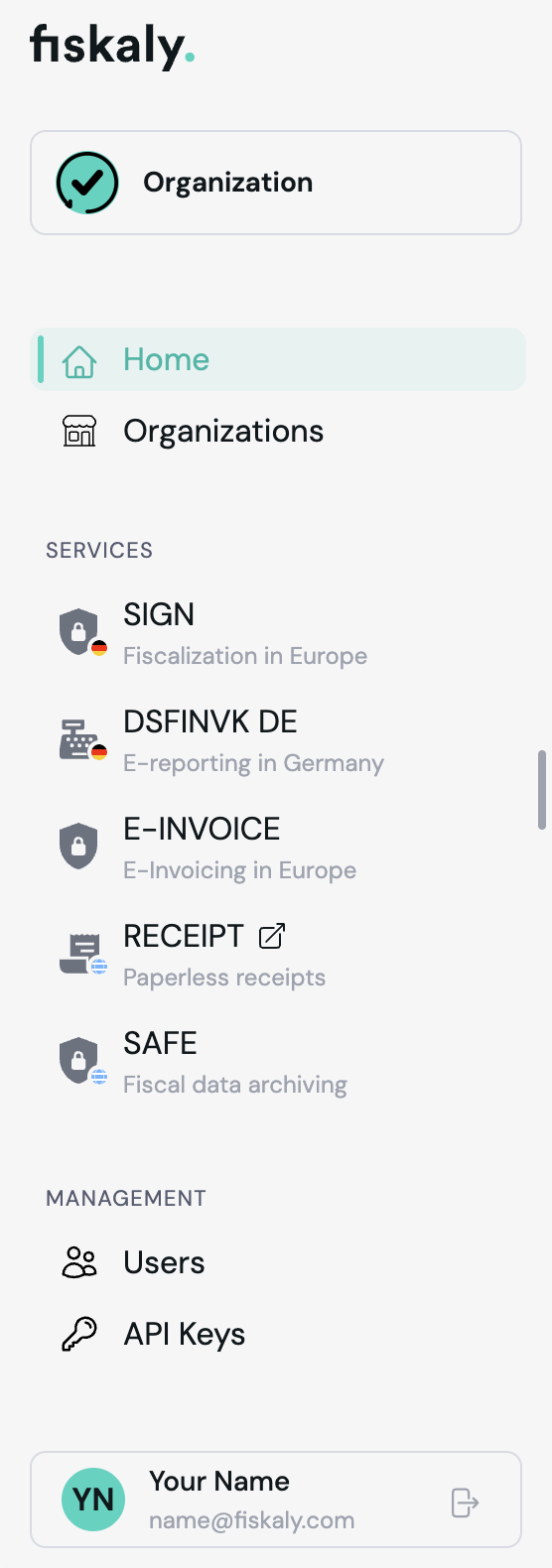
fiskaly HUB está organizado en torno a un panel de navegación lateral colapsable que le da acceso rápido a sus organizaciones, productos, API Keys y configuración de cuenta. Puede colapsar la barra lateral a vista de solo iconos en cualquier momento haciendo clic en el botón en el centro del panel. Esta guía le muestra cada sección de la interfaz para que pueda encontrar lo que necesita y gestionar su configuración de forma eficiente.
Menú de HUB
Navegar por el panel izquierdo y los accesos directos a servicios
Pantallas de inicio
Modos Explore y Operate por nivel de organización
Gestión de organizaciones
Accounts, Groups, Units y cómo crearlos
Gestión de cuenta
Datos de la empresa, planes, uso, facturación y facturas
Detalles de organización
Editar detalles de Group/Unit y subir un logo
Claves API
Crear y gestionar credenciales de API por entorno
Gestión de usuarios
Invitar usuarios y gestionar el acceso a sus organizaciones
Idioma y ayuda
Idiomas compatibles y accesos directos al menú de ayuda
Menú de HUB
Sección titulada «Menú de HUB»La barra lateral de HUB está organizada en cinco secciones: Tarjeta de organización, Navegación, Servicios, Gestión y Perfil de usuario.
Pantallas de inicio
Sección titulada «Pantallas de inicio»Después de iniciar sesión, HUB abre una pantalla de inicio que visualiza la información más relevante para su cuenta:
- Tarjetas de estadísticas sobre el uso de sus servicios
- Accesos directos a las acciones más relevantes en HUB
- Eventos recientes en su cuenta y noticias y actualizaciones de fiskaly
Gestión de organizaciones
Sección titulada «Gestión de organizaciones»HUB usa una jerarquía clara de tres niveles, que se compara con el Dashboard antiguo de la siguiente manera:
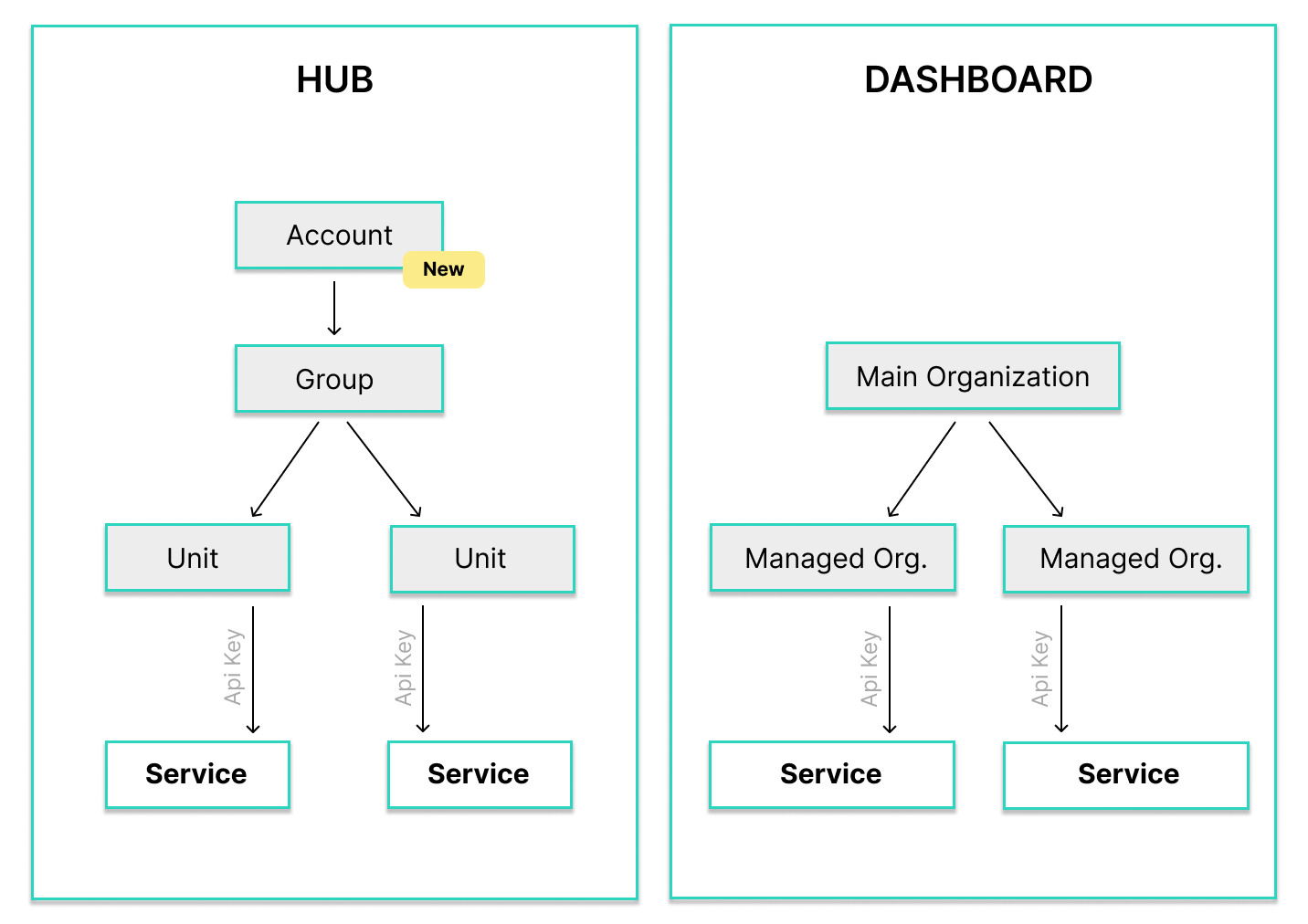
- Account - La estructura de nivel superior en fiskaly HUB
- Group - Una capa intermedia para organizar Units en clústeres lógicos, escalable según las necesidades de estructuración
- Unit - Una entidad jurídica o comerciante individual (Taxpayer) que opera dentro de un Group
Una Unit siempre depende de su Account y no puede contener otras Units. Un Account no puede ser una suborganización de otra organización.
Crear organizaciones
Sección titulada «Crear organizaciones»Crear organizaciones es gratuito. Al crear una nueva organización, su posición dentro de la jerarquía organizativa se muestra a la izquierda. Tras la creación, cada organización puede editarse según sea necesario.
Crear un Group
- En el selector de organización dentro de la estructura de su Account, haga clic en ”+ Crear grupo”.
- Ingrese el nombre del grupo y el nombre para mostrar.
- Haga clic en “Guardar”.
- El nuevo Group se muestra automáticamente.
Crear una Unit
- En el selector de organización dentro de la estructura de su Account, haga clic en ”+ Crea Org. Unidad”.
- Ingrese el nombre de la unit y el nombre para mostrar.
- Haga clic en “Guardar”.
- La nueva Unit se muestra automáticamente.
Si no se ha activado ningún entorno LIVE, todas las organizaciones iniciales se crean en el entorno TEST, que le permite experimentar con seguridad, probar integraciones y configurar su setup sin afectar datos reales ni desencadenar acciones fiscales. Esto le ayuda a identificar y corregir errores de forma temprana, para que pueda validar su estructura antes de cambiar al entorno LIVE.
El entorno LIVE está separado de TEST, y los recursos relevantes para la fiscalización creados en una Unit en TEST no pueden transferirse a LIVE. Para crear recursos LIVE, necesita habilitar el entorno LIVE y usar una API Key LIVE con las APIs de fiskaly correspondientes.
Al crear una organización desde el entorno LIVE, estará disponible tanto en LIVE como en TEST. Sin embargo, si la crea desde el entorno TEST, solo existirá en TEST.
Cambiar de organización
Sección titulada «Cambiar de organización»La organización actualmente seleccionada se mostrará en la tarjeta de organización de HUB a la izquierda y en el encabezado. Haga clic en ella para volver al selector de organización o ver las organizaciones vistas recientemente.
Selector de organización
Sección titulada «Selector de organización»Cada organización viene con opciones dedicadas y proporciona una descripción general con más detalles y servicios. Para acceder a ellos, simplemente haga clic en la organización correspondiente en el selector de organización.
Accounts
La sección “Novedades” proporciona avisos de mantenimiento de servicios, actualizaciones de versiones de API y noticias de productos adaptadas a la información que proporcionó anteriormente.
Groups
Puede gestionar Units existentes, crear nuevas rápidamente, invitar nuevos usuarios y generar API Keys para integrar servicios en su sistema.
Units
Obtiene una vista rápida de todas las API Keys y usuarios pertenecientes a la Unit, así como detalles del administrador y servicios adicionales disponibles.
La descripción general de las soluciones activadas es personalizable, lo que le permite mostrar soluciones de múltiples países.
Gestión de cuenta
Sección titulada «Gestión de cuenta»La sección Account proporciona acceso a los datos de su empresa e información de facturación. Es accesible desde la tarjeta de organización al ver una organización de nivel Account. Para más detalles, consulte la página Gestión de cuenta.
Detalles de organización
Sección titulada «Detalles de organización»Los Groups y Units tienen una página de detalles dedicada donde puede ver y editar los detalles de la organización. Para abrirla, haga clic en la tarjeta de organización en la parte superior de la barra lateral.
Lo que puede ver y editar:
- Nombre de la organización y nombre para mostrar
- Dirección (calle, ciudad, país)
- Logo de la organización
Gestión de API Keys
Sección titulada «Gestión de API Keys»La sección de API Keys es accesible desde el menú de navegación compacto. Muestra todas las API Keys existentes y ofrece la opción de crear nuevas seleccionando “Crear API Key” y asignando un nombre, así como eliminar claves existentes.
Cada API Key está vinculada a una organización específica (Group o Unit) y al entorno seleccionado. Una API Key creada en el entorno TEST solo se puede usar para crear recursos de prueba, mientras que una API Key creada en el entorno LIVE solo se puede usar para crear recursos LIVE.
Gestión de usuarios
Sección titulada «Gestión de usuarios»La sección de gestión de usuarios, accesible desde el menú de navegación compacto, le permite ver todos los usuarios en su organización, invitar nuevos miembros, asignar roles y eliminar usuarios. Para obtener detalles completos, consulte la página Gestión de usuarios.
Idioma y ayuda
Sección titulada «Idioma y ayuda»HUB está disponible en inglés, alemán, español, italiano y francés. Puede cambiar el idioma de la interfaz de usuario en cualquier momento usando el selector de idioma en la barra de navegación superior.
La navegación superior también proporciona un menú de Ayuda con acceso rápido a:
- Documentación para desarrolladores
- Contactar con soporte
- Centro de soporte
- Estado del sistema
- Registro de cambios