B2B-E-Invoicing
Rechtskonforme elektronische Rechnungen für B2B-Transaktionen über das PEPPOL-Netzwerk ausstellen.
Mehrländer-Unterstützung
Belgien, Deutschland, Italien, Frankreich und Polen mit integrierter länderspezifischer Compliance.
Unified API
Einzelne Integration für E-Invoicing in allen unterstützten Ländern mit einheitlichen Endpunkten.
Voraussetzungen
Abschnitt betitelt „Voraussetzungen“Stellen Sie vor dem Start sicher, dass Sie Folgendes haben:
- Zugang zum fiskaly HUB (TEST-Umgebung)
- Grundlegende Kenntnisse von REST-APIs und Authentifizierungsabläufen
- Ihre Unternehmensregistrierungsdaten für die Steuerpflichtigen-Einrichtung
Wenn Sie bereits SIGN IT oder SIGN FR integriert haben, sind die anfänglichen Einrichtungsschritte in diesem Leitfaden wahrscheinlich vertraut und möglicherweise bereits abgeschlossen. In diesem Fall können Sie direkt zu Schritt 10 wechseln, um die erforderlichen zusätzlichen Schritte zu überprüfen.
Integrations-Workflow
Abschnitt betitelt „Integrations-Workflow“In Gelb markierte Schritte müssen direkt im HUB ausgeführt werden, während die verbleibenden Schritte über die API abgewickelt werden müssen. Die Durchführung jeder Aktion im richtigen Kontext ist ein wichtiger Schritt für eine erfolgreiche Integration.
Schritt-für-Schritt-Einrichtung
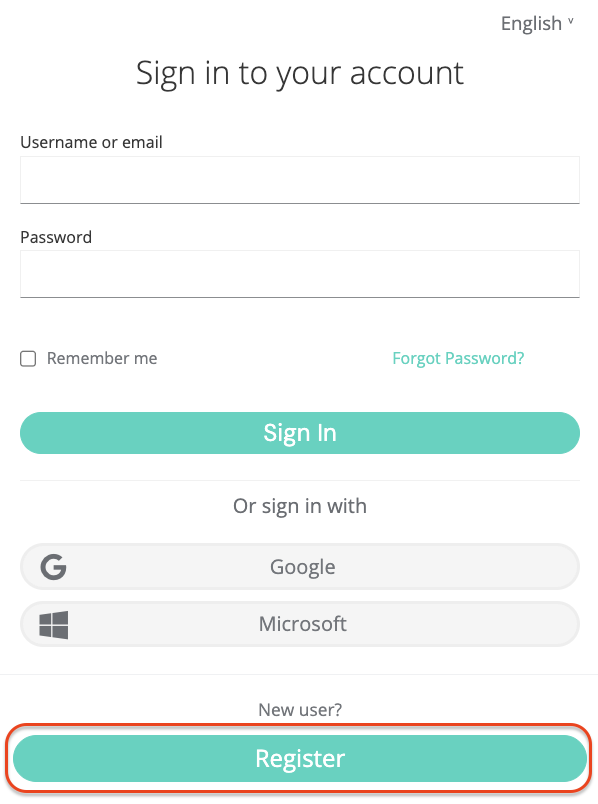
Abschnitt betitelt „Schritt-für-Schritt-Einrichtung“Schritt 1: Im HUB registrieren
Beginnen Sie mit der Registrierung im fiskaly HUB.
Schritt 2: Konto & Organisations-GRUPPE erstellen
Die Erstellung eines fiskaly-Kontos ist der erste Schritt. Anschließend können Sie die erste Organisationsstruktur für Ihr Unternehmen einrichten und Ihren API-Schlüssel generieren.
Das Konto repräsentiert den Kassensystemanbieter oder einen Einzelhändler, der sein eigenes Kassensystem betreibt. Es ist die übergeordnete Organisation in der Struktur.
Nach der Erstellung Ihres fiskaly-Kontos gelangen Sie zur Organisationsauswahl, wo Sie Ihre Gruppe erstellen können. Eine Gruppe ist eine Zwischenebene innerhalb eines Kontos, die dabei hilft, mehrere Einheiten in logische Cluster zu organisieren.
Schritt 3: API-Schlüssel erstellen
Im nächsten Schritt generieren Sie einen API-Schlüssel für Ihre Organisation über den HUB innerhalb Ihrer Gruppe. Dieses API-Schlüssel-und-Secret-Paar wird benötigt, um Ihre erste Organisation vom Typ
UNITzu erstellen (Schritt 5).💡TEST- vs. LIVE-UmgebungenIn der TEST-Umgebung generierte API-Schlüssel (
https://test.api.fiskaly.com) erstellen TEST-Ressourcen, während solche aus der LIVE-Umgebung (https://live.api.fiskaly.com) LIVE-Ressourcen erstellen.
Schritt 4: MANAGEMENT — Token erstellen
Beginnen Sie mit der Nutzung der E-INVOICE API über den createToken Endpunkt. Sie müssen ein Token erstellen, um sich für die nächsten Schritte zu authentifizieren.
Schritt 5: MANAGEMENT — Eine Organisations-EINHEIT erstellen
Fahren Sie mit der Erstellung einer Organisation vom Typ
UNITüber den createOrganization Endpunkt fort. EineUNITrepräsentiert eine einzelne juristische Person (Händler). Sie müssen eineUNITfür jede Steuerpflichtigendarstellung erstellen, die Sie verwalten.Wenn Sie Ihre erste Organisation vom Typ
UNITerstellen, stellen Sie sicher, dass sie mit Ihrer über den HUB erstellten Gruppe verknüpft ist. Verwenden Sie dazu das Token, das aus den für Ihre Gruppe erstellten API-Schlüsseln generiert wurde. Dies spiegelt die hierarchische Struktur wider, bei der dieUNITunter IhrerGROUPliegt, die ihrerseits innerhalb IhresACCOUNTsitzt.Schritt 6: MANAGEMENT — Subject erstellen (API-Schlüssel)
Erstellen Sie ein Subject vom Typ
API_KEYüber den createSubject Endpunkt. Die Verbindung zwischen der Organisations-UNITund dem API-Schlüssel wird über denX-Scope-Identifierhergestellt (unter Verwendung deridder neu erstellten Organisation).Schritt 7: MANAGEMENT — Neues Token erstellen
Erstellen Sie als Nächstes ein Token, das verwendet wird, um Ressourcen innerhalb der entsprechenden Organisations-
UNITzu erstellen.Schritt 8: OPERATION — Steuerpflichtigen erstellen
Sie können jetzt die für das E-Invoicing erforderlichen Steuerpflichtigen erstellen. Verwenden Sie dazu den createTaxpayer Endpunkt. Sie müssen den Steuerpflichtigen vom Typ
COMPANYfestlegen.Je nach Land können die erforderliche Fiskalisierungseinrichtung und die erforderlichen Steuerpflichtigendaten unterschiedlich sein. Bitte lesen Sie dazu die entsprechenden Länder-Leitfäden:
Sobald Sie einen
Steuerpflichtigenvom TypCOMPANYerstellen, wird seinstateaufACQUIREDgesetzt. Um vollständig funktionsfähig zu sein, muss der Status mithilfe des updateTaxpayer Endpunkts aufCOMMISSIONEDaktualisiert werden.Beim Aufruf des createTaxpayer Endpunkts wird automatisch ein Standort vom Typ
HEAD_OFFICEerstellt. Sie können dies über den listLocations Endpunkt bestätigen.Schritt 9: OPERATION — Standort erstellen
Neukunden, die nur E-Invoicing integrieren, können diesen Schritt überspringen.
Für die Belegfiskalisierung müssen Sie über den createLocation Endpunkt für jeden Geschäftsstandort einen
Standortvom TypBRANCHerstellen.Wenn Sie einen
Standortvom TypBRANCHerstellen, wird seinstatezunächst aufACQUIREDgesetzt. Um fortzufahren, müssen Sie den Status mithilfe des updateLocation Endpunkts aufCOMMISSIONEDändern.Schritt 10: OPERATION — System erstellen
Der createSystem Endpunkt wird verwendet, um eine Abstraktion eines für fiskalische Operationen verwendeten Systems zu erstellen.
Je nach Ihrer Einrichtung gilt Folgendes:
-
Neukunden, die nur E-Invoicing nutzen: Erstellen Sie ein einzelnes
E_INVOICE_SERVICE-System (nur eines pro Steuerpflichtigen) und verknüpfen Sie es mit demHEAD_OFFICE-Standort, der in Schritt 8 automatisch für Sie erstellt wurde. -
Neukunden, die Belegfiskalisierung und E-Invoicing nutzen: Erstellen Sie
FISCAL_DEVICE-Systeme für Belege und ein zusätzlichesE_INVOICE_SERVICE-System (eines pro Steuerpflichtigen). Verknüpfen Sie dasE_INVOICE_SERVICE-System mit dem Standort vom TypHEAD_OFFICEund dieFISCAL_DEVICE-Systeme mit einem Standort vom TypBRANCH. -
Bestehende Kunden mit in Betrieb genommenen Fiskalisierungsgeräten, die E-Invoicing hinzufügen: Erstellen Sie ein zusätzliches
E_INVOICE_SERVICE-System und verknüpfen Sie es mit dem Standort vom TypHEAD_OFFICE. Bei der Erstellung eines Steuerpflichtigen wird automatisch ein Standort vom TypHEAD_OFFICEmit derselben ID generiert. Dies kann durch Auflisten Ihrer Standorte überprüft werden.
Bei der Erstellung eines Systems wird sein anfänglicher Status auf
ACQUIREDgesetzt. Um mit dem E-Invoicing-Integrationsprozess fortzufahren, beantragen Sie die Inbetriebnahme desE_INVOICE_SERVICE-Systems mithilfe von updateSystem.⚠️WichtigNach einer erfolgreichen Inbetriebnahmeanfrage befindet sich das System im Status
COMMISSIONEDund zunächst im ModusDEGRADED, bis Schritt 11 vollständig abgeschlossen ist.-
Schritt 11: OPERATION — Eigentumsnachweis hochladen
Laden Sie den Eigentumsnachweis-PDF über den createRecord Endpunkt hoch, indem Sie einen Datensatz vom Typ
INTENTIONund eine Operation vom TypUPLOADverwenden. Das eingereichte Dokument wird geprüft und verifiziert, was bis zu 72 Stunden dauern kann. Nach Abschluss der Überprüfung wechselt das System automatisch vom ModusDEGRADEDin den ModusOPERATIVE.Weitere Details zum erforderlichen Dokumentinhalt finden Sie im Abschnitt Eigentumsnachweis.
Schritt 12: OPERATION — Datensatz erstellen
⚠️WichtigAlle in der LIVE-Umgebung erstellten Datensätze sind rechtlich gültig und müssen daher stets echte und gültige Geschäftstransaktionen darstellen.
💡HinweisDas Erstellen eines Datensatzes in der E-INVOICE API erfordert immer zwei aufeinanderfolgende Aufrufe: - Teil A)
INTENTION— zu Beginn des E-Invoicing-Prozesses - Teil B)TRANSACTION— sobald die E-Invoicing-Daten vollständig sindTEIL A) Intention
Rufen Sie für jede E-Invoicing-Operation zunächst den createRecord Endpunkt auf, um die Absicht zur Ausstellung einer elektronischen Rechnung zu registrieren.
Ein Datensatz vom Typ
INTENTIONenthält die folgenden Informationen:- Verknüpfung mit dem
E_INVOICE_SERVICE-System, das zur Ausstellung der E-Rechnung verwendet wird - Operation vom Typ
TRANSACTION, die anzeigt, dass das System beabsichtigt, eine E-Invoicing-Operation durchzuführen.
Teil B) Transaction
Rufen Sie als Nächstes den createRecord Endpunkt erneut auf, um einen Datensatz vom Typ
TRANSACTIONzu erstellen, der mit der internen Kennung eines bereits erstellten Datensatzes vom TypINTENTIONverknüpft ist. Der Operations-Typ bestimmt das ausgestellte Dokument.Folgende Operationstypen werden unterstützt:
INVOICE: Stellt eine Standard-E-Rechnung aus.CORRECTION: Stellt eine Credit Note aus. Weitere Informationen zu Workflows und Regeln finden Sie im Credit Note guide.
Sobald die Transaktion erfolgreich verarbeitet wurde, wird die elektronische Rechnung erstellt und gemäß den anwendbaren E-Invoicing-Anforderungen behandelt.
📘WichtigFür E-INVOICE muss der Empfänger vom Typ
BUSINESSsein und derinvoicing-Block muss ausgefüllt werden, andernfalls kann die E-Rechnung nicht übertragen werden. Die Übermittlungsmethode und die erforderlichen Felder iminvoicing-Block variieren je nach Land — bitte beachten Sie die entsprechenden Länder-Leitfäden unten.- Belgien
- Deutschland
- Italien (demnächst)
- Frankreich (demnächst)
- Polen (demnächst)
- Verknüpfung mit dem
Nächste Schritte
Abschnitt betitelt „Nächste Schritte“Belgien-Leitfaden
Länderspezifische Anforderungen für die belgische E-Rechnungsstellung.
Deutschland-Leitfaden
Länderspezifische Anforderungen für die deutsche E-Rechnungsstellung.
Eigentumsnachweis
Erfahren Sie mehr über den Dokumentenüberprüfungsprozess.
API-Referenz
Vollständige E-INVOICE API-Dokumentation.