El fiskaly HUB te ofrece una visión completa de tus servicios fiskaly. Desde aquí puede gestionar organizaciones y tus usuarios.
Tu cuenta de usuario
Sección titulada «Tu cuenta de usuario»Para usar el fiskaly HUB necesita una cuenta separada. Puede crear esta cuenta gratuitamente en hub.fiskaly.com.
Registro y primer inicio de sesión
Sección titulada «Registro y primer inicio de sesión»Crear tu cuenta
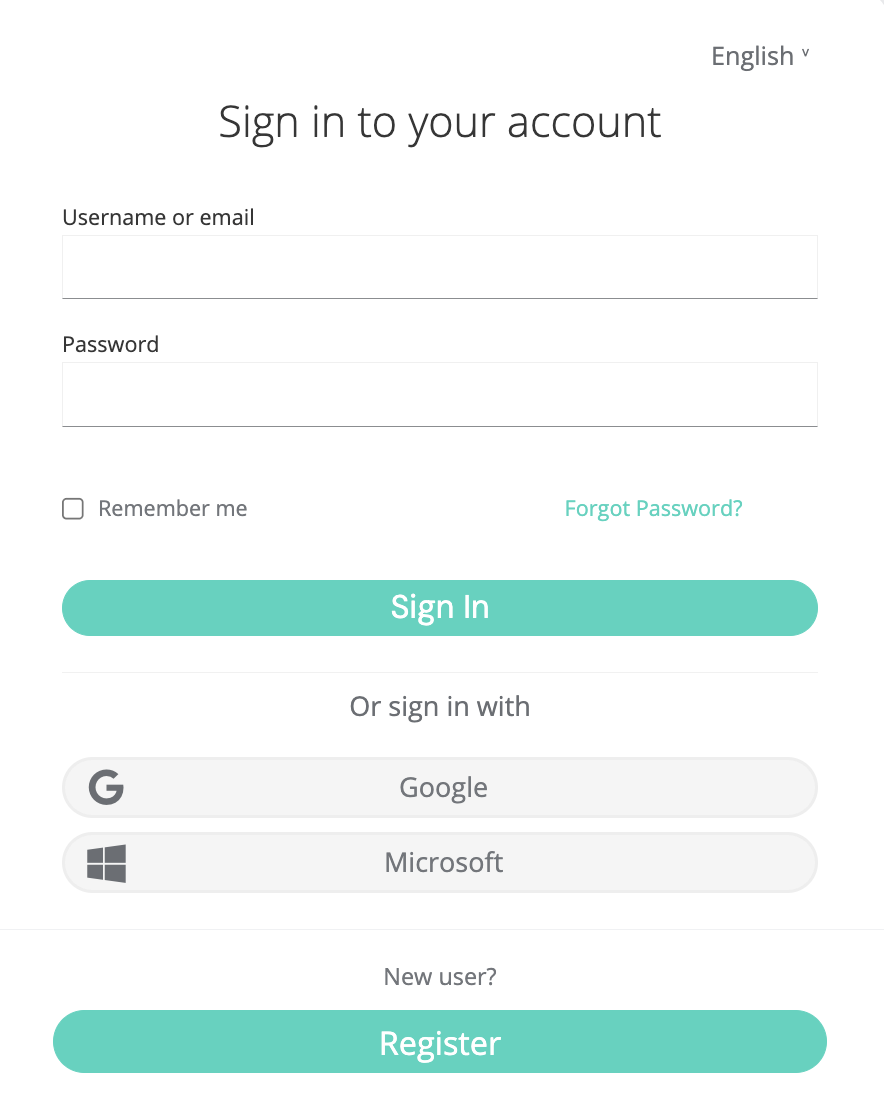
Puede crear una cuenta fiskaly con tu cuenta existente de Google, LinkedIn o Microsoft. Alternativamente, crea una cuenta regular con su dirección de correo electrónico haciendo clic en “Registrarse”.
Activar tu cuenta
Tras completar el registro recibirá un correo electrónico de activación.
⚠️Enlaza con límite de tiempoEl enlaza de activación solo es válido durante 5 minutos.
Crear o unirse a una organización
Si no ha sido invitado a una organización, se te pedirá que crea una. Crear una organización es gratuito.
Si solo desea probar el sistema, puede crear una organización de prueba sin coste adicional. Completa el nombre de la organización y los campos de dirección.
Establecer dirección de facturación (opcional)
Puede definir una dirección de facturación. De forma predeterminada, se almacena la dirección de la organización. Si no lo desea, haz clic en “Dejar la dirección de facturación en blanco”.
Tu cuenta de usuario es gratuita. Solo las instancias LIVE generan cargos.
Finalizar la configuración
Haz clic en “Crear” para finalizar. Ha creado con éxito tu primera organización.
Inicio de sesión habitual
Sección titulada «Inicio de sesión habitual»Si ya ha creado varias organizaciones o ha sido invitado a organizaciones existentes, después del inicio de sesión aparecerá una lista de selección de todas tus organizaciones. De lo contrario, tu organización se seleccionará automáticamente.
Navegación por el HUB
Sección titulada «Navegación por el HUB»El HUB está dividido en varias categorías:
- SIGN DE API (KassenSichV) — TSS, Clientes, Transacciones, Exportaciones
- Administración de usuarios y organizaciones — Configuración y gestión
- Recursos para desarrolladores — Referencia y documentación
Resumen del HUB
Sección titulada «Resumen del HUB»Resumen e información sobre los productos contratados con fiskaly, así como estadísticas sobre tu uso.
Sistemas de Seguridad Técnica (TSS)
Sección titulada «Sistemas de Seguridad Técnica (TSS)»Listado de los TSS registrados en fiskaly y su estado. Haz clic en el ID del TSS para obtener más información. También puede iniciar una exportación haciendo clic en el botón correspondiente al final de la tabla.
La página de detalles del TSS ofrece más información:
| Campo | Descripción |
|---|---|
| ID del TSS | Identificador único |
| Descripción | El texto descriptivo que ha elegido |
| Estado | Estado actual del TSS |
| Contador de transacciones | Número de transacciones procesadas |
| Contador de firmas | Número de firmas generadas |
| Nº de serie del certificado | Identificador del certificado |
| Hora de creación | Cuándo se creó el TSS |
| Hora de inicio | Cuándo se inicializó el TSS |
| Hora de desactivación | Cuándo se desactivó el TSS (si corresponde) |
La página de detalles también proporciona listas de:
- Clientes asignados a este TSS
- Transacciones procesadas por este TSS
- Exportaciones generadas desde este TSS
Clientes
Sección titulada «Clientes»Este elemento de menú proporciona una lista de todos los clientes, independientemente de su TSS. Haz clic en el ID de un cliente para obtener más información y una lista de transacciones.
La página de detalles del cliente incluye:
| Campo | Descripción |
|---|---|
| ID del cliente | Identificador único |
| ID del TSS | TSS asociado |
| Nº de serie | Número de serie del cliente |
| Hora de creación | Cuándo se registró el cliente |
También se muestra una lista de transacciones del cliente.
Transacciones
Sección titulada «Transacciones»En este elemento de menú encontrará una lista de todas las transacciones, independientemente del TSS y los clientes. Haz clic en el ID de la transacción para acceder a los detalles de la transacción.
La página de detalles de la transacción incluye:
| Campo | Descripción |
|---|---|
| Revisiones | Cambiar entre revisiones si hay varias |
| Tipo | Tipo de transacción |
| Esquema | Esquema utilizado |
| Estado | Estado actual |
| Hora de inicio | Cuándo comenzó la transacción |
| Número de transacción | Número secuencial |
| Contador de firmas | Valor del contador de firmas |
| ID del TSS | TSS asociado |
| ID del cliente | Cliente asociado |
| ID de transacción | Identificador único |
| Valor de firma | La firma criptográfica |
| Nº de serie del certificado | Identificador del certificado |
| Datos firmados | Los datos que fueron firmados |
| Payload | Carga útil de la transacción |
Exportaciones
Sección titulada «Exportaciones»Aquí encontrará un resumen de las exportaciones que se están creando actualmente o están listas para su descarga. En la columna de descarga puede descargar los datos exportados.
Gestión de organizaciones
Sección titulada «Gestión de organizaciones»Esta sección se encuentra en Configuración > Gestión de organizaciones.
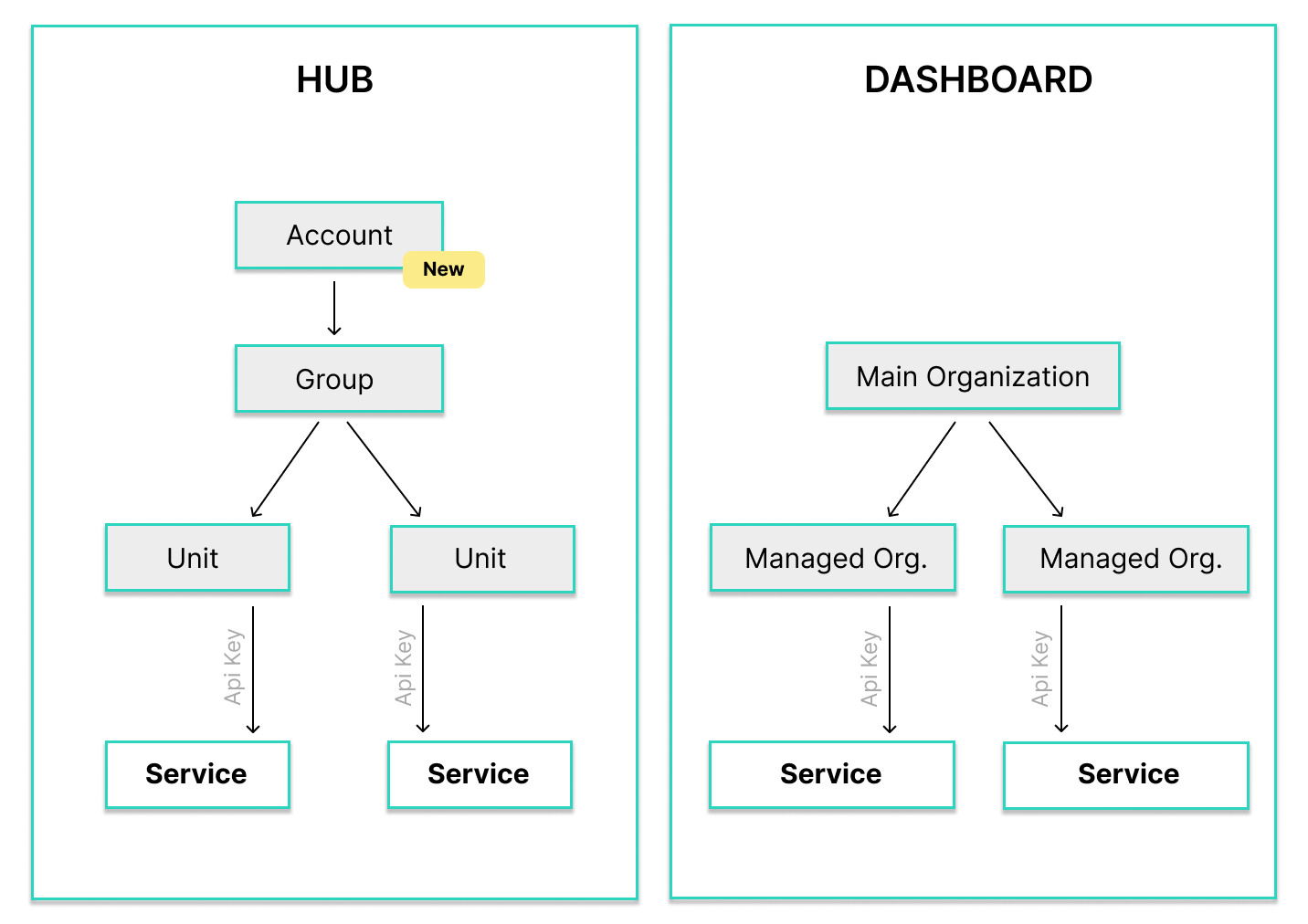
La organización es una unidad que generalmente representa un negocio o una sucursal. La forma de mapear tu estructura empresarial depende de ti.
fiskaly distingue entre dos tipos de organizaciones:
| Tipo | Descripción |
|---|---|
| Organización principal | Organización independiente, no puede ser una suborganización |
| Organización gestionada | Dependiente de una organización principal, marcada con la insignia managed. No puede contener otras organizaciones gestionadas. |
Crear una organización
Sección titulada «Crear una organización»Crear organizaciones es gratuito. Tanto las organizaciones principales como las gestionadas se pueden crear a través del HUB.
Al crear una organización desde el entorno LIVE, estará disponible en ambos entornos LIVE y TEST.
Sin embargo, si está en el entorno TEST, la organización solo estará disponible en TEST.
Abrir el desplegable de organizaciones
Haz clic en tu organización actual en la parte superior izquierda. Aparece un desplegable con un enlaza en la parte inferior para “Crear nueva organización”.
Completar los campos obligatorios
Completa al menos los campos obligatorios en los primeros dos cuadros de diálogo.
Completar la creación
Haz clic en “Crear” o “Dejar la dirección de facturación en blanco”. La organización recién creada se selecciona automáticamente para ti.
Cambiar de organización
Sección titulada «Cambiar de organización»Abrir el desplegable
Haz clic en tu organización actualmente seleccionada en la parte superior izquierda.
Buscar (si es necesario)
Si tiene autorización para más de cinco organizaciones, aparece un campo de búsqueda.
Seleccionar la organización
Haz clic en la organización que desea seleccionar.
Ver información de la organización
Sección titulada «Ver información de la organización»Para fines de soporte, puede ser útil ver más información sobre tu organización haciendo clic en el icono i a la derecha de la organización seleccionada en la parte superior izquierda.
Verá el ID, nombre y dirección de la organización.
Cambiar al modo LIVE
Sección titulada «Cambiar al modo LIVE»De forma predeterminada, todas las unidades creadas en fiskaly están en modo TEST a menos que el modo LIVE ya haya sido activado.
La activación del entorno LIVE se realiza manualmente a través del equipo de ventas de fiskaly. Contacte con sales@fiskaly.com y proporciona su ID de organización (consulta “Ver información” arriba).
Una vez activado el modo LIVE para tu organización, un botón de alternancia reemplaza al botón “Activar LIVE”, lo que te permite cambiar entre modos. Solo se muestran las unidades del modo respectivo.
Para crear nuevas unidades en modo LIVE, debe crearse una nueva clave API en modo LIVE.
Cargar un logotipo de organización
Sección titulada «Cargar un logotipo de organización»Para una mejor diferenciación de las organizaciones individuales, puede cargar un logotipo de empresa/organización. Haz clic en el marcador de posición del logotipo de la empresa a la izquierda y selecciona el logotipo que desee.
Gestión de usuarios
Sección titulada «Gestión de usuarios»En Configuración > Gestión de usuarios puede invitar a usuarios adicionales a tu organización.
Invitar usuarios
Sección titulada «Invitar usuarios»Hacer clic en el botón de invitación
Haz clic en el botón “Invitar a la organización”.
Introducir la dirección de correo electrónico
Introduce la dirección de correo electrónico del usuario que desea invitar.
Si la dirección de correo electrónico ya está almacenada en el sistema, el usuario simplemente será informado de que ha sido añadido a tu organización.
Si es un usuario nuevo, se creará una cuenta que debe ser activada por el propietario del correo electrónico en un plazo de 48 horas.
Claves API
Sección titulada «Claves API»Esta sección se encuentra en Configuración > Claves API.
Una clave API está vinculada a una organización y al modo seleccionado. Esto significa que solo funciona para una organización. Si la clave API se creó en modo TEST, solo puede usarse para entidades de prueba. Una clave en modo LIVE solo puede producir entidades LIVE.
Aquí puede gestionar tus claves API, creándolas y eliminándolas según sea necesario.
Desarrolladores
Sección titulada «Desarrolladores»La documentación de la API y el registro de cambios se encuentran en la Referencia API.