Esta guía te lleva a través del proceso completo de configuración de tu sistema con fiskaly SIGN DE, usando una combinación del fiskaly HUB, la Management API y la API SIGN DE. Al finalizar, tendráss una organización gestionada completamente aprovisionada con un TSS y un cliente listos para firmar transacciones.
Antes de comenzar la configuración, esto es lo que configurará:
Cuenta y grupo
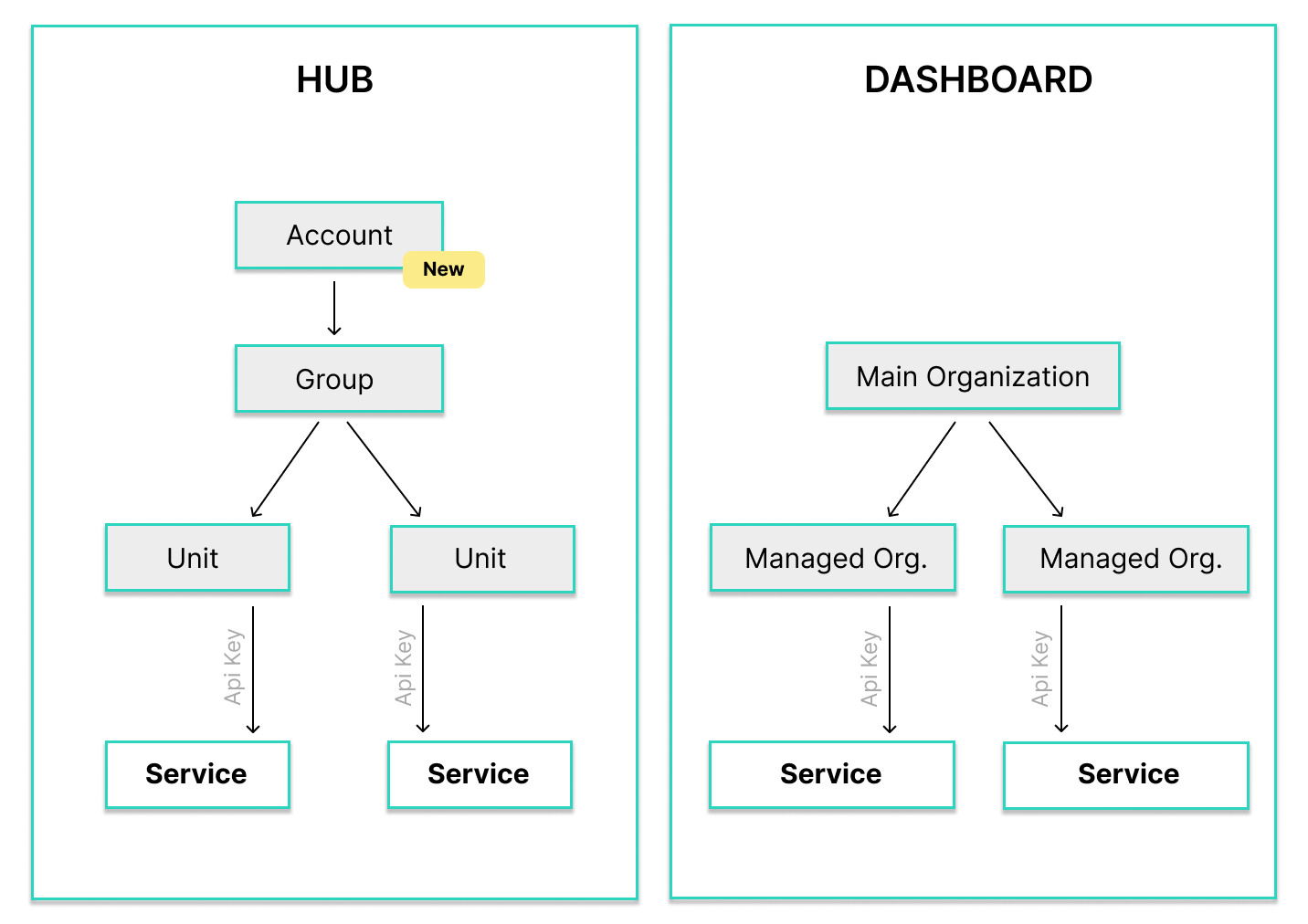
Su Cuenta es la entidad de nivel superior creada al registrarte en el HUB — representa tu empresa como proveedor de TPV o comerciante. Un Grupo es una capa intermedia dentro de la Cuenta que se utiliza para agrupar organizaciones gestionadas de forma lógica (p. ej., un Grupo por país).
Clave API y token
Credenciales generadas en el HUB y tokens obtenidos de la Management API y SIGN DE, usados para autenticar todas las solicitudes posteriores.
Organización gestionada
Representa una única ubicación física (p. ej., una tienda o restaurante), llamada Unit en el HUB. Creada a través de la Management API y vinculada a un Grupo dentro de su Cuenta.
TSS (Sistema de seguridad técnica)
El componente de firma principal. Debe crearse, configurarse con un PIN de administrador e inicializarse antes de poder firmar transacciones.
Cliente
Representa un terminal de punto de venta o una aplicación que crea transacciones contra un TSS.
Transacción
Un registro fiscal firmado. Una vez que su TSS y Cliente estén listos, puede iniciar y finalizar transacciones para generar firmas criptográficas.
Requisitos previos
Sección titulada «Requisitos previos»Necesita una cuenta fiskaly y acceso al fiskaly HUB. Si todavía no tiene una cuenta, regístrese aquí. También necesitará una herramienta para realizar solicitudes HTTP — por ejemplo cURL, Postman o su propio código de aplicación.
Flujo de trabajo de integración
Sección titulada «Flujo de trabajo de integración»El diagrama a continuación muestra los diez pasos de la integración de SIGN DE. Haz clic en cualquier mosaico para ir al paso de configuración correspondiente.
Configuración paso a paso
Sección titulada «Configuración paso a paso»Registrarse en el HUB
Ve a hub.fiskaly.com y crea tu cuenta fiskaly. Recibirá un correo electrónico de confirmación — haz clic en el enlaza para verificar su dirección y activar tu cuenta.
Crear Cuenta y Grupo
Cuando inicia sesión en el HUB por primera vez, se te pide que configura su Cuenta — la entidad de nivel superior que representa tu empresa (proveedor de TPV o comerciante). El HUB también te guiará para crear un Grupo, una capa intermedia dentro de su Cuenta para agrupar organizaciones gestionadas de forma lógica (por ejemplo, un Grupo por país).
 💡¿Aún no está listo para producción?
Para propósitos de prueba, no necesita completar todos los campos. Puede dejar la dirección de facturación vacía y completarla más tarde.
Después de completar la configuración, el HUB mostrará su resumen actual — inicialmente con 0 TSS y 0 clientes.
Crear clave API
Navega a la sección Claves API en el fiskaly HUB y crea una nueva clave API para su Cuenta.
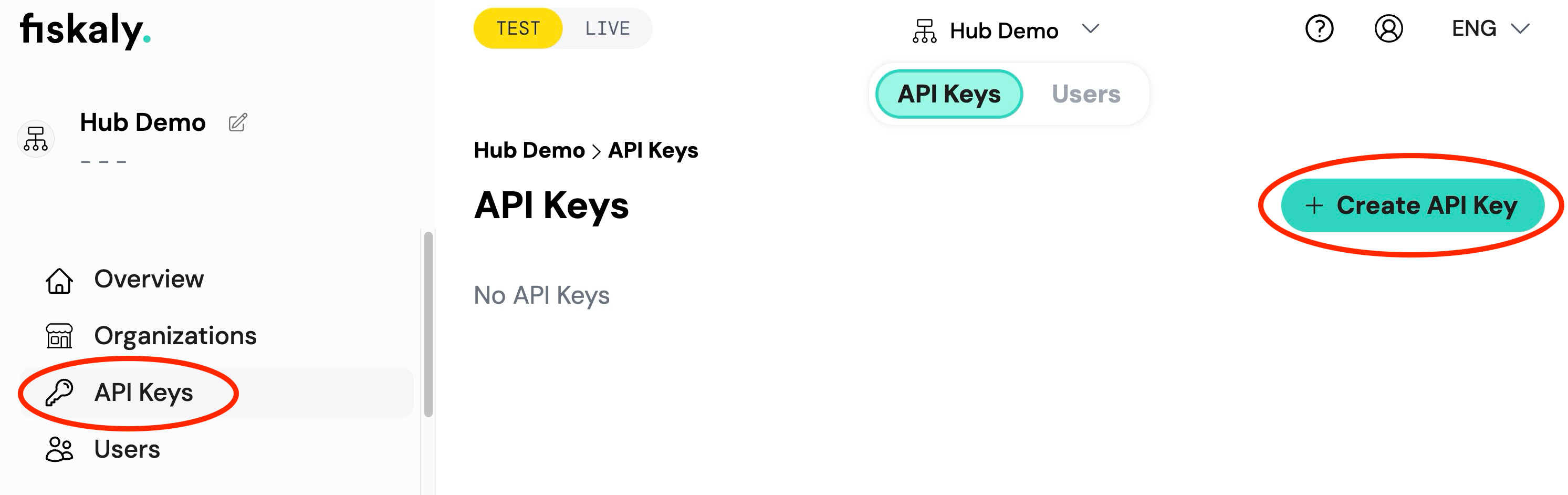
Recibirá una Clave API y un Secreto API. Guárdelos de forma segura — los necesitará para todas las solicitudes API posteriores.
⚠️Almacene tus credenciales de forma seguraEl Secreto API solo se muestra una vez. Asegúrate de copiarlo y almacenarlo en un lugar seguro antes de cerrar el diálogo.
Crear token (Management API)
Use la Clave API y el Secreto del paso anterior para obtener un token de acceso a la Management API.
curl -X POST https://dashboard.fiskaly.com/api/v0/auth \
  -H "Content-Type: application/json" \
  -d '{
    "api_key": "your_api_key",
    "api_secret": "your_api_secret"
  }'
const response = await fetch( "https://dashboard.fiskaly.com/api/v0/auth", { method: "POST", headers: { "Content-Type": "application/json" }, body: JSON.stringify({ api_key: "your_api_key", api_secret: "your_api_secret", }), } ); const { access_token } = await response.json();Ejemplo de respuesta (200 OK)
{"access_token": "eyJhbGciOiJSUzI1NiIsInR5cCI6IkpXVCJ9...","access_token_claims": {"env": "TEST","organization_id": "00000000-0000-0000-0000-000000000000"},"access_token_expires_in": 300,"access_token_expires_at": 1577833200,"refresh_token": "eyJhbGciOiJSUzI1NiIsInR5cCI6IkpXVCJ9...","refresh_token_expires_in": 300,"refresh_token_expires_at": 1577833200}Use el
access_tokencomo token Bearer en el encabezadoAuthorizationpara todas las solicitudes de la Management API.Crear organización(es) gestionada(s)
Crea una o más organizaciones gestionadas (también llamadas Units en el HUB) bajo su Grupo. Cada Unit generalmente representa una única ubicación física como una tienda o restaurante.
curl -X POST "https://dashboard.fiskaly.com/api/v0/organizations" \
  -H "Authorization: Bearer ${MANAGEMENT_TOKEN}" \
  -H "Content-Type: application/json" \
  -d '{
    "name": "My Store Berlin",
    "managed_by_organization_id": "your-group-id",
    "address_line1": "Unter den Linden 1",
    "zip": "10117",
    "town": "Berlin",
    "country_code": "DEU"
  }'
const response = await fetch( "https://dashboard.fiskaly.com/api/v0/organizations", { method: "POST", headers: { "Authorization": `Bearer ${managementToken}`, "Content-Type": "application/json", }, body: JSON.stringify({ name: "My Store Berlin", managed_by_organization_id: "your-group-id", address_line1: "Unter den Linden 1", zip: "10117", town: "Berlin", country_code: "DEU", }), } ); const { _id: orgId } = await response.json();Ejemplo de respuesta (200 OK)
{"_id": "your-managed-org-id","_type": "ORGANIZATION","name": "My Store Berlin","managed_by_organization_id": "your-group-id","address_line1": "Unter den Linden 1","zip": "10117","town": "Berlin","country_code": "DEU","state": "active","time_creation": "2026-03-01T10:00:00Z"}Anota el
_idde la respuesta — este es su ID de organización gestionada, necesario para el siguiente paso.💡Dónde encontrar su ID de GrupoSu ID de Grupo (
managed_by_organization_id) es visible en el fiskaly HUB en Configuración → Organización, o puede recuperarlo del campoorganization_iden la respuesta del token de la Management API (POST /api/v0/auth).Crear clave API (organización gestionada)
Genera una clave API dedicada para la organización gestionada. Esta clave se usará para autenticar las solicitudes de la API SIGN DE con alcance limitado a esa organización.
curl -X POST "https://dashboard.fiskaly.com/api/v0/organizations/${ORG_ID}/api-keys" \
  -H "Authorization: Bearer ${MANAGEMENT_TOKEN}" \
  -H "Content-Type: application/json" \
  -d '{
    "name": "sign-de-key",
    "status": "enabled",
    "managed_by_organization_id": "your-group-id"
  }'
const response = await fetch( `https://dashboard.fiskaly.com/api/v0/organizations/${orgId}/api-keys`, { method: "POST", headers: { "Authorization": `Bearer ${managementToken}`, "Content-Type": "application/json", }, body: JSON.stringify({ name: "sign-de-key", status: "enabled", managed_by_organization_id: "your-group-id", }), } ); const { key: apiKey, secret: apiSecret } = await response.json();⚠️Guardar estas credencialesEl
secretpara la clave API de la organización gestionada solo se muestra una vez. Almacénelo de forma segura antes de continuar.Ejemplo de respuesta (200 OK)
{"_id": "your-api-key-id","_type": "MANAGED_API_KEY","_envs": ["TEST"],"name": "sign-de-key","key": "your-api-key","secret": "your-api-secret","status": "enabled","managed_by_organization_id": "your-group-id","created_at": 1577833200}Crear token (SIGN DE)
Use la clave y el secreto API de la organización gestionada para obtener un token de acceso a SIGN DE.
curl -X POST https://kassensichv-middleware.fiskaly.com/api/v2/auth \
  -H "Content-Type: application/json" \
  -d '{
    "api_key": "managed_org_api_key",
    "api_secret": "managed_org_api_secret"
  }'
const response = await fetch( "https://kassensichv-middleware.fiskaly.com/api/v2/auth", { method: "POST", headers: { "Content-Type": "application/json" }, body: JSON.stringify({ api_key: "managed_org_api_key", api_secret: "managed_org_api_secret", }), } ); const { access_token } = await response.json();Ejemplo de respuesta (200 OK)
{"access_token": "eyJhbGciOiJSUzI1NiIsInR5cCI6IkpXVCJ9...","access_token_claims": {"env": "TESTING","organization_id": "your-managed-org-id"},"access_token_expires_in": 86400,"refresh_token": "eyJhbGciOiJSUzI1NiIsInR5cCI6IkpXVCJ9...","refresh_token_expires_in": 172800}Use este
access_tokencomo token Bearer para todas las solicitudes posteriores a la API SIGN DE.Crear TSS
Crea un nuevo Sistema de Seguridad Técnica (TSS) enviando una solicitud PUT con un ID de TSS único (UUID). El TSS debe inicializarse antes de poder firmar transacciones.
TSS_ID=$(uuidgen)

curl -X PUT "https://kassensichv-middleware.fiskaly.com/api/v2/tss/${TSS_ID}" \
  -H "Authorization: Bearer ${ACCESS_TOKEN}" \
  -H "Content-Type: application/json" \
  -d '{"metadata": {}}'
const tssId = crypto.randomUUID(); const response = await fetch( `https://kassensichv-middleware.fiskaly.com/api/v2/tss/${tssId}`, { method: "PUT", headers: { "Authorization": `Bearer ${accessToken}`, "Content-Type": "application/json", }, body: JSON.stringify({ metadata: {} }), } );Ejemplo de respuesta (200 OK)
{"_id": "your-tss-id","_type": "TSS","_env": "TEST","_version": "2.2.2","admin_puk": "initial-puk-from-creation","state": "CREATED","serial_number": "a1b2c3d4e5f6...","public_key": "MFkwEwYH...","certificate": "-----BEGIN CERTIFICATE-----\n...\n-----END CERTIFICATE-----","signature_algorithm": "ECDSA","signature_timestamp_format": "unixTime","transaction_data_encoding": "UTF-8","max_number_registered_clients": 100,"max_number_active_transactions": 1000,"time_creation": 1577833200,"metadata": {}}⚠️Usar un tiempo de espera generosoLa creación e inicialización del TSS puede tardar hasta 30 segundos. Establece un tiempo de espera de solicitud de al menos 30 segundos para ambas llamadas para evitar fallos prematuros.
Después de la creación, inicialice el TSS en cuatro subpasos:
a) Personalizar el TSS
Mueva el TSS del estado
CREATEDal estadoUNINITIALIZEDantes de cambiar el PIN de administrador:curl -X PATCH "https://kassensichv-middleware.fiskaly.com/api/v2/tss/${TSS_ID}" \ -H "Authorization: Bearer ${ACCESS_TOKEN}" \ -H "Content-Type: application/json" \ -d '{"state": "UNINITIALIZED"}'await fetch( `https://kassensichv-middleware.fiskaly.com/api/v2/tss/${tssId}`, { method: "PATCH", headers: { "Authorization": `Bearer ${accessToken}`, "Content-Type": "application/json", }, body: JSON.stringify({ state: "UNINITIALIZED" }), } );b) Cambiar el PIN de administrador
El TSS se crea en un estado
UNINITIALIZED. Debe establecer un nuevo PIN de administrador usando eladmin_pukde la respuesta de creación.curl -X PATCH "https://kassensichv-middleware.fiskaly.com/api/v2/tss/${TSS_ID}/admin" \ -H "Authorization: Bearer ${ACCESS_TOKEN}" \ -H "Content-Type: application/json" \ -d '{ "admin_puk": "puk-from-creation-response", "new_admin_pin": "your-secure-admin-pin" }'await fetch( `https://kassensichv-middleware.fiskaly.com/api/v2/tss/${tssId}/admin`, { method: "PATCH", headers: { "Authorization": `Bearer ${accessToken}`, "Content-Type": "application/json", }, body: JSON.stringify({ admin_puk: "puk-from-creation-response", new_admin_pin: "your-secure-admin-pin", }), } );c) Autenticarse como administrador
curl -X POST "https://kassensichv-middleware.fiskaly.com/api/v2/tss/${TSS_ID}/admin/auth" \
  -H "Authorization: Bearer ${ACCESS_TOKEN}" \
  -H "Content-Type: application/json" \
  -d '{
    "admin_pin": "your-secure-admin-pin"
  }'
await fetch( `https://kassensichv-middleware.fiskaly.com/api/v2/tss/${tssId}/admin/auth`, { method: "POST", headers: { "Authorization": `Bearer ${accessToken}`, "Content-Type": "application/json", }, body: JSON.stringify({ admin_pin: "your-secure-admin-pin" }), } );d) Inicializar el TSS
Actualiza el estado del TSS a
INITIALIZED:curl -X PATCH "https://kassensichv-middleware.fiskaly.com/api/v2/tss/${TSS_ID}" \ -H "Authorization: Bearer ${ACCESS_TOKEN}" \ -H "Content-Type: application/json" \ -d '{ "state": "INITIALIZED" }'await fetch( `https://kassensichv-middleware.fiskaly.com/api/v2/tss/${tssId}`, { method: "PATCH", headers: { "Authorization": `Bearer ${accessToken}`, "Content-Type": "application/json", }, body: JSON.stringify({ state: "INITIALIZED" }), } );Ejemplo de respuesta (200 OK)
{"_id": "your-tss-id","_type": "TSS","state": "INITIALIZED","certificate": "-----BEGIN CERTIFICATE-----\n...\n-----END CERTIFICATE-----","serial_number": "a1b2c3d4e5f6...","signature_algorithm": "ECDSA","max_number_registered_clients": 100,"max_number_active_transactions": 1000,"time_creation": "2026-03-01T10:00:00Z"}💡Cerrar la sesión del administrador cuando termineUna vez inicializado el TSS, cierra la sesión del usuario administrador como buena práctica de seguridad — requerido antes del uso en producción.
curl -X POST "https://kassensichv-middleware.fiskaly.com/api/v2/tss/${TSS_ID}/admin/logout" \
  -H "Authorization: Bearer ${ACCESS_TOKEN}"
await fetch( `https://kassensichv-middleware.fiskaly.com/api/v2/tss/${tssId}/admin/logout`, { method: "POST", headers: { "Authorization": `Bearer ${accessToken}`, }, } );Crear cliente
Con el TSS inicializado, crea un cliente que represente su terminal de punto de venta o aplicación.
CLIENT_ID=$(uuidgen)

curl -X PUT "https://kassensichv-middleware.fiskaly.com/api/v2/tss/${TSS_ID}/client/${CLIENT_ID}" \
  -H "Authorization: Bearer ${ACCESS_TOKEN}" \
  -H "Content-Type: application/json" \
  -d '{
    "serial_number": "POS-001"
  }'
const clientId = crypto.randomUUID(); const response = await fetch( `https://kassensichv-middleware.fiskaly.com/api/v2/tss/${tssId}/client/${clientId}`, { method: "PUT", headers: { "Authorization": `Bearer ${accessToken}`, "Content-Type": "application/json", }, body: JSON.stringify({ serial_number: "POS-001" }), } );Ejemplo de respuesta (200 OK)
{"_id": "your-client-id","_type": "CLIENT","serial_number": "POS-001","state": "REGISTERED","tss_id": "your-tss-id","time_creation": "2026-03-01T10:00:00Z"}⚠️serial_number es permanenteEl
serial_numberque asigna a un cliente no puede cambiarse después de su creación. Elige un identificador estable y único para cada terminal TPV (p. ej., un número de serie de hardware o un UUID estable que controle).💡Automatizar la configuraciónEsta secuencia de aprovisionamiento completa (Pasos 1–9) puede integrarse en un flujo de trabajo totalmente automatizado. Una vez implementado, incorporar una nueva ubicación no requiere ninguna interacción manual del usuario.
Operaciones diarias: Crear transacción
Ahora que su TSS y Cliente están aprovisionados, está listo para las operaciones diarias. Las transacciones siguen un ciclo de vida de dos pasos que se corresponde con el flujo de pago real:
- Iniciar la transacción (abrir la caja) — envía solo
state: "ACTIVE"yclient_id. No se requiere ningún esquema de recibo en este momento. - Finalizar la transacción (después de completar el pago) — envía el esquema de recibo completo con importes y tipo de pago para generar la firma criptográfica.
a) Iniciar la transacción
TX_ID=$(uuidgen)

curl -X PUT "https://kassensichv-middleware.fiskaly.com/api/v2/tss/${TSS_ID}/tx/${TX_ID}?tx_revision=1" \
  -H "Authorization: Bearer ${ACCESS_TOKEN}" \
  -H "Content-Type: application/json" \
  -d '{
    "state": "ACTIVE",
    "client_id": "your-client-id"
  }'
const txId = crypto.randomUUID(); const startResponse = await fetch( `https://kassensichv-middleware.fiskaly.com/api/v2/tss/${tssId}/tx/${txId}?tx_revision=1`, { method: "PUT", headers: { "Authorization": `Bearer ${accessToken}`, "Content-Type": "application/json", }, body: JSON.stringify({ state: "ACTIVE", client_id: clientId, }), } );b) Finalizar la transacción
curl -X PUT "https://kassensichv-middleware.fiskaly.com/api/v2/tss/${TSS_ID}/tx/${TX_ID}?tx_revision=2" \
  -H "Authorization: Bearer ${ACCESS_TOKEN}" \
  -H "Content-Type: application/json" \
  -d '{
    "state": "FINISHED",
    "client_id": "your-client-id",
    "schema": {
      "standard_v1": {
        "receipt": {
          "receipt_type": "RECEIPT",
          "amounts_per_vat_rate": [
            { "vat_rate": "NORMAL", "amount": "10.00" }
          ],
          "amounts_per_payment_type": [
            { "payment_type": "CASH", "amount": "10.00" }
          ]
        }
      }
    }
  }'
const finishResponse = await fetch( `https://kassensichv-middleware.fiskaly.com/api/v2/tss/${tssId}/tx/${txId}?tx_revision=2`, { method: "PUT", headers: { "Authorization": `Bearer ${accessToken}`, "Content-Type": "application/json", }, body: JSON.stringify({ state: "FINISHED", client_id: clientId, schema: { standard_v1: { receipt: { receipt_type: "RECEIPT", amounts_per_vat_rate: [ { vat_rate: "NORMAL", amount: "10.00" }, ], amounts_per_payment_type: [ { payment_type: "CASH", amount: "10.00" }, ], }, }, }, }), } );Ejemplo de respuesta (200 OK)
{"_id": "your-tx-id","_type": "TRANSACTION","state": "FINISHED","client_id": "your-client-id","tss_id": "your-tss-id","time_start": "2026-03-01T10:00:00Z","time_end": "2026-03-01T10:05:00Z","qr_code_data": "V0;955002-00;Kassenbeleg-V1;...","signature": {"value": "MEUCIQDx...","timestamp": "2026-03-01T10:05:00Z","serial_number": "a1b2c3d4e5f6..."}}La respuesta incluye la transacción firmada con un string
qr_code_datapara el código QR del recibo y unasignaturecriptográfica del TSS.- Iniciar la transacción (abrir la caja) — envía solo
Próximos pasos
Sección titulada «Próximos pasos»Referencia API SIGN DE
Documentación completa de la API para el endpoint KassenSichV v2 — todos los recursos, parámetros y respuestas.
Guía para nuevos clientes
Guía detallada del proceso de configuración con descargas de colecciones de Postman y tutoriales en vídeo.
Manual de usuario del HUB
Aprenda a gestionar organizaciones, claves API y TSS a través de la interfaz del fiskaly HUB.
Validación de código QR
Comprenda el formato de datos del código QR en tus recibos y cómo validar las transacciones firmadas.