Le fiskaly HUB vous donne une visibilité complète sur vos services fiskaly. Depuis ici, vous pouvez gérer les organisations et leurs utilisateurs.
Votre compte utilisateur
Section intitulée « Votre compte utilisateur »Pour utiliser le fiskaly HUB, vous avez besoin d’un compte séparé. Vous pouvez créer ce compte gratuitement sur hub.fiskaly.com.
Inscription et première connexion
Section intitulée « Inscription et première connexion »Créer votre compte
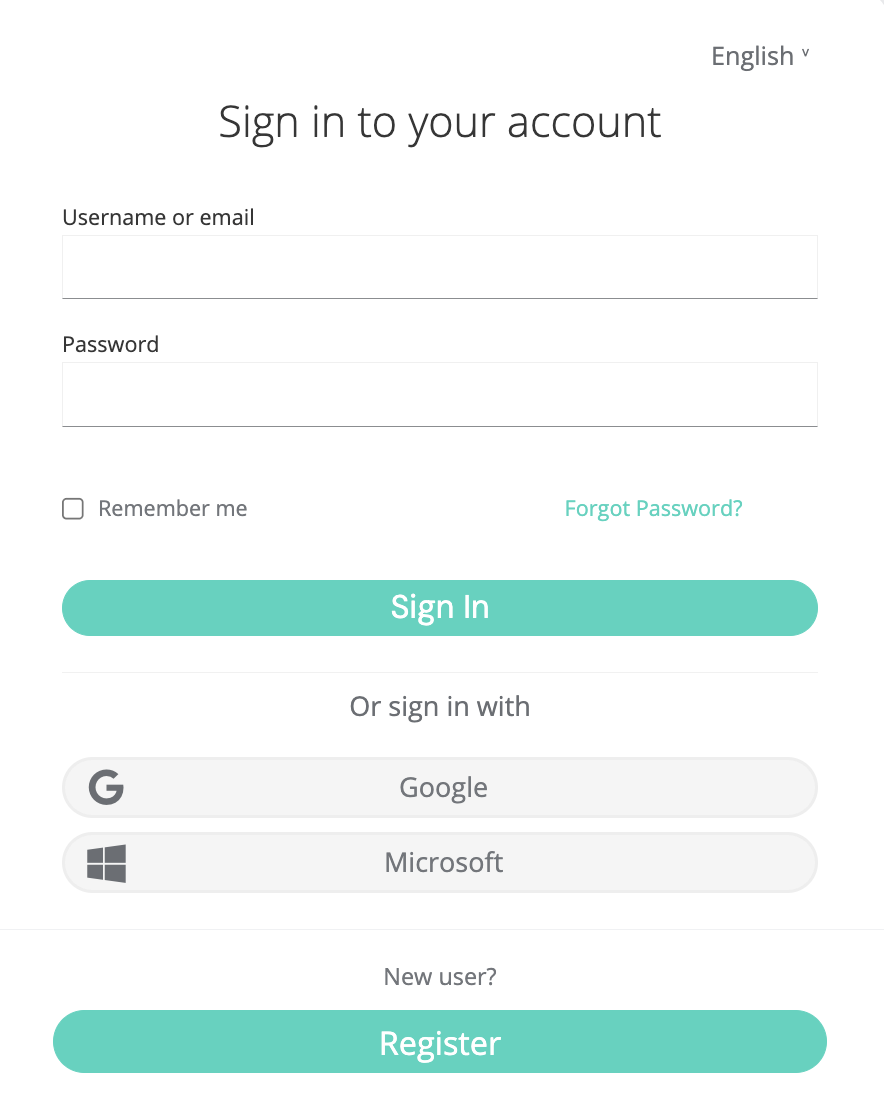
Vous pouvez créer un compte fiskaly avec votre compte Google, LinkedIn ou Microsoft existant. Vous pouvez également créer un compte standard avec votre adresse email en cliquant sur “S’inscrire”.
Activer votre compte
Après avoir complété l’inscription, vous recevrez un email d’activation.
⚠️Lien à durée limitéeLe lien d’activation n’est valable que 5 minutes !
Créer ou rejoindre une organisation
Si vous n’avez pas encore été invité à une organisation, vous serez invité à en créer une. La création d’une organisation est gratuite.
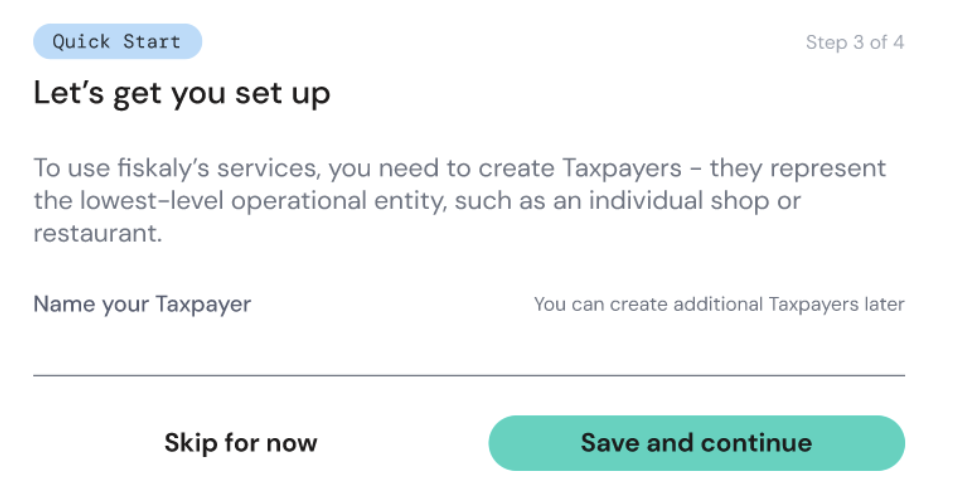
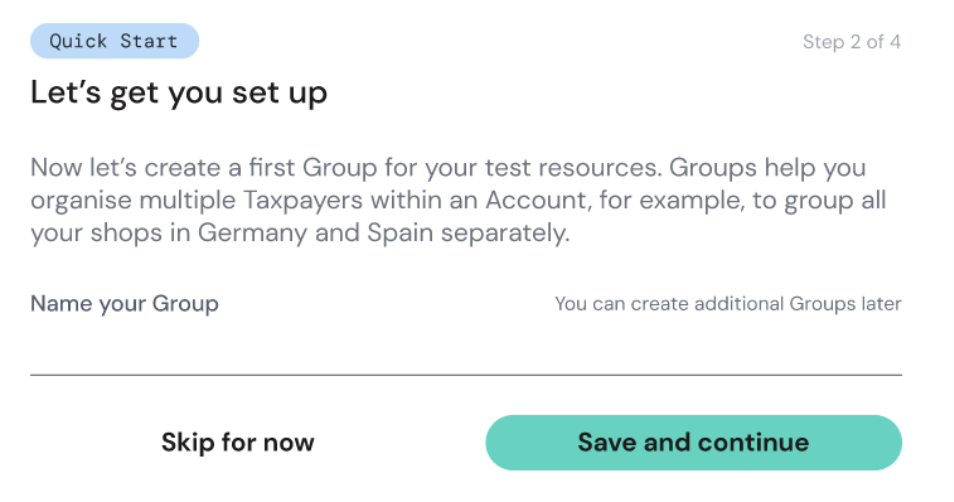
Si vous souhaitez uniquement tester le système, vous pouvez créer une organisation de test sans frais supplémentaires. Remplissez le nom de l’organisation et les champs d’adresse.
Définir l'adresse de facturation (optionnel)
Vous pouvez définir une adresse de facturation. Par défaut, l’adresse de l’organisation est utilisée. Si vous ne le souhaitez pas, cliquez sur “Laisser l’adresse de facturation vide”.
Votre compte utilisateur reste gratuit. Seules les instances LIVE entraînent des frais.
Finaliser la configuration
Cliquez sur “Créer” pour terminer. Vous avez créé avec succès votre première organisation.
Connexion habituelle
Section intitulée « Connexion habituelle »Si vous avez déjà créé plusieurs organisations ou été invité à des organisations existantes, une liste de sélection de toutes vos organisations apparaîtra après la connexion. Sinon, votre organisation sera sélectionnée automatiquement.
Navigation dans le HUB
Section intitulée « Navigation dans le HUB »Le HUB est divisé en plusieurs catégories :
- SIGN DE API (KassenSichV) — TSS, Clients, Transactions, Exports
- Administration des utilisateurs et des organisations — Paramètres et gestion
- Ressources pour développeurs — Référence et documentation
Vue d’ensemble du HUB
Section intitulée « Vue d’ensemble du HUB »Aperçu et informations sur les produits souscrits avec fiskaly, ainsi que des statistiques sur votre utilisation.
Systèmes de sécurité technique (TSS)
Section intitulée « Systèmes de sécurité technique (TSS) »Liste des TSS enregistrés chez fiskaly et leur statut. Cliquez sur l’ID du TSS pour obtenir plus d’informations. Vous pouvez également déclencher un export en cliquant sur le bouton approprié à la fin du tableau.
La page de détails du TSS offre des informations supplémentaires :
| Champ | Description |
|---|---|
| ID TSS | Identifiant unique |
| Description | Le texte descriptif que vous avez choisi |
| État | État actuel du TSS |
| Compteur de transactions | Nombre de transactions traitées |
| Compteur de signatures | Nombre de signatures générées |
| N° de série du certificat | Identifiant du certificat |
| Heure de création | Quand le TSS a été créé |
| Heure d’initialisation | Quand le TSS a été initialisé |
| Heure de désactivation | Quand le TSS a été désactivé (le cas échéant) |
La page de détails fournit également des listes de :
- Clients assignés à ce TSS
- Transactions traitées par ce TSS
- Exports générés depuis ce TSS
Cet élément de menu fournit une liste de tous les clients, quelle que soit leur TSS. Cliquez sur l’ID d’un client pour plus d’informations et une liste de transactions.
La page de détails du client inclut :
| Champ | Description |
|---|---|
| ID client | Identifiant unique |
| ID TSS | TSS associé |
| N° de série | Numéro de série du client |
| Heure de création | Quand le client a été enregistré |
Une liste des transactions du client est également affichée.
Transactions
Section intitulée « Transactions »Sous cet élément de menu, vous trouverez une liste de toutes les transactions, indépendamment des TSS et des clients. Cliquez sur l’ID de la transaction pour accéder aux détails de la transaction.
La page de détails de la transaction inclut :
| Champ | Description |
|---|---|
| Révisions | Basculer entre les révisions s’il y en a plusieurs |
| Type | Type de transaction |
| Schéma | Schéma utilisé |
| État | État actuel |
| Heure de début | Quand la transaction a commencé |
| Numéro de transaction | Numéro séquentiel |
| Compteur de signatures | Valeur du compteur de signatures |
| ID TSS | TSS associé |
| ID client | Client associé |
| ID transaction | Identifiant unique |
| Valeur de signature | La signature cryptographique |
| N° de série du certificat | Identifiant du certificat |
| Données signées | Les données qui ont été signées |
| Payload | Charge utile de la transaction |
Vous trouverez ici un aperçu des exports en cours de création ou prêts à être téléchargés. Dans la colonne de téléchargement, vous pouvez télécharger les données exportées.
Gestion des organisations
Section intitulée « Gestion des organisations »Cette section se trouve sous Paramètres > Gestion des organisations.
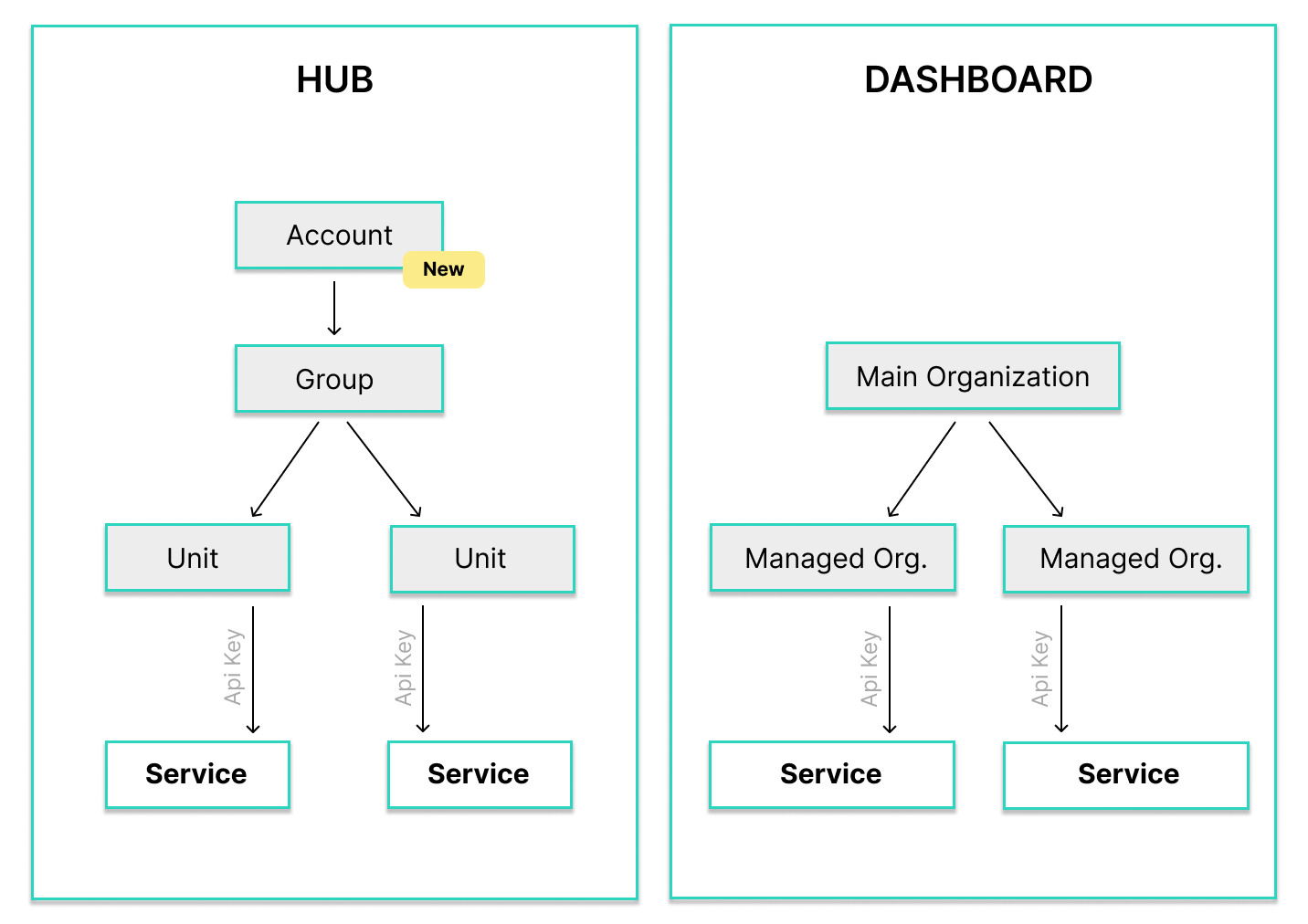
L’organisation est une unité qui représente généralement une entreprise ou une succursale. La façon dont vous mappez votre structure d’entreprise vous appartient.
fiskaly distingue deux types d’organisations :
| Type | Description |
|---|---|
| Organisation principale | Organisation indépendante, ne peut pas être une sous-organisation |
| Organisation gérée | Dépendante d’une organisation principale, marquée avec le badge managed. Ne peut pas contenir d’autres organisations gérées. |
Créer une organisation
Section intitulée « Créer une organisation »La création d’organisations est gratuite. Les organisations principales et gérées peuvent être créées via le HUB.
Lors de la création d’une organisation depuis l’environnement LIVE, elle sera disponible dans les deux environnements LIVE et TEST.
Cependant, si vous êtes dans l’environnement TEST, l’organisation ne sera disponible que dans TEST.
Ouvrir le menu déroulant des organisations
Cliquez sur votre organisation actuelle dans la zone en haut à gauche. Un menu déroulant apparaît avec un lien en bas pour “Créer une nouvelle organisation”.
Remplir les champs obligatoires
Remplissez au moins les champs obligatoires dans les première et deuxième boîtes de dialogue.
Terminer la création
Cliquez sur “Créer” ou “Laisser l’adresse de facturation vide”. L’organisation nouvellement créée est automatiquement sélectionnée pour vous.
Changer d’organisation
Section intitulée « Changer d’organisation »Ouvrir le menu déroulant
Cliquez sur votre organisation actuellement sélectionnée dans la zone en haut à gauche.
Rechercher (si nécessaire)
Si vous êtes autorisé pour plus de cinq organisations, un champ de recherche apparaît.
Sélectionner l'organisation
Cliquez sur l’organisation que vous souhaitez sélectionner.
Afficher les informations sur l’organisation
Section intitulée « Afficher les informations sur l’organisation »À des fins de support, il peut être utile d’afficher plus d’informations sur votre organisation en cliquant sur l’icône i à droite de l’organisation sélectionnée dans la zone en haut à gauche.
Vous verrez l’ID, le nom et l’adresse de l’organisation.
Passer en mode LIVE
Section intitulée « Passer en mode LIVE »Par défaut, toutes les unités créées sur fiskaly sont en mode TEST, sauf si le mode LIVE a déjà été activé.
L’activation de l’environnement LIVE se fait manuellement via l’équipe commerciale de fiskaly. Contactez sales@fiskaly.com et fournissez votre ID d’organisation (voir “Afficher les informations” ci-dessus).
Une fois le mode LIVE activé pour votre organisation, un bouton de basculement remplace le bouton “Activer LIVE”, vous permettant de passer d’un mode à l’autre. Seules les unités du mode respectif sont affichées.
Pour créer de nouvelles unités en mode LIVE, une nouvelle clé API doit être créée en mode LIVE.
Télécharger un logo d’organisation
Section intitulée « Télécharger un logo d’organisation »Pour une meilleure différenciation des organisations individuelles, vous pouvez télécharger un logo d’entreprise/organisation. Cliquez sur le logo de remplacement de l’entreprise à gauche et sélectionnez le logo souhaité.
Gestion des utilisateurs
Section intitulée « Gestion des utilisateurs »Sous Paramètres > Gestion des utilisateurs, vous pouvez inviter des utilisateurs supplémentaires dans votre organisation.
Inviter des utilisateurs
Section intitulée « Inviter des utilisateurs »Cliquer sur le bouton d'invitation
Cliquez sur le bouton “Inviter dans l’organisation”.
Saisir l'adresse email
Saisissez l’adresse email de l’utilisateur que vous souhaitez inviter.
Si l’adresse email est déjà enregistrée dans le système, l’utilisateur sera simplement informé qu’il a été ajouté à votre organisation.
S’il s’agit d’un nouvel utilisateur, un compte sera créé qui devra être activé par le propriétaire de l’email dans les 48 heures.
Clés API
Section intitulée « Clés API »Cette section se trouve sous Paramètres > Clés API.
Une clé API est liée à une organisation et au mode sélectionné. Cela signifie qu’elle ne fonctionne que pour une organisation. Si la clé API a été créée en mode TEST, elle ne peut être utilisée que pour des entités de test. Une clé en mode LIVE ne peut produire que des entités LIVE.
Vous pouvez gérer vos clés API ici, en les créant et en les supprimant selon vos besoins.
Développeurs
Section intitulée « Développeurs »La documentation API et le journal des modifications se trouvent dans la Référence API.