La meilleure façon d’explorer l’API SIGN DE V2 est d’utiliser une application appelée Postman. Une alternative consiste à utiliser l’outil en ligne de commande Linux/Unix curl.
Ce guide utilise Postman pour fournir des exemples de toutes les opérations nécessaires à la configuration d’un TSS avec ses clients et transactions associés. Vous pouvez vérifier les détails de chaque requête et réponse, et tester facilement différents scénarios.
Qu’est-ce que Postman ?
Section intitulée « Qu’est-ce que Postman ? »Postman est une application logicielle gratuite qui facilite l’exploration des API.
Une collection Postman et un environnement Postman fournissent un système de test qui inclut toute la configuration nécessaire pour une API particulière. Il suffit de charger ces deux fichiers dans Postman et vous êtes prêt à commencer à explorer et à tester.
Il est recommandé (mais pas obligatoire) d’utiliser ce guide en conjonction avec le fiskaly HUB.
Notez qu’il s’agit d’un environnement de test, à des fins de test et d’évaluation. Sa persistance n’est pas garantie. Toutes les données de l’environnement de test sont effacées périodiquement sans préavis.
Il s’agit d’une démonstration pour l’environnement de test, pour laquelle vous devrez créer de nouveaux comptes temporaires utilisés uniquement pour les tests et l’évaluation.
Si vous êtes un client avec un compte V1, vos organisations et clés API sont toujours valides pour V2. Vous n’avez rien à changer en production !
Configuration
Section intitulée « Configuration »Télécharger Postman
Téléchargez la version gratuite de Postman depuis postman.com/downloads.
Il est disponible pour les trois principales plateformes : Linux, macOS et Windows. Il existe également une version web de Postman.
Créer une clé API
Avant de commencer avec Postman, vous devez créer une clé et un secret API via le fiskaly HUB.
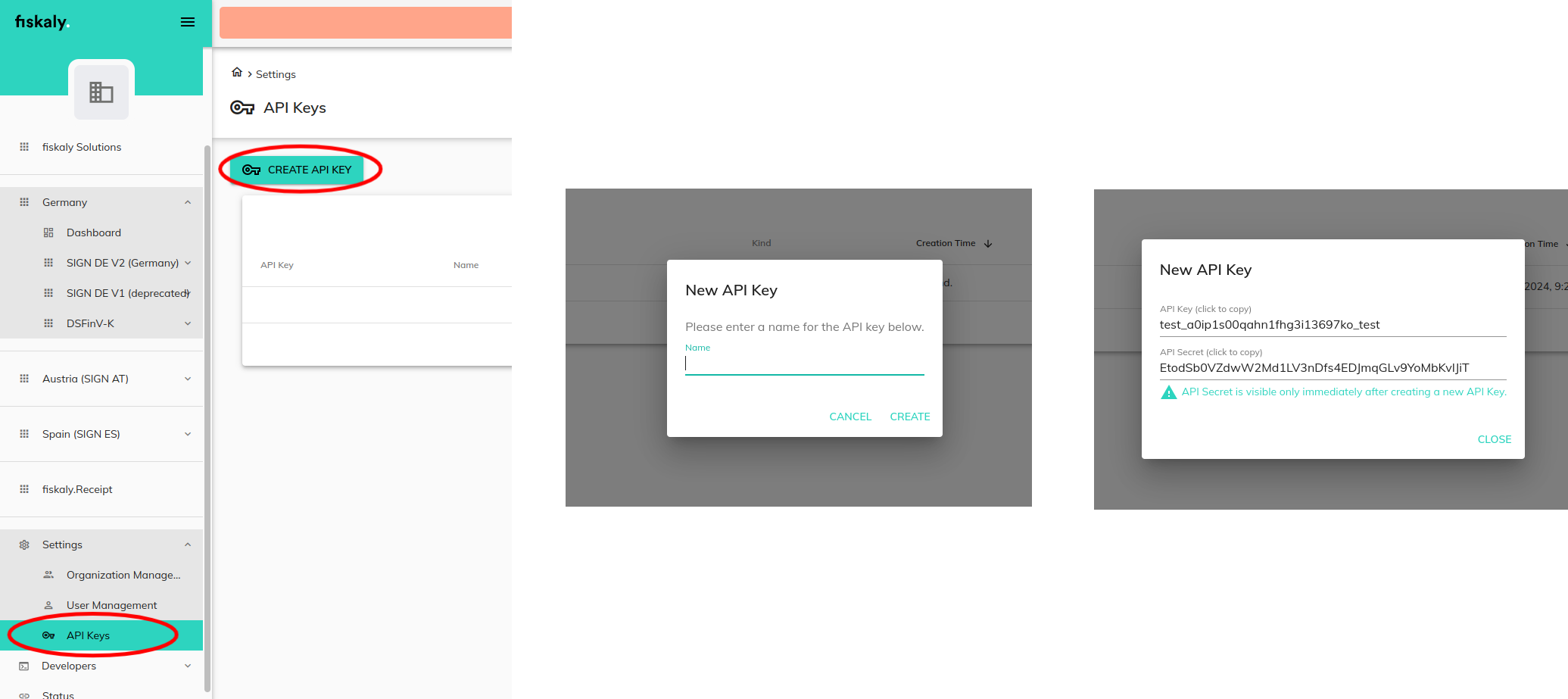
Télécharger votre environnement personnalisé
Accédez à la page de démarrage rapide de l’API V2 et saisissez votre clé et votre secret API pour obtenir votre environnement Postman personnalisé.
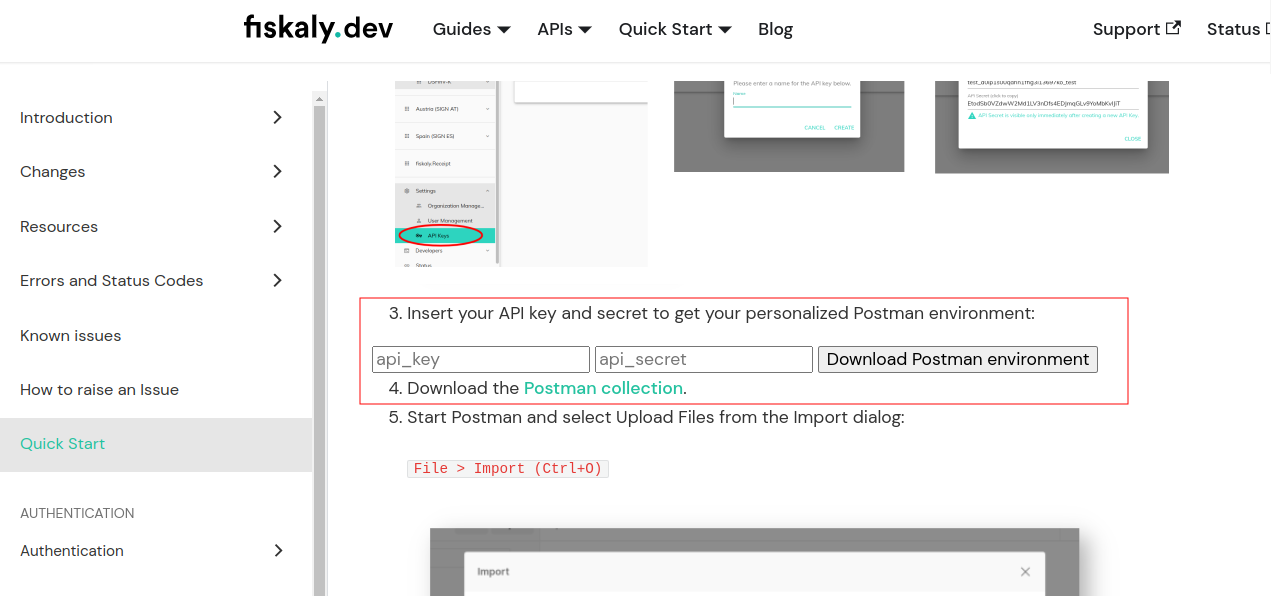
Importation de l’environnement API V2
Section intitulée « Importation de l’environnement API V2 »Pour explorer l’API SIGN DE V2 avec Postman, vous devez d’abord importer ses fichiers de configuration.
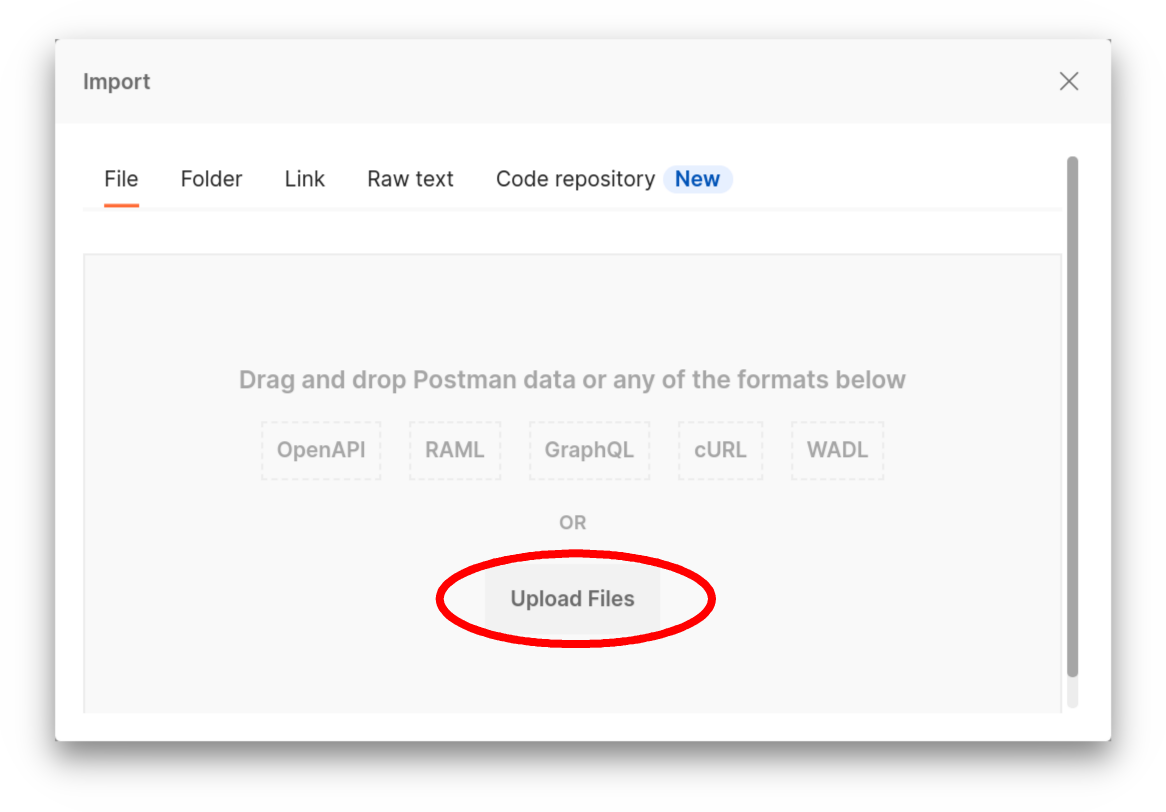
Ouvrir la fenêtre d'importation de Postman
Démarrez Postman et, depuis la fenêtre d’importation, sélectionnez Charger des fichiers.
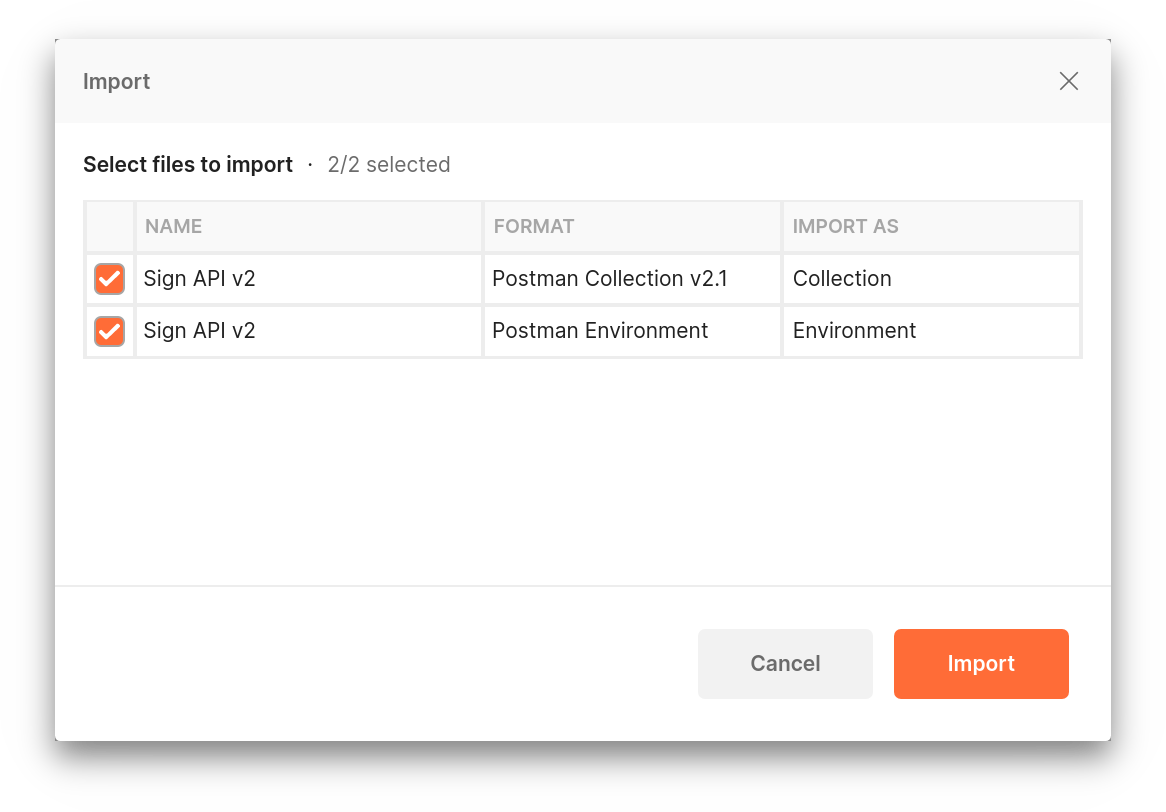
Sélectionner les fichiers de collection et d'environnement
Sélectionnez les fichiers de collection et d’environnement que vous avez téléchargés précédemment.
Vérifier votre espace de travail
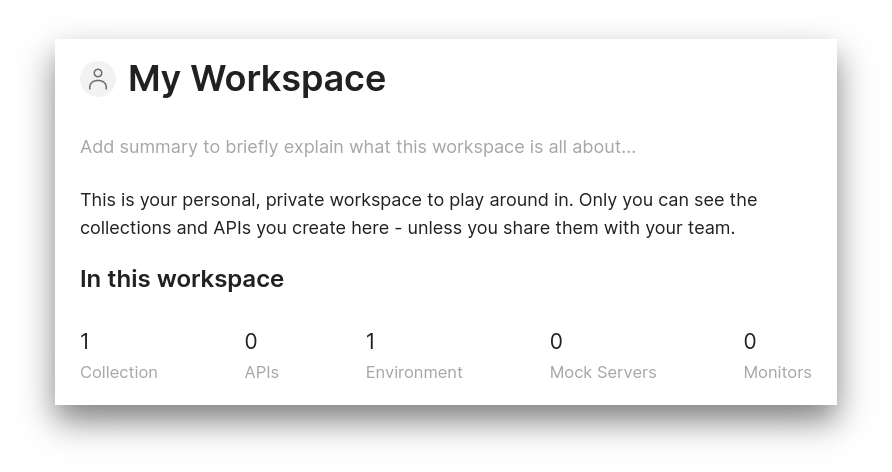
Vous devriez maintenant pouvoir voir 1 Collection et 1 Environnement dans l’espace de travail Postman.
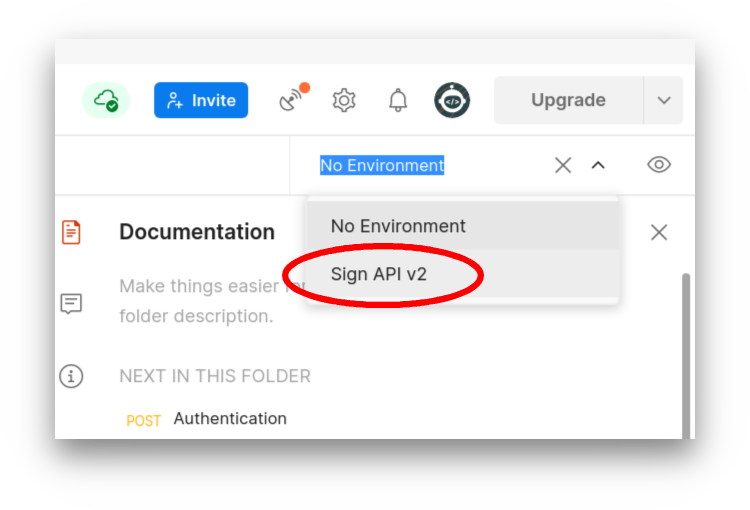
Sélectionner l'environnement
Sélectionnez l’environnement SIGN DE API V2 dans le menu déroulant des environnements.
Pour vous assurer d’utiliser la version la plus récente de l’API de production, téléchargez les derniers fichiers de collection et d’environnement depuis la page de démarrage rapide de l’API V2.
Exécution de la démo
Section intitulée « Exécution de la démo »La Collection Postman API V2 comprend des exemples complets de chaque requête impliquée dans la configuration d’un environnement TSS, de l’authentification initiale jusqu’aux exports de données.
Vous pouvez exécuter ces requêtes en utilisant le Lanceur de collection de Postman.
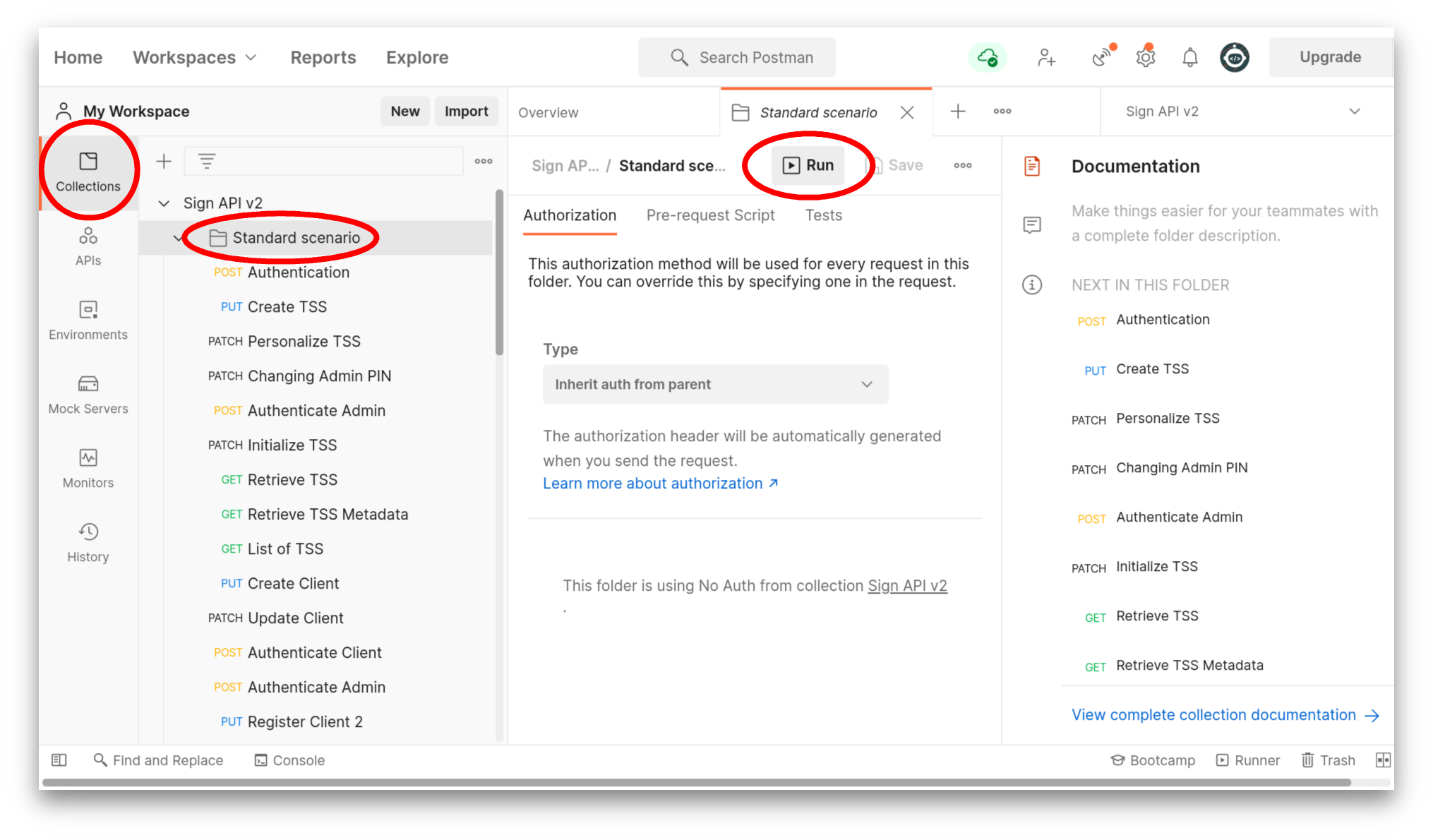
Ouvrir le Lanceur de collection
Sélectionnez Collections, puis Scénario standard, puis cliquez sur le bouton Exécuter.
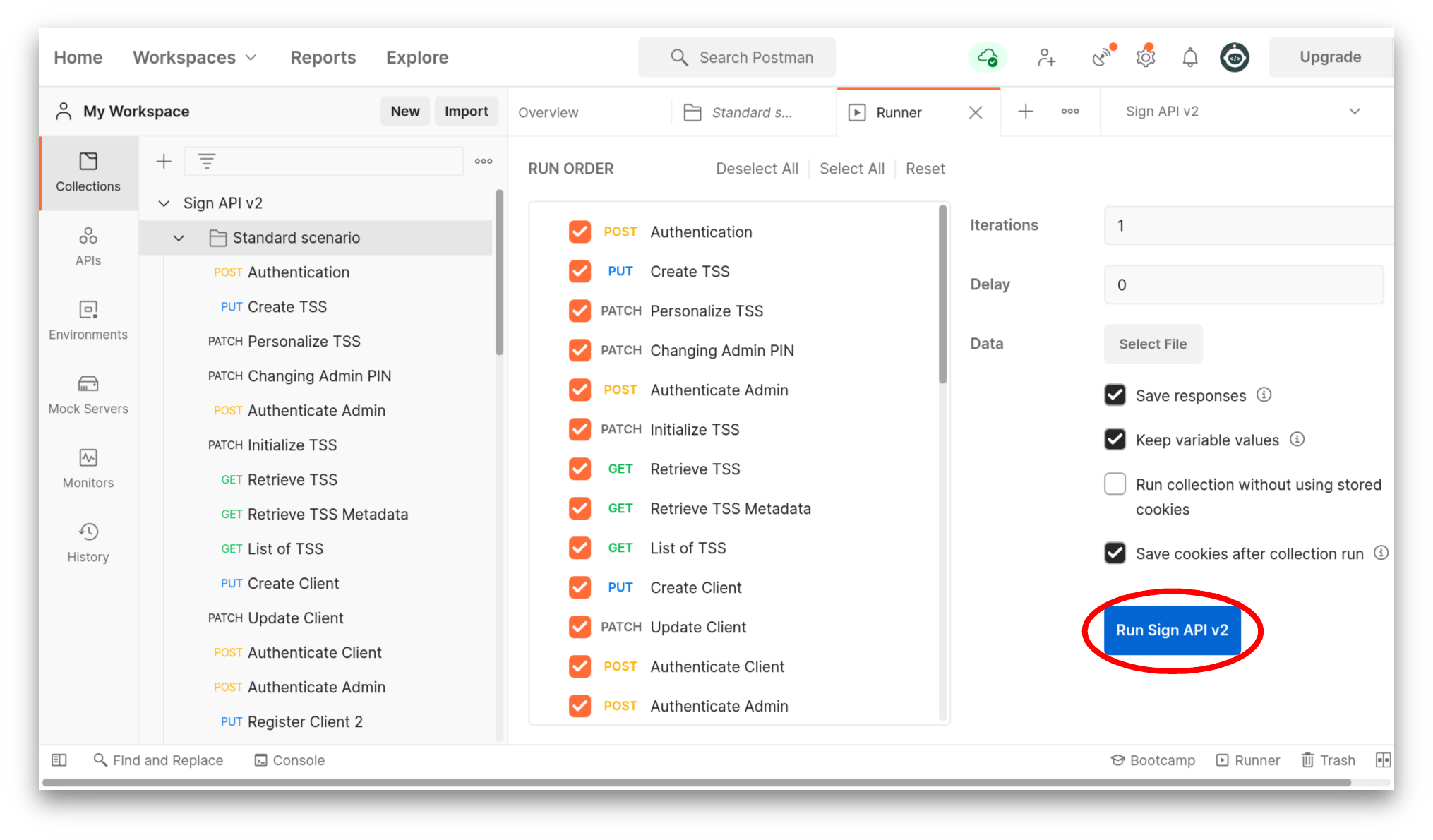
Exécuter la collection
Postman liste l’ensemble des requêtes à exécuter. Cliquez sur le bouton Exécuter SIGN DE API V2.
Vérifier les résultats
Vous devriez voir un code de statut
200du serveur pour chaque requête, indiquant que la requête a réussi.
D’autres réponses possibles incluent
400(problème avec la requête) ou500(problème avec le serveur).
La démonstration montre l’ordre des requêtes pour :
- Authentification initiale de l’administrateur
- Création et gestion d’un TSS
- Création et gestion de clients
- Transactions
- Export des données du TSS
Les sections suivantes examinent ces requêtes plus en détail.
Comprendre les variables
Section intitulée « Comprendre les variables »Postman stocke les valeurs importantes de l’API dans des variables. Les variables peuvent être réutilisées dans différentes requêtes. Si vous modifiez la valeur d’une variable, la nouvelle valeur est utilisée dans toutes ces requêtes.
Lorsque vous importez pour la première fois l’environnement SIGN DE API V2, il ne contient que trois variables :
| Variable | Description |
|---|---|
baseUrl | L’URL de base de l’API |
api_key | Votre clé API |
api_secret | Votre secret API |
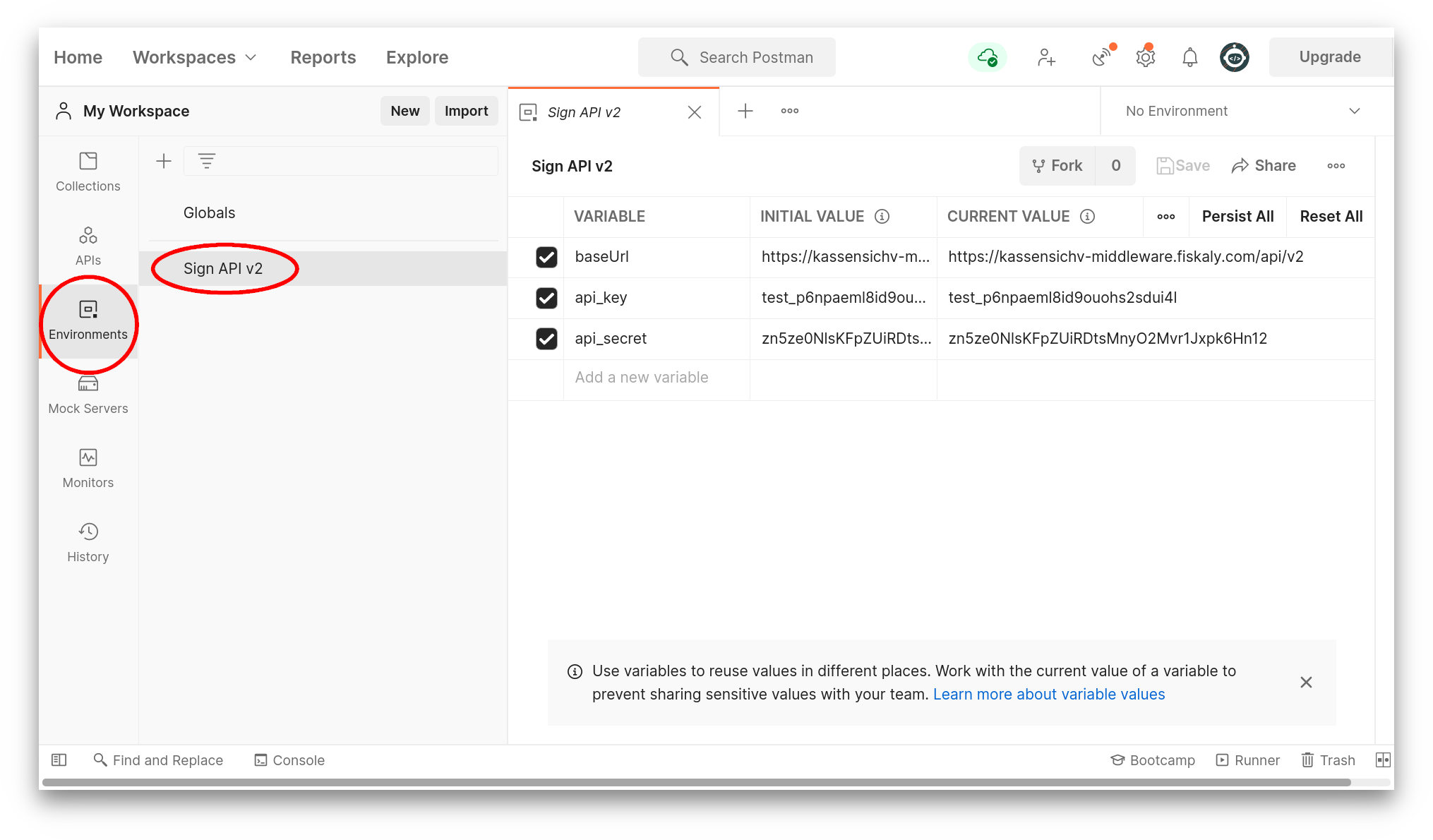
Vous pouvez voir comment une variable est utilisée dans une requête d’authentification. Postman substitue la variable {{baseUrl}} par la valeur stockée dans l’environnement SIGN DE API V2 :
https://kassensichv-middleware.fiskaly.com/api/v2Ainsi, une requête d’authentification est en réalité envoyée via POST à :
https://kassensichv-middleware.fiskaly.com/api/v2/auth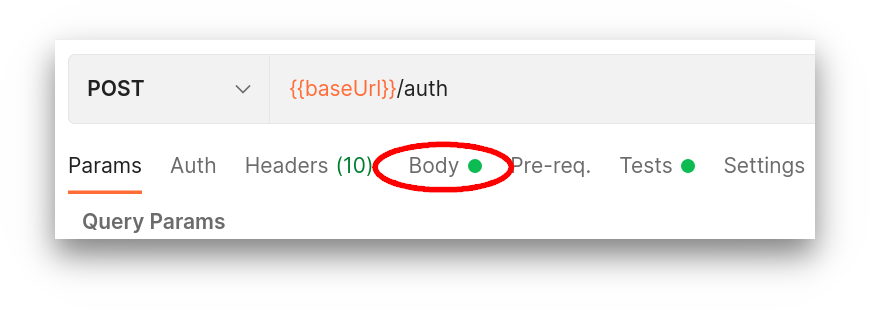
Effectuer des requêtes
Section intitulée « Effectuer des requêtes »Faisons une requête d’authentification. Il s’agit d’une requête POST envoyée à {{baseUrl}}/auth.
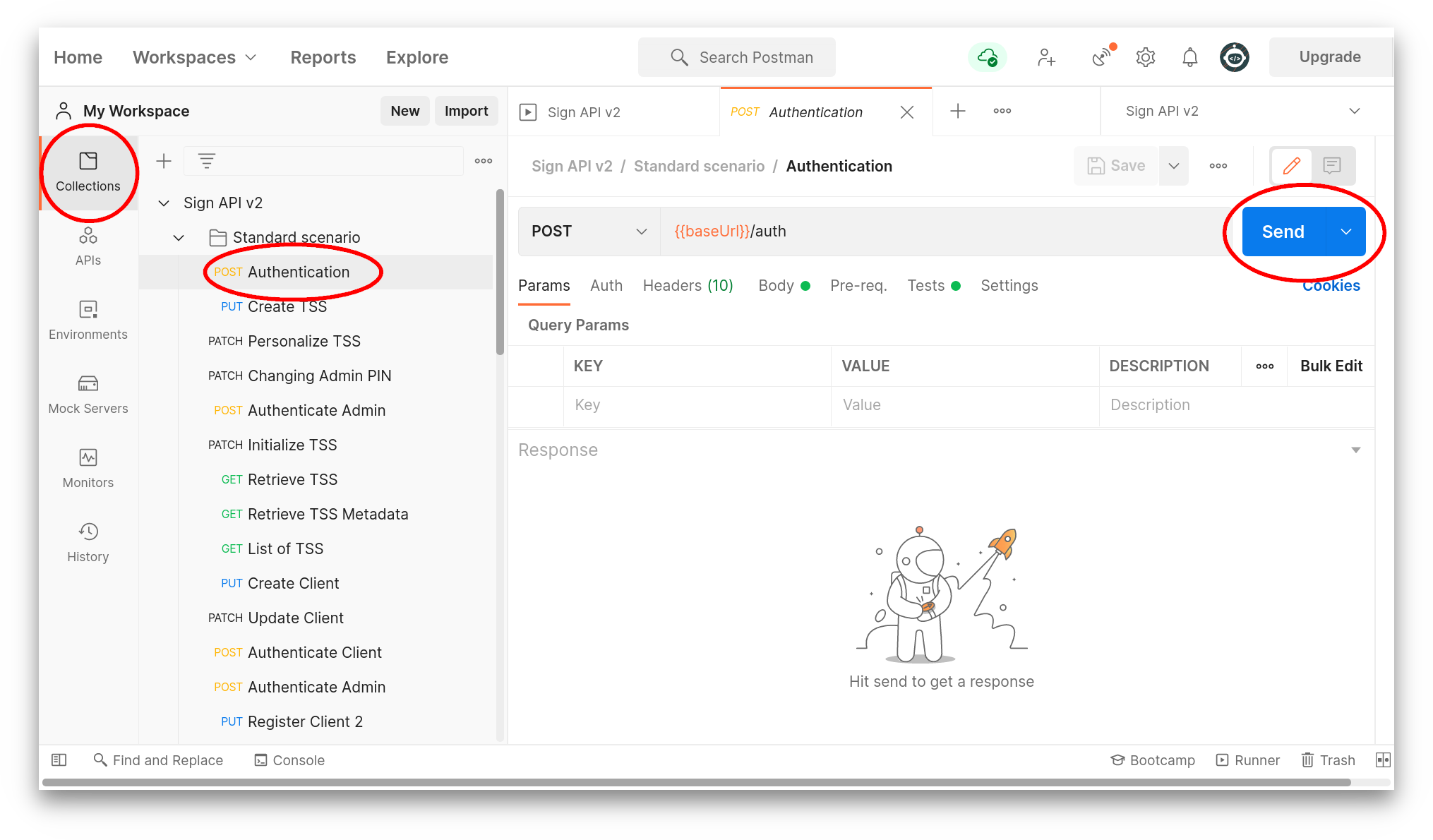
Le corps de la requête utilise des variables d’environnement :
{ "api_key": "{{api_key}}", "api_secret": "{{api_secret}}"}Postman reçoit la réponse suivante du serveur (le 200 OK en vert indique le succès) :
{ "access_token": "eyJhbGciOiJSUzI1NiIs...", "access_token_claims": { "env": "TEST", "organization_id": "0bd118a1-eed7-4065-9e6b-710ab3aaf445" }, "access_token_expires_in": 600, "access_token_expires_at": 1626678863, "refresh_token": "eyJhbGciOiJIUzI1NiIs...", "refresh_token_expires_in": 600, "refresh_token_expires_at": 1626678863}Nous obtenons un jeton d’accès et un jeton de rafraîchissement. Postman stocke les nouvelles valeurs dans des variables, qui sont ensuite utilisées dans les requêtes suivantes.
Le jeton d’accès expire dans 600 secondes dans l’environnement de test, après quoi la requête d’authentification doit être relancée. En production, cela dure environ 24 heures.
De même, vous pouvez voir l’en-tête et le corps, et vérifier la réponse du serveur, pour toutes les autres requêtes de cette collection.
Génération de code
Section intitulée « Génération de code »Postman peut générer le code pertinent pour effectuer des requêtes dans une variété de langages de programmation.
Dans cet exemple, nous allons générer la requête d’authentification appropriée pour curl.
Exécuter la requête d'authentification
Réexécutez la requête d’authentification depuis la collection.
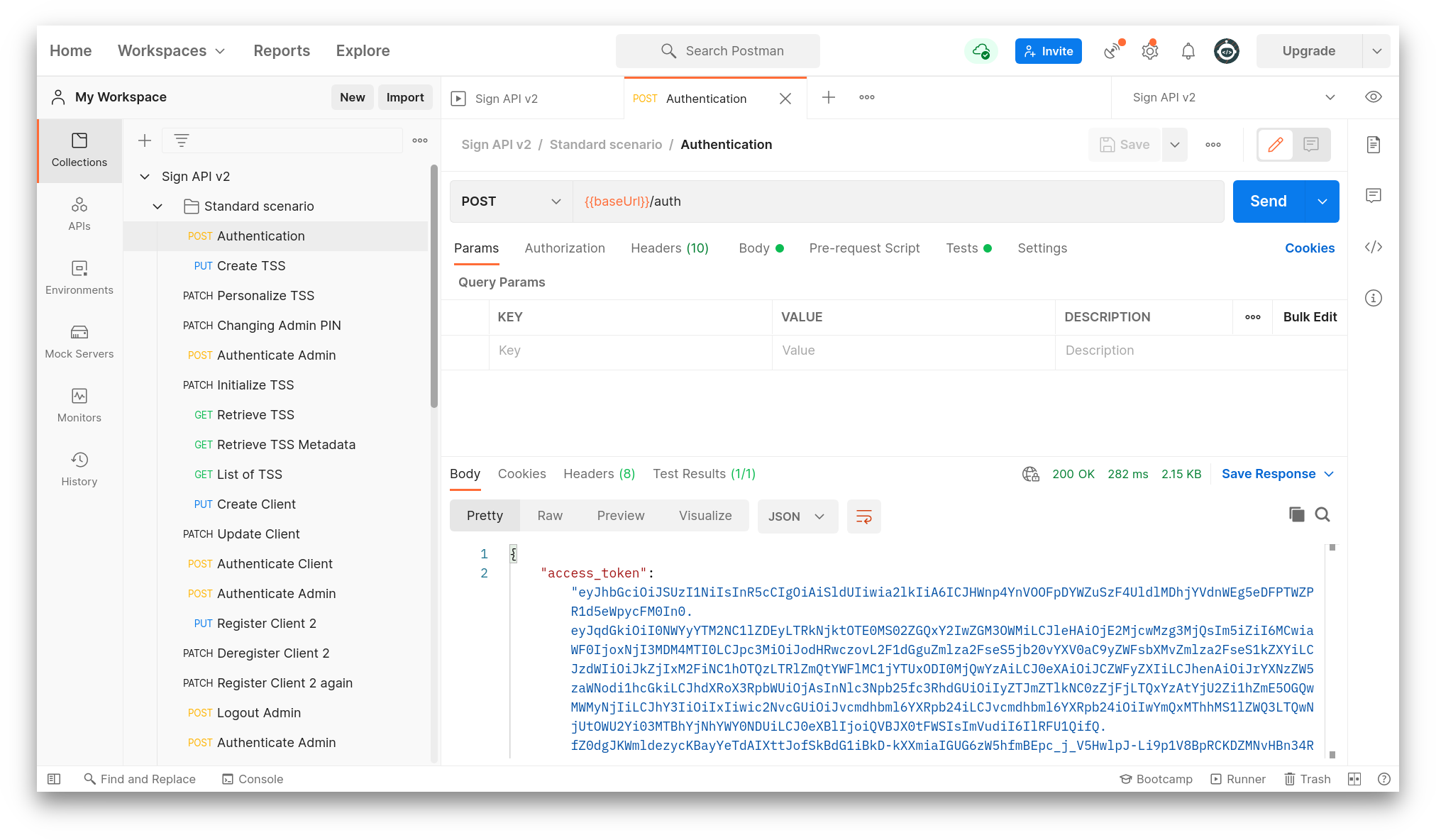
Ouvrir la barre latérale des extraits de code
Cliquez sur l’icône Code dans la barre latérale droite.
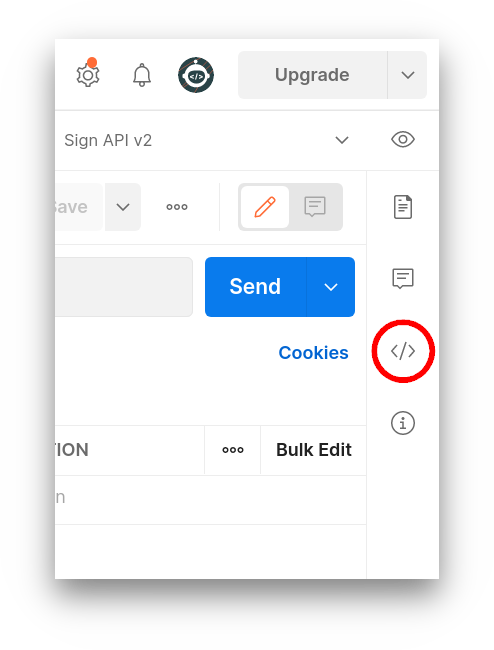
Sélectionner votre langage
La barre latérale des extraits de code s’affiche.
curldevrait être sélectionné par défaut ; sinon, utilisez le menu déroulant pour le sélectionner.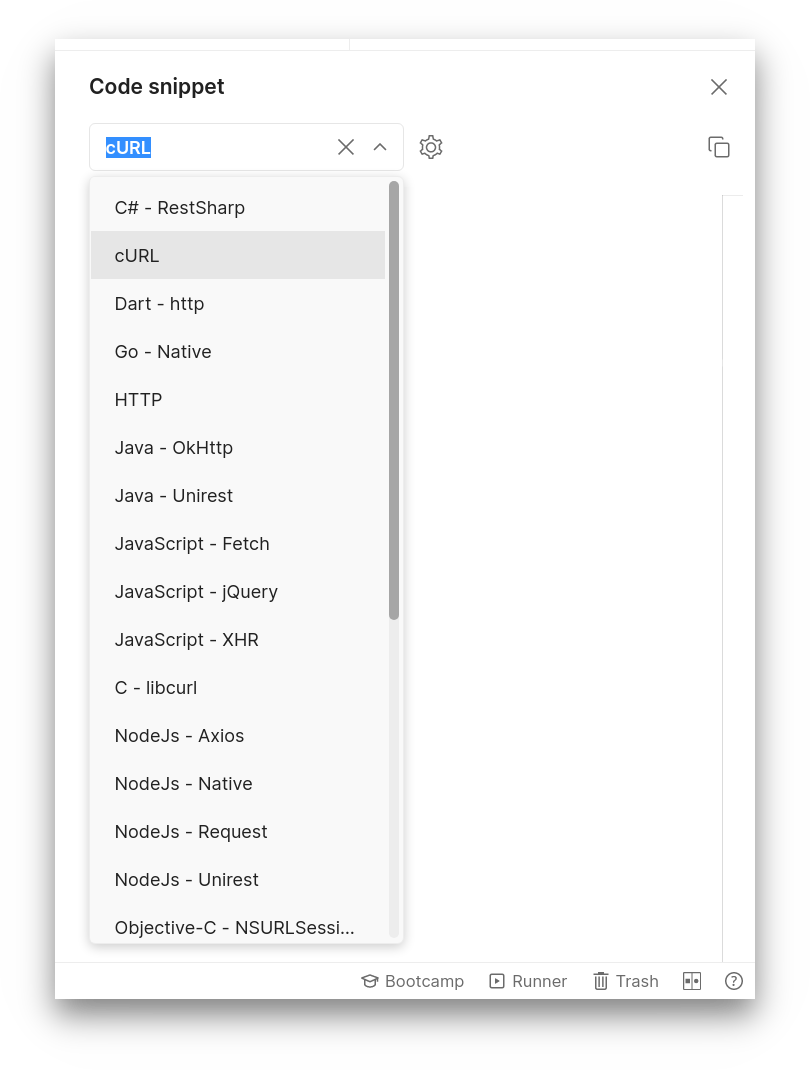
Copier et utiliser le code généré
Vous pouvez maintenant voir les commandes curl qui correspondent à cette requête Postman. Exécutez-les dans un terminal pour vous authentifier.
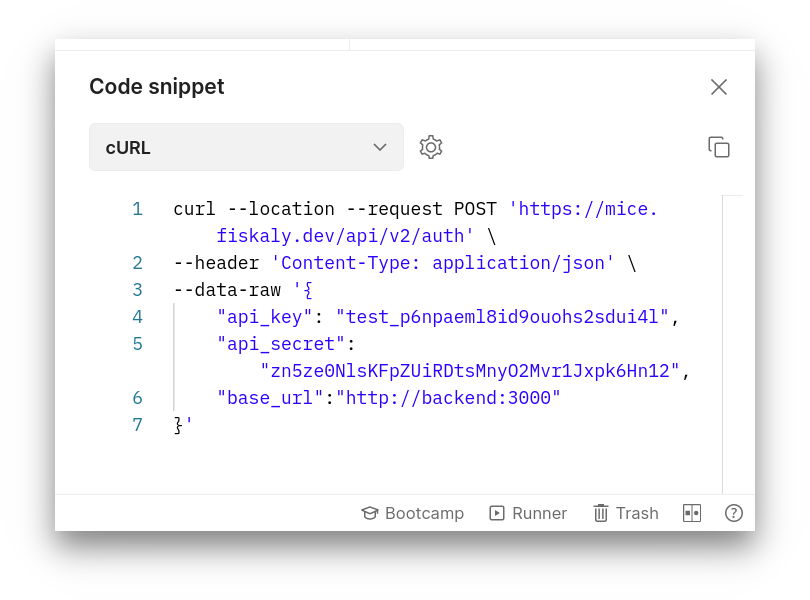
La génération de code est précieuse pour les scripts bash, où vous pouvez stocker les valeurs des jetons dans des variables. Cependant, Postman le fait automatiquement, ce qui en fait un outil pratique pour explorer les API.
Référence croisée avec le HUB
Section intitulée « Référence croisée avec le HUB »Les requêtes de gestion TSS et Client effectuées depuis Postman peuvent être visualisées dans le fiskaly HUB.
Immédiatement après la création d’une nouvelle organisation, le HUB indique qu’il n’y a pas de Clients, TSS, Transactions ou Exports.
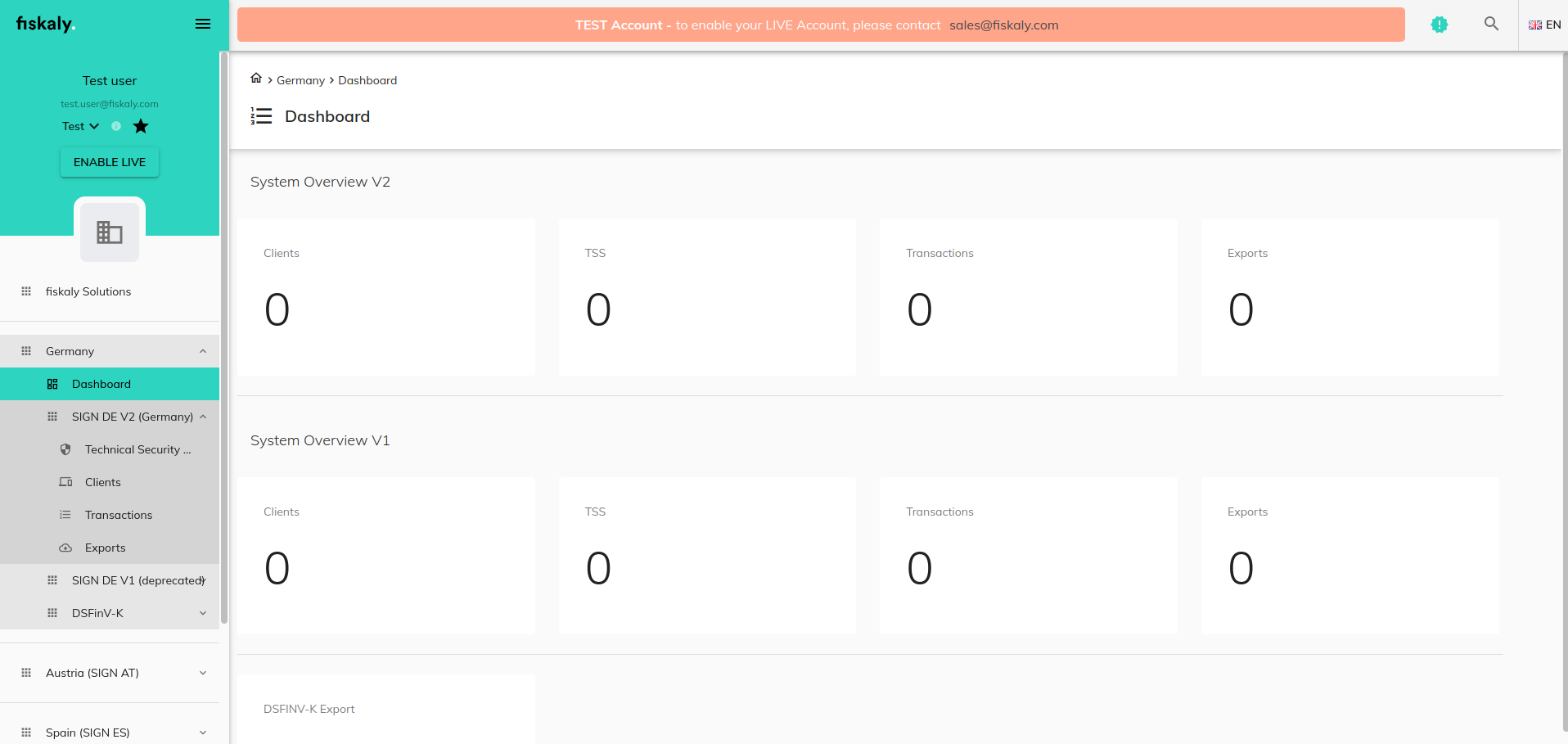
Après avoir envoyé une requête d’authentification suivie d’une requête de Création TSS depuis la collection Postman, actualisez la vue HUB et vous verrez le nouveau TSS listé.
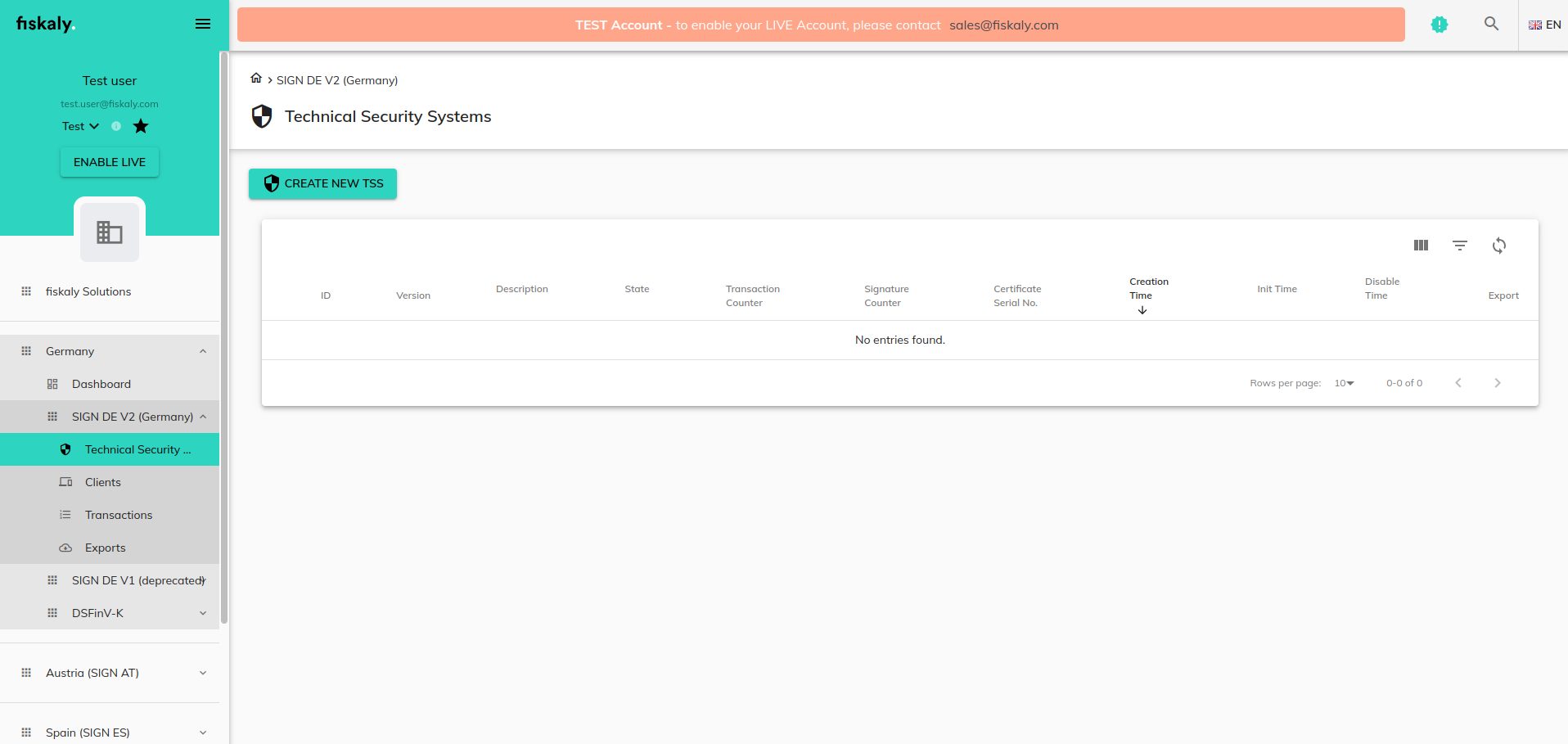
D’autres opérations Postman pour gérer TSS et Clients se reflètent également dans le HUB. Le fiskaly HUB offre une vue d’ensemble plus simple de votre organisation et peut gérer directement TSS et Clients.
Utilisez le HUB aux côtés de Postman pour vérifier que vos requêtes API ont l’effet attendu sur les ressources de votre organisation.