Il fiskaly HUB offre una visione completa dei servizi fiskaly. Da qui è possibile gestire le organizzazioni e i relativi utenti.
Il tuo account utente
Sezione intitolata “Il tuo account utente”Per utilizzare il fiskaly HUB è necessario un account separato. È possibile creare questo account gratuitamente su hub.fiskaly.com.
Registrazione e primo accesso
Sezione intitolata “Registrazione e primo accesso”Creare il proprio account
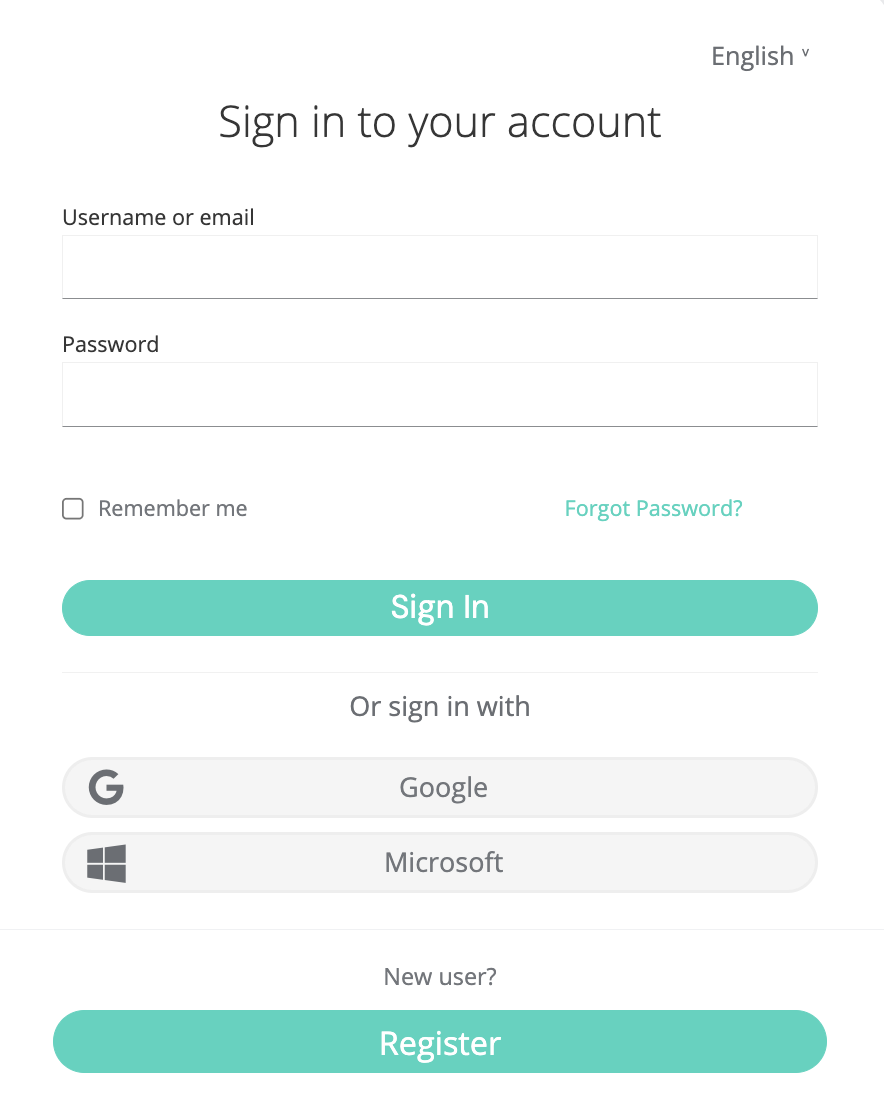
È possibile creare un account fiskaly con il proprio account Google, LinkedIn o Microsoft esistente. In alternativa, creare un account normale con il proprio indirizzo email facendo clic su “Registrati”.
Attivare il proprio account
Dopo aver completato la registrazione si riceverà un’email di attivazione.
⚠️Link con limite di tempoIl link di attivazione è valido solo per 5 minuti!
Creare o unirsi a un'organizzazione
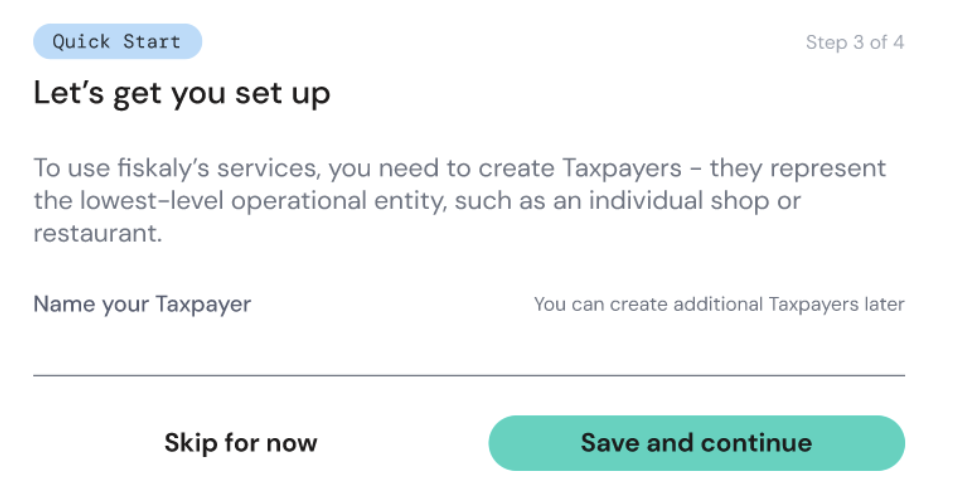
Se non si è già stati invitati a un’organizzazione, verrà chiesto di crearne una. La creazione di un’organizzazione è gratuita.
Se si desidera solo testare il sistema, è possibile creare un’organizzazione di test senza costi aggiuntivi. Compilare il nome dell’organizzazione e i campi dell’indirizzo.
Impostare l'indirizzo di fatturazione (facoltativo)
È possibile definire un indirizzo di fatturazione. Per impostazione predefinita, viene memorizzato l’indirizzo dell’organizzazione. Se non si desidera questo, fare clic su “Lasciare l’indirizzo di fatturazione vuoto”.
Il proprio account utente è gratuito. Solo le istanze LIVE comportano addebiti.
Completare la configurazione
Fare clic su “Crea” per terminare. È stata creata con successo la prima organizzazione.
Accesso normale
Sezione intitolata “Accesso normale”Se sono già state create più organizzazioni o si è stati invitati a organizzazioni esistenti, dopo l’accesso apparirà un elenco di selezione di tutte le proprie organizzazioni. Altrimenti l’organizzazione verrà selezionata automaticamente.
Navigazione nell’HUB
Sezione intitolata “Navigazione nell’HUB”L’HUB è diviso in diverse categorie:
- SIGN DE API (KassenSichV) — TSS, Client, Transazioni, Esportazioni
- Amministrazione utenti e organizzazioni — Impostazioni e gestione
- Risorse per sviluppatori — Riferimento e documentazione
Panoramica HUB
Sezione intitolata “Panoramica HUB”Panoramica e informazioni sui prodotti acquistati con fiskaly, nonché statistiche sull’utilizzo.
Sistemi di Sicurezza Tecnica (TSS)
Sezione intitolata “Sistemi di Sicurezza Tecnica (TSS)”Elenco dei TSS registrati presso fiskaly e il loro stato. Fare clic sull’ID del TSS per ulteriori informazioni. È anche possibile avviare un’esportazione facendo clic sul pulsante appropriato alla fine della tabella.
La pagina dei dettagli del TSS offre ulteriori informazioni:
| Campo | Descrizione |
|---|---|
| ID TSS | Identificatore univoco |
| Descrizione | Il testo descrittivo scelto |
| Stato | Stato attuale del TSS |
| Contatore transazioni | Numero di transazioni elaborate |
| Contatore firme | Numero di firme generate |
| N. di serie certificato | Identificatore del certificato |
| Ora di creazione | Quando è stato creato il TSS |
| Ora di inizializzazione | Quando è stato inizializzato il TSS |
| Ora di disabilitazione | Quando è stato disabilitato il TSS (se applicabile) |
La pagina dei dettagli fornisce anche elenchi di:
- Client assegnati a questo TSS
- Transazioni elaborate da questo TSS
- Esportazioni generate da questo TSS
Questa voce di menu fornisce un elenco di tutti i client, indipendentemente dal loro TSS. Fare clic sull’ID di un client per ulteriori informazioni e un elenco di transazioni.
La pagina dei dettagli del client include:
| Campo | Descrizione |
|---|---|
| ID client | Identificatore univoco |
| ID TSS | TSS associato |
| N. di serie | Numero di serie del client |
| Ora di creazione | Quando è stato registrato il client |
Viene visualizzato anche un elenco delle transazioni del client.
Transazioni
Sezione intitolata “Transazioni”In questa voce di menu troverete un elenco di tutte le transazioni, indipendentemente dal TSS e dai client. Fare clic sull’ID della transazione per accedere ai dettagli della transazione.
La pagina dei dettagli della transazione include:
| Campo | Descrizione |
|---|---|
| Revisioni | Passare tra le revisioni se ce ne sono più |
| Tipo | Tipo di transazione |
| Schema | Schema utilizzato |
| Stato | Stato attuale |
| Ora di inizio | Quando è iniziata la transazione |
| Numero transazione | Numero sequenziale |
| Contatore firme | Valore del contatore firme |
| ID TSS | TSS associato |
| ID client | Client associato |
| ID transazione | Identificatore univoco |
| Valore firma | La firma crittografica |
| N. di serie certificato | Identificatore del certificato |
| Dati firmati | I dati che sono stati firmati |
| Payload | Payload della transazione |
Esportazioni
Sezione intitolata “Esportazioni”Qui troverete una panoramica delle esportazioni attualmente in fase di creazione o pronte per il download. Nella colonna di download è possibile scaricare i dati esportati.
Gestione delle organizzazioni
Sezione intitolata “Gestione delle organizzazioni”Questa sezione si trova in Impostazioni > Gestione organizzazioni.
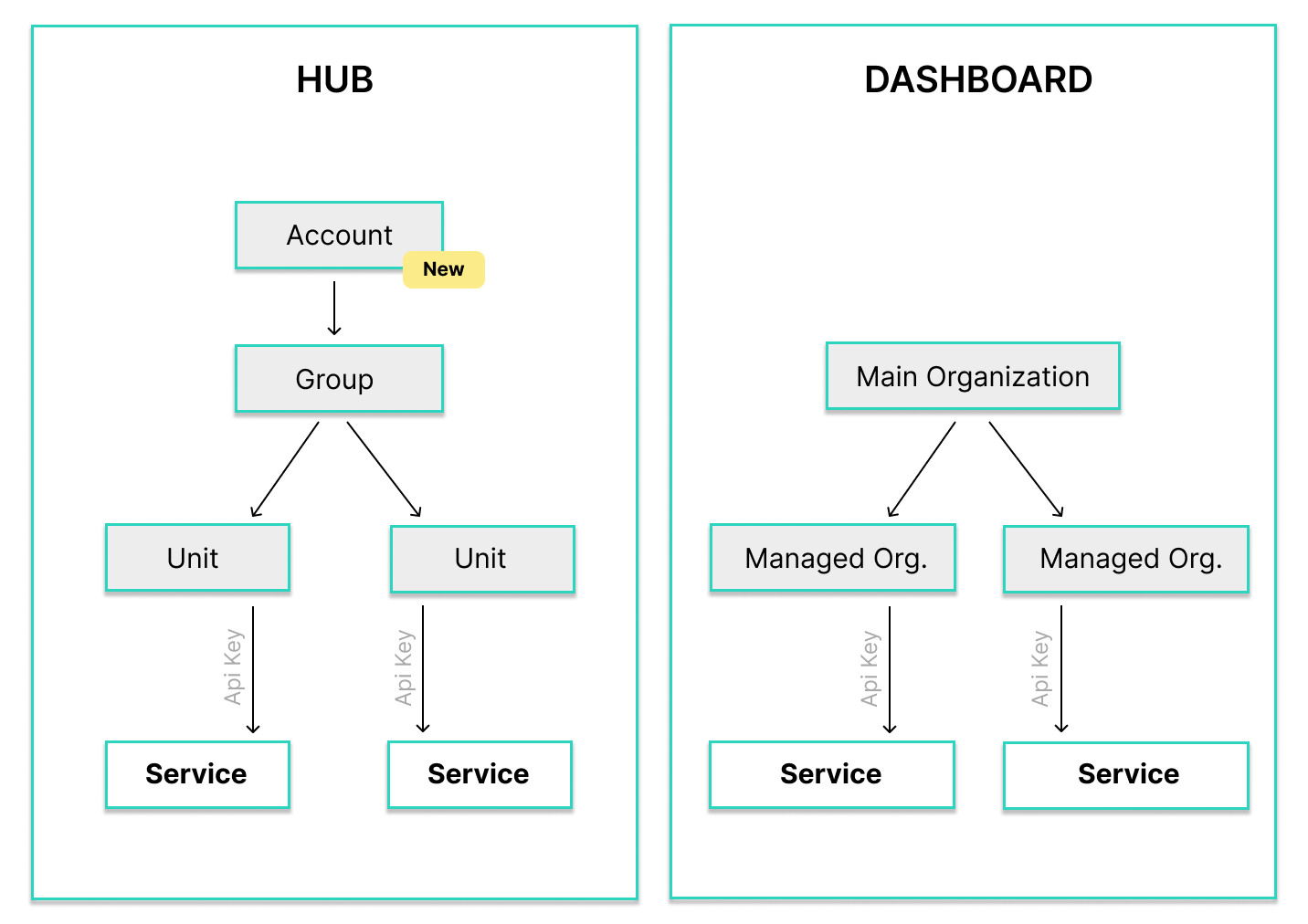
L’organizzazione è un’unità che solitamente rappresenta un’azienda o una filiale. La struttura aziendale viene mappata a propria discrezione.
fiskaly distingue tra due tipi di organizzazioni:
| Tipo | Descrizione |
|---|---|
| Organizzazione principale | Organizzazione indipendente, non può essere una sotto-organizzazione |
| Organizzazione gestita | Dipendente da un’organizzazione principale, contrassegnata con il badge managed. Non può contenere altre organizzazioni gestite. |
Creare un’organizzazione
Sezione intitolata “Creare un’organizzazione”La creazione di organizzazioni è gratuita. Sia le organizzazioni principali che quelle gestite possono essere create tramite l’HUB.
Quando si crea un’organizzazione dall’ambiente LIVE, sarà disponibile in entrambi gli ambienti LIVE e TEST.
Tuttavia, se si è nell’ambiente TEST, l’organizzazione sarà disponibile solo in TEST.
Aprire il menu a discesa dell'organizzazione
Fare clic sulla propria organizzazione attuale nell’area in alto a sinistra. Appare un menu a discesa con un link in basso per “Crea nuova organizzazione”.
Compilare i campi obbligatori
Compilare almeno i campi obbligatori nel primo e nel secondo riquadro di dialogo.
Completare la creazione
Fare clic su “Crea” o “Lasciare l’indirizzo di fatturazione vuoto”. L’organizzazione appena creata viene selezionata automaticamente.
Cambiare organizzazione
Sezione intitolata “Cambiare organizzazione”Aprire il menu a discesa
Fare clic sulla propria organizzazione attualmente selezionata nell’area in alto a sinistra.
Cercare (se necessario)
Se si è autorizzati per più di cinque organizzazioni, appare un campo di ricerca.
Selezionare l'organizzazione
Fare clic sull’organizzazione che si desidera selezionare.
Visualizzare le informazioni sull’organizzazione
Sezione intitolata “Visualizzare le informazioni sull’organizzazione”Per scopi di supporto, può essere utile visualizzare ulteriori informazioni sulla propria organizzazione facendo clic sull’icona i a destra dell’organizzazione selezionata nell’area in alto a sinistra.
Saranno visibili l’ID, il nome e l’indirizzo dell’organizzazione.
Passare alla modalità LIVE
Sezione intitolata “Passare alla modalità LIVE”Per impostazione predefinita, tutte le unità create su fiskaly sono in modalità TEST a meno che la modalità LIVE non sia già stata attivata.
L’abilitazione dell’ambiente LIVE viene eseguita manualmente tramite il team vendite di fiskaly. Contattare sales@fiskaly.com e fornire il proprio ID organizzazione (vedere “Visualizza informazioni” sopra).
Una volta attivata la modalità LIVE per la propria organizzazione, un pulsante di attivazione/disattivazione sostituisce il pulsante “Abilita LIVE”, consentendo di passare tra le modalità. Vengono visualizzate solo le unità per la rispettiva modalità.
Per creare nuove unità in modalità LIVE, è necessario creare una nuova chiave API mentre si è in modalità LIVE.
Caricare un logo dell’organizzazione
Sezione intitolata “Caricare un logo dell’organizzazione”Per una migliore differenziazione delle singole organizzazioni, è possibile caricare un logo aziendale/organizzativo. Fare clic sul segnaposto del logo aziendale a sinistra e selezionare il logo desiderato.
Gestione degli utenti
Sezione intitolata “Gestione degli utenti”In Impostazioni > Gestione utenti è possibile invitare ulteriori utenti nella propria organizzazione.
Invitare utenti
Sezione intitolata “Invitare utenti”Fare clic sul pulsante di invito
Fare clic sul pulsante “Invita nell’organizzazione”.
Inserire l'indirizzo email
Inserire l’indirizzo email dell’utente che si desidera invitare.
Se l’indirizzo email è già archiviato nel sistema, l’utente verrà semplicemente informato che è stato aggiunto alla propria organizzazione.
Se è un nuovo utente, verrà creato un account che deve essere attivato dal proprietario dell’email entro 48 ore.
Chiavi API
Sezione intitolata “Chiavi API”Questa sezione si trova in Impostazioni > Chiavi API.
Una chiave API è collegata a un’organizzazione e alla modalità selezionata. Questo significa che funziona solo per un’organizzazione. Se la chiave API è stata creata in modalità TEST, può essere utilizzata solo per entità di test. Una chiave in modalità LIVE può produrre solo entità LIVE.
Qui è possibile gestire le proprie chiavi API, creandole e rimuovendole secondo necessità.
Sviluppatori
Sezione intitolata “Sviluppatori”La documentazione API e il registro delle modifiche si trovano nel Riferimento API.