Questa guida illustra il processo completo di configurazione del sistema con fiskaly SIGN DE, utilizzando una combinazione del fiskaly HUB e delle richieste API. Al termine, si disporrà di un TSS completamente funzionante con un client pronto a firmare le transazioni.
Panoramica
Sezione intitolata “Panoramica”Prima di iniziare la configurazione, ecco cosa verrà configurato:
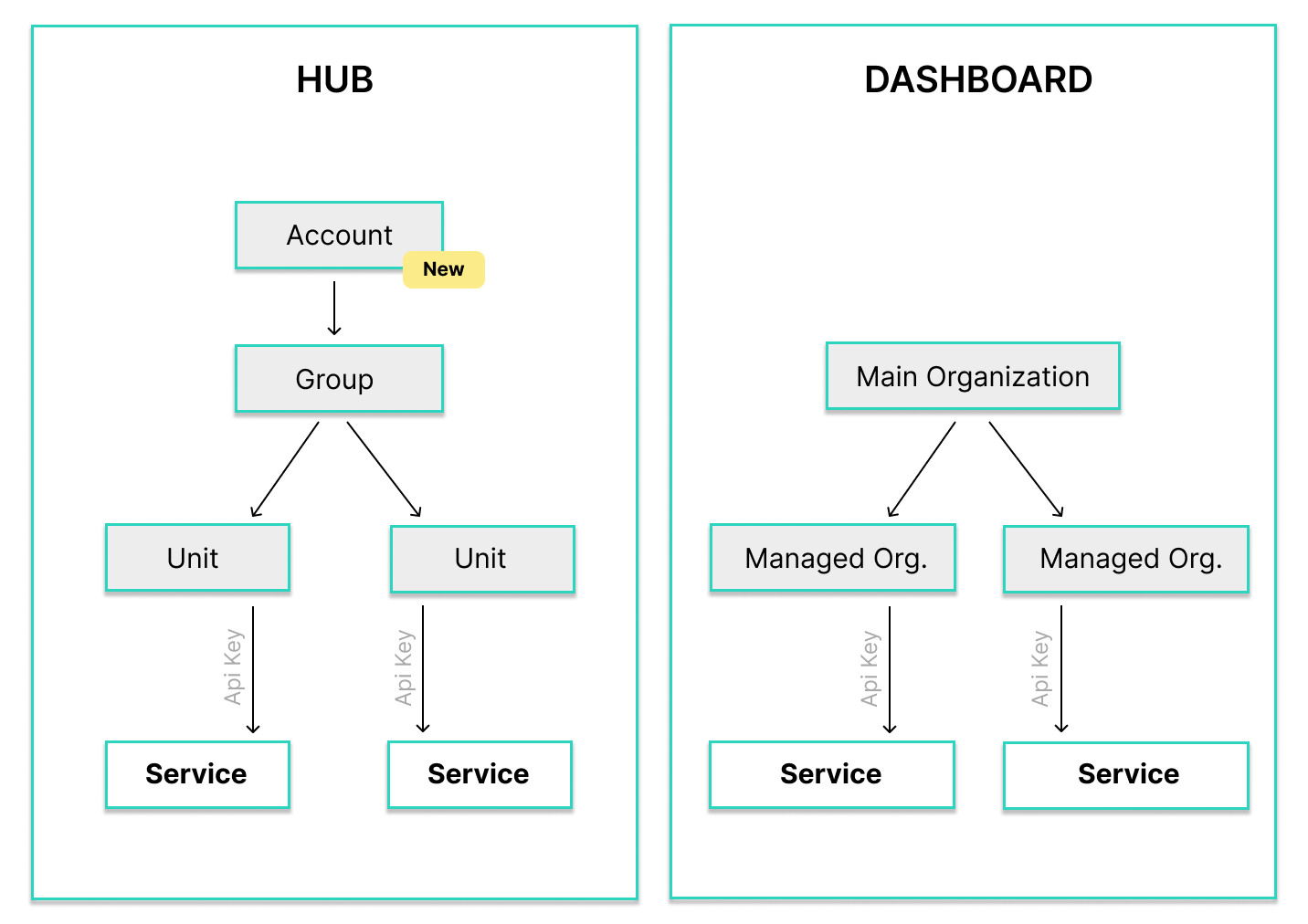
Organizzazione
L'entità di livello superiore in fiskaly. Le organizzazioni gestite rappresentano le singole sedi fisiche.
Chiave API e segreto
Credenziali generate nell'HUB, utilizzate per autenticare tutte le successive richieste API.
Autenticazione
Utilizzare la chiave API e il segreto per generare un token di accesso usato in tutte le chiamate API successive.
TSS (Sistema di sicurezza tecnica)
Il componente di firma principale. Deve essere creato, configurato con un PIN amministratore e inizializzato.
Client
Rappresenta un terminale punto vendita o un'applicazione che crea transazioni contro un TSS.
Transazione
Un registro fiscale firmato. Una volta che il TSS e il Client sono pronti, è possibile creare e firmare transazioni.
Guarda la nostra video guida per una spiegazione visiva del processo di configurazione.
Prerequisiti
Sezione intitolata “Prerequisiti”È necessario un account fiskaly e l’accesso al fiskaly HUB. Se non si dispone ancora di un account, registrarsi qui.
Sarà inoltre necessario uno strumento per effettuare richieste HTTP — ad esempio cURL (riga di comando), Postman o il proprio codice applicativo.
Configurazione passo dopo passo
Sezione intitolata “Configurazione passo dopo passo”Creare un'organizzazione
Quando si accede all’HUB per la prima volta, viene richiesto di creare un’organizzazione. Questa è la organizzazione principale, e tutte le organizzazioni gestite vengono create al suo interno.
In genere, ogni organizzazione gestita corrisponde a una sede fisica (es. un negozio o un ristorante).
 💡Non ancora pronto per la produzione?
Per scopi di test, non è necessario compilare tutti i campi. È possibile lasciare vuoto l’indirizzo di fatturazione e completarlo in seguito.
Dopo aver creato l’organizzazione, l’HUB mostrerà la configurazione attuale — inizialmente con 0 TSS e 0 client.
Generare una chiave API e un segreto
Navigare alla sezione Chiavi API nel fiskaly HUB e creare una nuova chiave API.
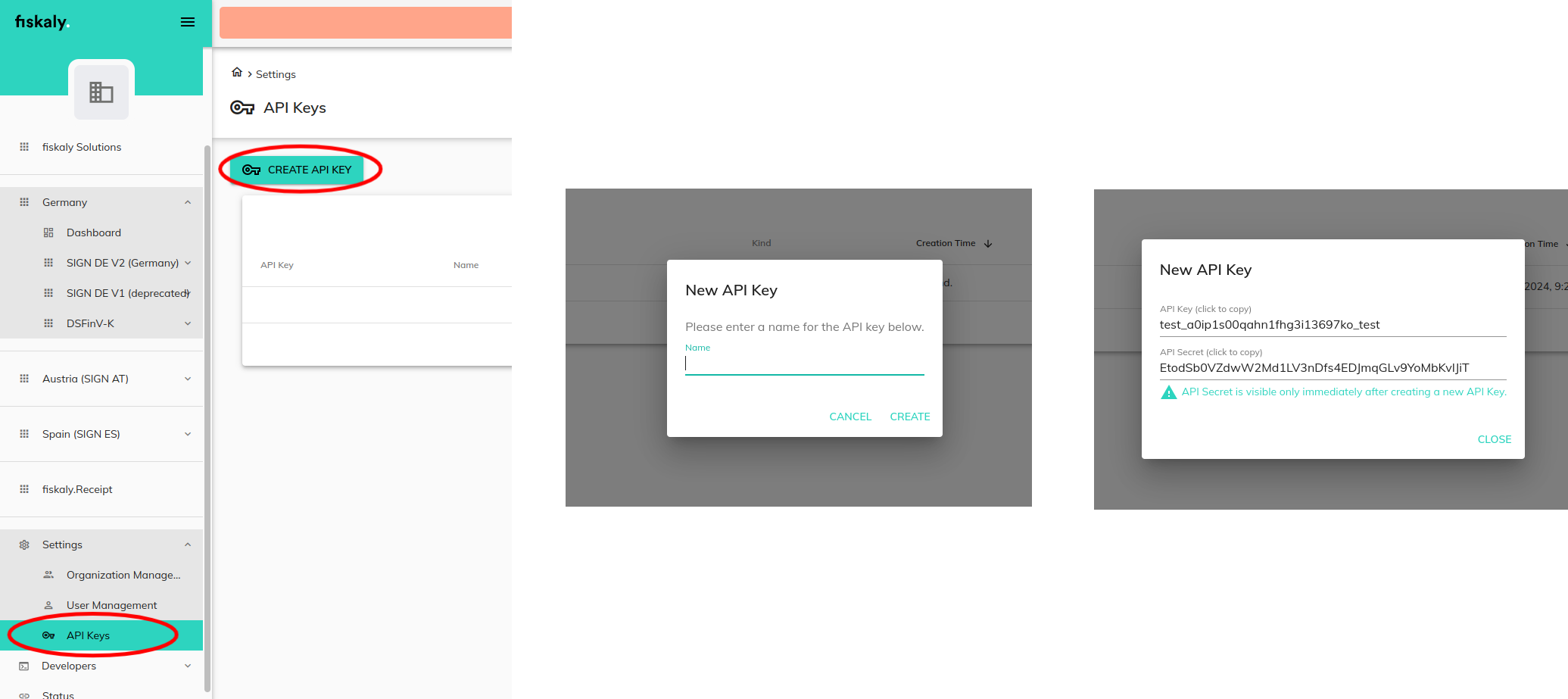
Si riceverà una Chiave API e un Segreto API. Conservarli in modo sicuro — saranno necessari per tutte le successive richieste API.
⚠️Conservare le credenziali in modo sicuroIl segreto API viene mostrato una sola volta. Assicurarsi di copiarlo e conservarlo in un luogo sicuro prima di chiudere il dialogo.
Il nostro video tutorial illustra il processo di generazione di una chiave e un segreto API.
Autenticarsi con l'API
Utilizzare la chiave e il segreto API per ottenere un token di accesso. Questo token è necessario per tutte le richieste successive.
curl -X POST https://kassensichv-middleware.fiskaly.com/api/v2/auth \
  -H "Content-Type: application/json" \
  -d '{
    "api_key": "your_api_key",
    "api_secret": "your_api_secret"
  }'
const response = await fetch( "https://kassensichv-middleware.fiskaly.com/api/v2/auth", { method: "POST", headers: { "Content-Type": "application/json" }, body: JSON.stringify({ api_key: "your_api_key", api_secret: "your_api_secret", }), } ); const { access_token } = await response.json();Esempio di risposta (200 OK)
{"access_token": "eyJhbGciOiJSUzI1NiIsInR5cCI6IkpXVCJ9...","access_token_claims": {"env": "TESTING","organization_id": "your-org-id"},"access_token_expires_in": 86400,"access_token_expires_at": "2026-03-02T12:00:00Z","refresh_token": "eyJhbGciOiJSUzI1NiIsInR5cCI6IkpXVCJ9...","refresh_token_expires_in": 172800,"refresh_token_expires_at": "2026-03-03T12:00:00Z"}La risposta contiene un
access_tokenche deve essere incluso come token Bearer nell’intestazioneAuthorizationdi tutte le richieste successive.Creare un TSS
Creare un nuovo Sistema di Sicurezza Tecnica (TSS) inviando una richiesta PUT con un ID TSS univoco (UUID).
TSS_ID=$(uuidgen)

curl -X PUT "https://kassensichv-middleware.fiskaly.com/api/v2/tss/${TSS_ID}" \
  -H "Authorization: Bearer ${ACCESS_TOKEN}" \
  -H "Content-Type: application/json" \
  -d '{
    "description": "My first TSS"
  }'
const tssId = crypto.randomUUID(); const response = await fetch( `https://kassensichv-middleware.fiskaly.com/api/v2/tss/${tssId}`, { method: "PUT", headers: { "Authorization": `Bearer ${accessToken}`, "Content-Type": "application/json", }, body: JSON.stringify({ description: "My first TSS", }), } );Esempio di risposta (200 OK)
{"_id": "your-tss-id","_type": "TSS","_env": "TESTING","_version": 1,"admin_puk": "initial-puk-from-creation","state": "CREATED","certificate": "-----BEGIN CERTIFICATE-----\n...\n-----END CERTIFICATE-----","serial_number": "a1b2c3d4e5f6...","public_key": "BHxw...","signature_algorithm": "ECDSA","signature_timestamp_format": "ISO8601","transaction_data_encoding": "UTF-8","max_number_registered_clients": 100,"max_number_active_transactions": 1000,"time_creation": "2026-03-01T10:00:00Z","metadata": {}}Dopo la creazione, è necessario inizializzare il TSS. Ciò comporta tre sotto-passaggi:
a) Modificare il PIN amministratore
Il TSS viene creato in uno stato
UNINITIALIZED. È necessario impostare un nuovo PIN amministratore prima dell’inizializzazione.curl -X PATCH "https://kassensichv-middleware.fiskaly.com/api/v2/tss/${TSS_ID}/admin" \ -H "Authorization: Bearer ${ACCESS_TOKEN}" \ -H "Content-Type: application/json" \ -d '{ "admin_puk": "initial-puk-from-creation", "new_admin_pin": "your-secure-admin-pin" }'await fetch( `https://kassensichv-middleware.fiskaly.com/api/v2/tss/${tssId}/admin`, { method: "PATCH", headers: { "Authorization": `Bearer ${accessToken}`, "Content-Type": "application/json", }, body: JSON.stringify({ admin_puk: "initial-puk-from-creation", new_admin_pin: "your-secure-admin-pin", }), } );b) Autenticarsi come amministratore
curl -X POST "https://kassensichv-middleware.fiskaly.com/api/v2/tss/${TSS_ID}/admin/auth" \
  -H "Authorization: Bearer ${ACCESS_TOKEN}" \
  -H "Content-Type: application/json" \
  -d '{
    "admin_pin": "your-secure-admin-pin"
  }'
await fetch( `https://kassensichv-middleware.fiskaly.com/api/v2/tss/${tssId}/admin/auth`, { method: "POST", headers: { "Authorization": `Bearer ${accessToken}`, "Content-Type": "application/json", }, body: JSON.stringify({ admin_pin: "your-secure-admin-pin", }), } );c) Inizializzare il TSS
Aggiornare lo stato del TSS a
INITIALIZED:curl -X PATCH "https://kassensichv-middleware.fiskaly.com/api/v2/tss/${TSS_ID}" \ -H "Authorization: Bearer ${ACCESS_TOKEN}" \ -H "Content-Type: application/json" \ -d '{ "state": "INITIALIZED" }'await fetch( `https://kassensichv-middleware.fiskaly.com/api/v2/tss/${tssId}`, { method: "PATCH", headers: { "Authorization": `Bearer ${accessToken}`, "Content-Type": "application/json", }, body: JSON.stringify({ state: "INITIALIZED", }), } );Esempio di risposta (200 OK)
{"_id": "your-tss-id","_type": "TSS","_env": "TESTING","_version": 2,"state": "INITIALIZED","certificate": "-----BEGIN CERTIFICATE-----\n...\n-----END CERTIFICATE-----","serial_number": "a1b2c3d4e5f6...","public_key": "BHxw...","signature_algorithm": "ECDSA","signature_timestamp_format": "ISO8601","transaction_data_encoding": "UTF-8","max_number_registered_clients": 100,"max_number_active_transactions": 1000,"time_creation": "2026-03-01T10:00:00Z","metadata": {}}Creare un client
Con il TSS inizializzato, creare un client che rappresenti il terminale punto vendita o l’applicazione.
CLIENT_ID=$(uuidgen)

curl -X PUT "https://kassensichv-middleware.fiskaly.com/api/v2/tss/${TSS_ID}/client/${CLIENT_ID}" \
  -H "Authorization: Bearer ${ACCESS_TOKEN}" \
  -H "Content-Type: application/json" \
  -d '{
    "serial_number": "POS-001"
  }'
const clientId = crypto.randomUUID(); const response = await fetch( `https://kassensichv-middleware.fiskaly.com/api/v2/tss/${tssId}/client/${clientId}`, { method: "PUT", headers: { "Authorization": `Bearer ${accessToken}`, "Content-Type": "application/json", }, body: JSON.stringify({ serial_number: "POS-001", }), } );Esempio di risposta (200 OK)
{"_id": "your-client-id","_type": "CLIENT","_env": "TESTING","_version": 1,"serial_number": "POS-001","state": "REGISTERED","tss_id": "your-tss-id","time_creation": "2026-03-01T10:00:00Z","metadata": {}}Creare una transazione
Ora è possibile creare la prima transazione firmata. Le transazioni seguono un ciclo di vita: avviare la transazione, poi completarla.
a) Avviare la transazione
TX_ID=$(uuidgen)

curl -X PUT "https://kassensichv-middleware.fiskaly.com/api/v2/tss/${TSS_ID}/tx/${TX_ID}?tx_revision=1" \
  -H "Authorization: Bearer ${ACCESS_TOKEN}" \
  -H "Content-Type: application/json" \
  -d '{
    "state": "ACTIVE",
    "client_id": "your-client-id"
  }'
const txId = crypto.randomUUID(); const startResponse = await fetch( `https://kassensichv-middleware.fiskaly.com/api/v2/tss/${tssId}/tx/${txId}?tx_revision=1`, { method: "PUT", headers: { "Authorization": `Bearer ${accessToken}`, "Content-Type": "application/json", }, body: JSON.stringify({ state: "ACTIVE", client_id: clientId, }), } );Esempio di risposta (200 OK)
{"_id": "your-tx-id","_type": "TRANSACTION","_env": "TESTING","_version": 1,"number": 1,"state": "ACTIVE","client_id": "your-client-id","client_serial_number": "POS-001","tss_id": "your-tss-id","tss_serial_number": "a1b2c3d4e5f6...","time_start": "2026-03-01T10:00:00Z","revision": 1,"latest_revision": 1,"log": {"operation": "START","timestamp": "2026-03-01T10:00:00Z","timestamp_format": "ISO8601"},"signature": {"value": "MEUCIQDx...","timestamp": "2026-03-01T10:00:00Z","timestamp_format": "ISO8601","serial_number": "a1b2c3d4e5f6..."},"metadata": {}}b) Completare la transazione
curl -X PUT "https://kassensichv-middleware.fiskaly.com/api/v2/tss/${TSS_ID}/tx/${TX_ID}?tx_revision=2" \
  -H "Authorization: Bearer ${ACCESS_TOKEN}" \
  -H "Content-Type: application/json" \
  -d '{
    "state": "FINISHED",
    "client_id": "your-client-id",
    "schema": {
      "standard_v1": {
        "receipt": {
          "receipt_type": "RECEIPT",
          "amounts_per_vat_rate": [
            {
              "vat_rate": "NORMAL",
              "amount": "10.00"
            }
          ],
          "amounts_per_payment_type": [
            {
              "payment_type": "CASH",
              "amount": "10.00"
            }
          ]
        }
      }
    }
  }'
const finishResponse = await fetch( `https://kassensichv-middleware.fiskaly.com/api/v2/tss/${tssId}/tx/${txId}?tx_revision=2`, { method: "PUT", headers: { "Authorization": `Bearer ${accessToken}`, "Content-Type": "application/json", }, body: JSON.stringify({ state: "FINISHED", client_id: clientId, schema: { standard_v1: { receipt: { receipt_type: "RECEIPT", amounts_per_vat_rate: [ { vat_rate: "NORMAL", amount: "10.00" }, ], amounts_per_payment_type: [ { payment_type: "CASH", amount: "10.00" }, ], }, }, }, }), } );Esempio di risposta (200 OK)
{"_id": "your-tx-id","_type": "TRANSACTION","_env": "TESTING","_version": 2,"number": 1,"state": "FINISHED","client_id": "your-client-id","client_serial_number": "POS-001","tss_id": "your-tss-id","tss_serial_number": "a1b2c3d4e5f6...","time_start": "2026-03-01T10:00:00Z","time_end": "2026-03-01T10:05:00Z","revision": 2,"latest_revision": 2,"schema": {"standard_v1": {"receipt": {"receipt_type": "RECEIPT","amounts_per_vat_rate": [{ "vat_rate": "NORMAL", "amount": "10.00" }],"amounts_per_payment_type": [{ "payment_type": "CASH", "amount": "10.00" }]}}},"qr_code_data": "V0;955002-00;Kassenbeleg-V1;...","log": {"operation": "FINISH","timestamp": "2026-03-01T10:05:00Z","timestamp_format": "ISO8601"},"signature": {"value": "MEUCIQDx...","timestamp": "2026-03-01T10:05:00Z","timestamp_format": "ISO8601","serial_number": "a1b2c3d4e5f6..."},"metadata": {}}La risposta include i dati della transazione firmata con una firma crittografica del TSS.
Disconnettere l'amministratore
Dopo aver completato la configurazione, disconnettere l’utente amministratore dal TSS.
curl -X POST "https://kassensichv-middleware.fiskaly.com/api/v2/tss/${TSS_ID}/admin/logout" \
  -H "Authorization: Bearer ${ACCESS_TOKEN}"
await fetch( `https://kassensichv-middleware.fiskaly.com/api/v2/tss/${tssId}/admin/logout`, { method: "POST", headers: { "Authorization": `Bearer ${accessToken}`, }, } );
L’intera sequenza di richieste può essere integrata in una soluzione di provisioning “con un clic” che non richiede alcuna interazione manuale da parte dell’utente. I dettagli di implementazione dipendono da voi.
Raccolta Postman
Sezione intitolata “Raccolta Postman”È anche possibile eseguire queste richieste tramite Postman. Scaricare la raccolta e i file di ambiente per iniziare rapidamente:
Scarica la raccolta Postman
Scarica l’ambiente Postman
Consultare il tutorial Postman per istruzioni dettagliate.