Per i clienti SIGN ES
Guida all’integrazione SIGN PT per i clienti SIGN ES
Sezione intitolata “Guida all’integrazione SIGN PT per i clienti SIGN ES”Questa guida aiuta i team che hanno già integrato SIGN ES a capire come lo stesso flusso di business si applica in SIGN PT utilizzando l’approccio Unified API di fiskaly.
Da SIGN ES a SIGN PT
Sezione intitolata “Da SIGN ES a SIGN PT”Se conosci già SIGN ES, molte parti del flusso ti sembreranno familiari. Allo stesso tempo, SIGN PT introduce alcune differenze importanti nella struttura degli endpoint, nella denominazione delle risorse e nel ciclo di vita delle risorse.
Panoramica comparativa
Sezione intitolata “Panoramica comparativa”| SIGN ES | SIGN PT / Unified API | Significato |
|---|---|---|
| Organizzazione principale | Organization::GROUP | Rappresenta l’integratore (fornitori di software o commercianti con il proprio sistema di fatturazione). |
| Organizzazione gestita | Organization::UNIT | Rappresenta un NIF (commerciante o contribuente). |
| Un contribuente per organizzazione gestita | Contribuente collegato a una o più risorse Location::BRANCH | Un contribuente può operare da diverse sedi aziendali. Location::BRANCH rappresenta le singole sedi negozio. |
| signer | gestito automaticamente | Il componente di firma viene gestito automaticamente nel flusso Unified API. L’integratore non ha bisogno di creare questa risorsa. |
| client | System::FISCAL_DEVICE | I terminali POS/fatturazione sono rappresentati come sistemi invece di oggetti client. |
| invoice | Record::INTENTION e Record::TRANSACTION | Fatture o ricevute vengono gestite come record, con due chiamate: INTENTION per indicare l’intenzione di emettere una ricevuta o fattura, e TRANSACTION con il contenuto finale della ricevuta o fattura. |
| UUID definiti dal client | UUID assegnati automaticamente più X-Idempotency-Key | Non si forniscono più UUID delle risorse direttamente; l’idempotenza protegge dai duplicati. |
Prima di iniziare
Sezione intitolata “Prima di iniziare”È necessario un account fiskaly e l’accesso al fiskaly HUB. Sarà inoltre necessario uno strumento per effettuare richieste HTTP, come cURL, Postman o il proprio codice applicativo.
Se hai già integrato SIGN ES, il flusso di business ti sembrerà familiare, ma la configurazione è più esplicita in SIGN PT e utilizza il modello di risorse Unified API. Con questa integrazione, sblocchi diversi paesi con una sola integrazione.
Prima di iniziare, è utile pensare in termini di risorse da configurare:
- Organization — un GROUP per la struttura di livello superiore e una o più organizzazioni UNIT per singoli commercianti o contribuenti.
- API Key e Token — credenziali create in HUB e poi scambiate con token usati nel flusso Unified API.
- Taxpayer — una risorsa COMPANY o INDIVIDUAL che rappresenta l’entità legale che emette documenti fiscali.
- Location — una risorsa BRANCH per ogni punto vendita fisico o sito operativo.
- System — una risorsa FISCAL_DEVICE che rappresenta il POS o il dispositivo fiscale che emette documenti.
- Record — un flusso fiscale in due parti che usa INTENTION e TRANSACTION invece di creare direttamente le fatture.
Flusso di integrazione
Sezione intitolata “Flusso di integrazione”| Passo | Cosa si fa | Perché esiste |
|---|---|---|
| 1. Registrarsi su HUB | Crea il tuo account fiskaly su HUB | Questo è il punto di ingresso per configurare la propria organizzazione e le credenziali API. |
| 2. Creare la prima organizzazione | Crea la prima Organization::GROUP su HUB | Rappresenta il fornitore POS o il commerciante al livello superiore. Dopo questo passaggio, crea una chiave API per quell’organizzazione su HUB. |
| 3. Creare una chiave API | Genera una chiave API e un segreto per il gruppo su HUB | Queste credenziali sono necessarie per autenticarsi e continuare la configurazione. |
| 4. Creare un token | Chiamare createToken | Questo token viene utilizzato per le richieste API successive. |
| 5. Creare un’organizzazione UNIT | Creare una Organization::UNIT per contribuente | Sostituisce il vecchio concetto di organizzazione gestita. |
| 6. Creare una chiave API soggetto | Chiamare createSubject con X-Scope-Identifier | Questo collega una chiave API alla corretta Organization::UNIT. |
| 7. Creare un token con scope | Creare un secondo token per lo scope dell’unità | Questo token viene poi usato per le risorse a livello di contribuente e le risorse operative. |
| 8. Creare il contribuente | Creare un Taxpayer::COMPANY o Taxpayer::INDIVIDUAL | Rappresenta l’entità legale che emette i documenti fiscali. |
| 9. Creare la sede | Creare un Location::BRANCH per ogni negozio o sito operativo | Questo rende esplicita ogni sede aziendale nel modello. |
| 10. Creare il sistema | Creare un System::FISCAL_DEVICE e i relativi sistemi POS | Sostituisce la configurazione di signer e client. |
| 11. Creare il record fiscale | Creare l’operazione fiscale come record | Sostituisce il flusso orientato alle fatture di SIGN ES. |
Traduzione pratica
Sezione intitolata “Traduzione pratica”Per un’integrazione SIGN ES esistente, il modo più chiaro di tradurre il modello è:
- managed organization diventa
Organization::UNIT - taxpayer avrà una o più risorse
Location::BRANCHcollegate, a seconda del numero di sedi aziendali - signer è gestito automaticamente dal flusso Unified API
- client diventa
System::FISCAL_DEVICE - invoice diventa un Record
Comportamento delle risorse
Sezione intitolata “Comportamento delle risorse”Una differenza importante rispetto a SIGN ES riguarda come le risorse operative diventano utilizzabili.
In SIGN ES, le risorse chiave sono in genere pronte all’uso immediatamente dopo la creazione.
In SIGN PT, risorse come Taxpayer, Location e System seguono un ciclo di vita:
- vengono prima create nello stato
ACQUIRED - devono poi essere aggiornate a
COMMISSIONED - solo dopo sono pronte per l’uso operativo
Ciò significa che il flusso di configurazione include un passaggio di attivazione esplicito per le risorse immediatamente utilizzabili in SIGN ES.
Stati e modalità del Record
Sezione intitolata “Stati e modalità del Record”Un Record attraversa diversi stati e modalità durante il suo ciclo di vita. Alcuni cambiamenti avvengono quando si chiama l’API, altri avvengono automaticamente mentre il sistema elabora il Record.
SIGN PT
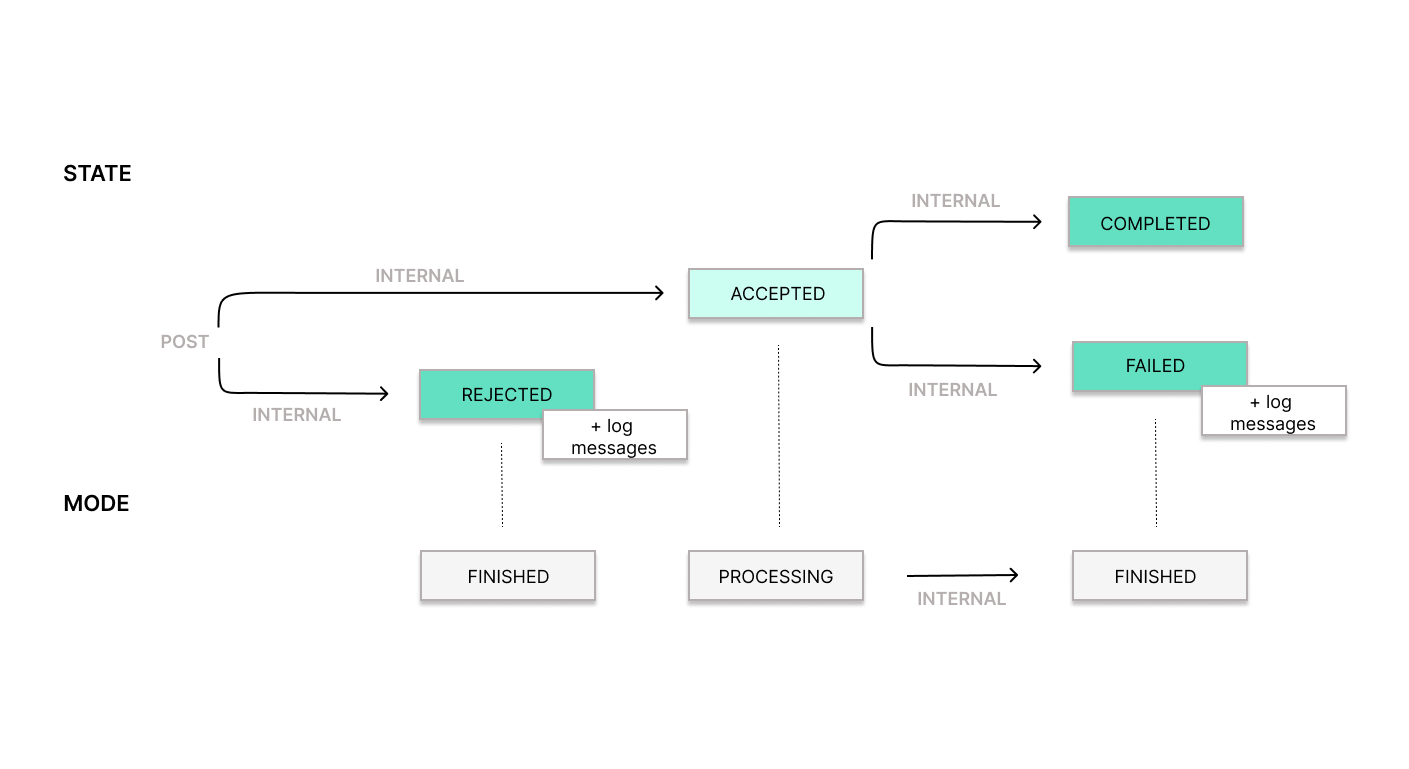
| Stato UAPI | Significato | Equivalente SIGN ES |
|---|---|---|
| Accepted | Il Record è stato ricevuto correttamente ed è in elaborazione | Fattura creata con successo (ISSUED) e pronta per la trasmissione — equivalente a una risposta 200 OK in SIGN ES. |
| Rejected | Il Record è fallito e non sarà elaborato ulteriormente | La creazione della fattura fallisce, nessuna fattura viene memorizzata — equivalente a una risposta di errore 400 o 500 in SIGN ES. |
| Completed | Il Record è stato elaborato con successo dall’autorità competente | Fattura accettata dall’autorità fiscale — equivalente allo stato di registrazione REGISTERED in SIGN ES. |
| Failed | Il Record non ha potuto essere elaborato dall’autorità competente | Fattura inviata ma rifiutata o accettata con errori dall’autorità fiscale — equivalente allo stato di registrazione REQUIRES_INSPECTION o REQUIRES_CORRECTION in SIGN ES. |
Modalità
Sezione intitolata “Modalità”| Modalità UAPI | Significato | Equivalente SIGN ES |
|---|---|---|
| Processing | Il Record è in elaborazione (tra la creazione e qualsiasi stato finale) | Fattura ISSUED in attesa di risposta dall’agenzia fiscale — equivalente allo stato di registrazione PENDING in SIGN ES. |
| Finished | L’elaborazione è completa; lo stato è ora Completed, Failed o Rejected | La fattura ha uno stato di registrazione finale: REGISTERED, REQUIRES_CORRECTING o REQUIRES_INSPECTION. |
Was this page helpful?