Fatturazione elettronica B2B
Emettete fatture elettroniche legalmente conformi tramite la rete PEPPOL per le transazioni B2B.
Supporto multipaese
Belgio, Germania, Italia, Francia e Polonia con conformità normativa specifica per paese integrata.
Unified API
Singola integrazione per la fatturazione elettronica in tutti i paesi supportati con endpoint coerenti.
Prerequisiti
Sezione intitolata “Prerequisiti”Prima di iniziare, assicuratevi di avere:
- Accesso al HUB di fiskaly (ambiente TEST)
- Conoscenza di base delle API REST e dei flussi di autenticazione
- I dati di registrazione della vostra azienda per la configurazione del contribuente
Flusso di lavoro di integrazione
Sezione intitolata “Flusso di lavoro di integrazione”I passaggi contrassegnati in giallo devono essere completati direttamente nel HUB, mentre i passaggi rimanenti devono essere gestiti tramite l’API. Eseguire ogni azione nel contesto corretto è un passo importante verso un’integrazione riuscita.
Configurazione passo dopo passo
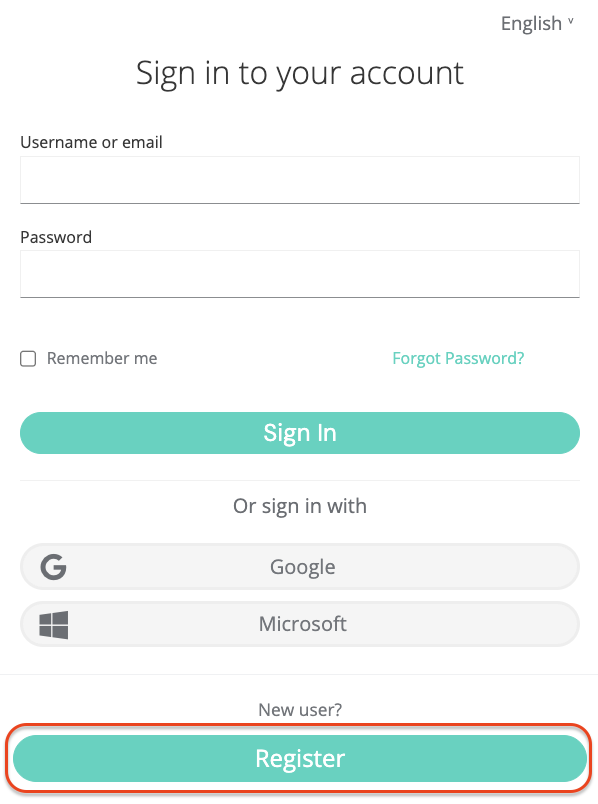
Sezione intitolata “Configurazione passo dopo passo”Passo 1: Registrarsi nel HUB
Iniziate registrandovi nel HUB di fiskaly.
Passo 2: Creare account e GRUPPO organizzativo
La creazione di un account fiskaly è il primo passo, dopodiché è possibile procedere con la configurazione della prima struttura organizzativa della vostra azienda e la generazione della chiave API.
L’Account rappresenta il fornitore del sistema di cassa o un rivenditore che gestisce il proprio sistema di cassa. È l’organizzazione di livello superiore nella struttura.
Dopo aver creato il vostro account fiskaly, verrete indirizzati al Selettore dell’organizzazione dove potrete creare il vostro Gruppo. Un Gruppo è un livello intermedio all’interno di un Account che aiuta a organizzare più Unità in cluster logici.
Passo 3: Creare la chiave API
Il passo successivo è generare una chiave API per la vostra Organizzazione tramite il HUB all’interno del vostro Gruppo. Questa coppia di Chiave API e Segreto è necessaria per creare la vostra prima Organizzazione di tipo
UNIT(Passo 5).💡Ambienti TEST vs. LIVELe chiavi API generate nell’ambiente TEST (
https://test.api.fiskaly.com) creeranno risorse TEST, mentre quelle dell’ambiente LIVE (https://live.api.fiskaly.com) creeranno risorse LIVE.
Passo 4: MANAGEMENT — Creare token
Iniziate a utilizzare l’API E-INVOICE tramite l’endpoint createToken. Dovrete creare un token per autenticarvi per i passaggi successivi.
Passo 5: MANAGEMENT — Creare un'UNITÀ organizzativa
Continuate creando un’Organizzazione di tipo
UNITtramite l’endpoint createOrganization. UnaUNITrappresenta una singola entità legale (commerciante). Dovrete creare unaUNITper ogni rappresentazione di contribuente che gestite.Quando create la vostra prima Organizzazione di tipo
UNIT, assicuratevi che sia associata al vostro Gruppo creato tramite il HUB. Per farlo, utilizzate il token generato dalle chiavi API create per il vostro Gruppo. Questo riflette la struttura gerarchica in cui laUNITè annidata sotto il vostroGROUP, che a sua volta si trova all’interno del vostroACCOUNT.Passo 6: MANAGEMENT — Creare Subject (chiave API)
Create un Subject di tipo
API_KEYtramite l’endpoint createSubject. La connessione tra l’OrganizzazioneUNITe la chiave API viene stabilita tramite l’X-Scope-Identifier(utilizzando l’iddell’Organizzazione appena creata).Passo 7: MANAGEMENT — Creare nuovo token
Successivamente, create un token che verrà utilizzato per creare risorse all’interno dell’Organizzazione
UNITcorrispondente.Passo 8: OPERATION — Creare contribuente
Siete ora pronti a creare i Contribuenti necessari per la fatturazione elettronica. Per farlo, utilizzate l’endpoint createTaxpayer. Dovrete impostare il Contribuente di tipo
COMPANY.A seconda del paese, la configurazione di fiscalizzazione richiesta e i dati del contribuente necessari possono differire, quindi fate riferimento alle guide dedicate per paese:
- Belgio
- Germania
- Italia (disponibile a breve)
- Francia (disponibile a breve)
- Polonia (disponibile a breve)
Una volta creato un
Contribuentedi tipoCOMPANY, il suostateverrà impostato suACQUIRED. Per essere completamente funzionale, lo stato deve essere aggiornato aCOMMISSIONEDutilizzando l’endpoint updateTaxpayer.Quando si chiama l’endpoint createTaxpayer, viene automaticamente creata una Posizione di tipo
HEAD_OFFICE. Potete confermarlo tramite l’endpoint listLocations.Passo 9: OPERATION — Creare posizione
I nuovi clienti che integrano solo la fatturazione elettronica possono saltare questo passo.
Per la fiscalizzazione dei ricevuti, è necessario creare una
Posizionedi tipoBRANCHtramite l’endpoint createLocation per ogni sede aziendale.Quando si crea una
Posizionedi tipoBRANCH, il suostateviene inizialmente impostato suACQUIRED. Per procedere, è necessario cambiare lo stato inCOMMISSIONEDutilizzando l’endpoint updateLocation.Passo 10: OPERATION — Creare sistema
L’endpoint createSystem viene utilizzato per creare un’astrazione di un sistema utilizzato per le operazioni fiscali.
A seconda della vostra configurazione, si applica quanto segue:
-
Nuovi clienti che utilizzano solo la fatturazione elettronica: create un singolo Sistema
E_INVOICE_SERVICE(solo uno per Contribuente) e collegatelo alla PosizioneHEAD_OFFICEche è stata automaticamente creata per voi nel passo 8. -
Nuovi clienti che utilizzano la fiscalizzazione dei ricevuti e la fatturazione elettronica: create Sistemi
FISCAL_DEVICEper i ricevuti e un SistemaE_INVOICE_SERVICEaggiuntivo (uno per Contribuente). Collegate il SistemaE_INVOICE_SERVICEalla Posizione di tipoHEAD_OFFICEe i SistemiFISCAL_DEVICEa una Posizione di tipoBRANCH. -
Clienti esistenti con dispositivi fiscali commissionati che aggiungono la fatturazione elettronica: create un Sistema
E_INVOICE_SERVICEaggiuntivo e collegatelo alla Posizione di tipoHEAD_OFFICE. Quando viene creato un Contribuente, viene automaticamente generata una Posizione di tipoHEAD_OFFICEcon lo stesso ID. Questo può essere verificato elencando le vostre Posizioni.
Quando si crea un Sistema, il suo stato iniziale è impostato su
ACQUIRED. Per procedere con il processo di integrazione della fatturazione elettronica, richiedete la messa in servizio del SistemaE_INVOICE_SERVICEutilizzando updateSystem.⚠️ImportanteDopo una richiesta di messa in servizio riuscita, il Sistema è in stato
COMMISSIONEDe inizialmente in modalitàDEGRADEDfino al completamento del Passo 11.-
Passo 11: OPERATION — Caricare la prova di proprietà
Caricate il PDF della Prova di proprietà tramite l’endpoint createRecord, utilizzando un Record di tipo
INTENTIONe un’operazione di tipoUPLOAD. Il documento inviato viene esaminato e verificato, il che può richiedere fino a 72 ore. Una volta completata la verifica, il Sistema passa automaticamente dalla modalitàDEGRADEDalla modalitàOPERATIVE.Ulteriori dettagli sul contenuto richiesto del documento sono forniti nella sezione Prova di proprietà.
Passo 12: OPERATION — Creare record
⚠️ImportanteTutti i Record creati nell’ambiente LIVE sono legalmente validi, pertanto devono sempre rappresentare transazioni commerciali reali e valide.
💡NotaLa creazione di un Record nell’API E-INVOICE richiederà sempre due chiamate successive: - Parte A)
INTENTION— all’inizio del processo di fatturazione elettronica - Parte B)TRANSACTION— una volta che i dati della fattura elettronica sono completiPARTE A) Intention
Per ogni operazione di fatturazione elettronica, chiamate prima l’endpoint createRecord per registrare l’intenzione di emettere una fattura elettronica.
Un Record di tipo
INTENTIONconterrà le seguenti informazioni:- Associazione con il Sistema
E_INVOICE_SERVICEche verrà utilizzato per emettere la fattura elettronica - Operazione di tipo
TRANSACTION, indicante che il Sistema intende eseguire un’operazione di fatturazione elettronica.
Parte B) Transaction
Chiamate nuovamente l’endpoint createRecord per creare un Record di tipo
TRANSACTIONassociato all’identificatore interno di un Record di tipoINTENTIONgià creato. Il tipo di operazione determina il documento emesso.Sono supportati i seguenti tipi di operazione:
INVOICE: Emette una fattura elettronica standard.CORRECTION: Emette una nota di credito. Consultate la guida alle note di credito per workflow e regole dettagliati.
Una volta che la Transazione viene elaborata con successo, la fattura elettronica viene creata e gestita in conformità con i requisiti di fatturazione elettronica applicabili.
📘ImportantePer E-INVOICE, il destinatario deve essere di tipo
BUSINESSe il bloccoinvoicingdeve essere compilato, altrimenti la fattura elettronica non può essere trasmessa. Il metodo di consegna e i campi obbligatori nel bloccoinvoicingvariano per paese — si prega di fare riferimento alle guide paese dedicate di seguito.- Associazione con il Sistema