Ce guide vous accompagne tout au long du processus complet d’intégration de l’API fiskaly SIGN FR pour la conformité fiscale française, en combinant le fiskaly HUB et des requêtes API. À la fin, vous disposerez d’un Système entièrement opérationnel avec des Enregistrements signés, journalisés et archivés.
Avant de commencer la configuration, voici ce que vous allez mettre en place :
Organization
- AccountGénéré par HUB
Entité de niveau supérieur dans fiskaly HUB. Ne peut pas être imbriquée dans un autre Account.
- GroupGénéré par HUB
Couche intermédiaire organisant les Units en clusters logiques (p. ex. un par pays).
- UnitGénéré par API
Merchant / Taxpayer opérant au sein du Group.
API Key & Secret
- Niveau GroupGénéré par HUB
Généré dans HUB pour l’Organization
GROUP. Utilisé pour s’authentifier dans l’API SIGN FR afin de créer des Organization Units et leurs API Keys. - Niveau UnitGénéré par API
Généré via l’API (endpoint
createSubject) pour l’Organization UNIT. Utilisé pour s’authentifier pour tous les appels opérationnels au niveau de l’Unit.
Taxpayer
Représentation d’une COMPANY ou d’un INDIVIDUAL enregistré auprès des autorités fiscales françaises.
- COMPANY
Personne morale
- INDIVIDUAL
Personne physique
Location
- HEAD_OFFICE
Créée automatiquement lors de la création du Taxpayer, partage le même UUID. Correspond à l’adresse légale.
- BRANCH
Chaque boutique, magasin ou autre établissement commercial où se déroulent des opérations fiscales.
System
- FISCAL_DEVICE
Abstraction d’une caisse enregistreuse utilisée pour enregistrer les données de transaction conformément à la réglementation fiscale française (NF525).
Record
Chaque opération commerciale effectuée dans le System. Nécessite deux appels successifs :
- INTENTION
Identifie l’intention d’enregistrer une transaction dans le System.
- TRANSACTION
Identifie un reçu fiscal émis par le System.
Prérequis
Section intitulée « Prérequis »Vous avez besoin d’un compte fiskaly et d’un accès au fiskaly HUB. Si vous n’avez pas encore de compte, inscrivez-vous ici.
Vous aurez également besoin d’un outil pour effectuer des requêtes HTTP, par exemple cURL (ligne de commande), Postman ou le code de votre application.
Les API Keys générées dans l’environnement TEST créeront des ressources TEST, tandis que celles de l’environnement LIVE créeront des ressources LIVE. Pour plus de détails, consultez notre article sur les environnements TEST et LIVE.
Flux d’Intégration
Section intitulée « Flux d’Intégration »Le diagramme ci-dessous illustre le flux de travail et met en évidence les étapes essentielles à accomplir pour réussir votre intégration. Chaque tuile renvoie directement à l’étape de configuration correspondante ci-dessous.
Les étapes marquées en jaune doivent être effectuées directement sur le HUB, tandis que les étapes restantes doivent être gérées via l’API. Réaliser chaque action dans le bon contexte est une étape importante pour une intégration réussie.
Configuration Étape par Étape
Section intitulée « Configuration Étape par Étape »S'inscrire sur le HUB
Commencez par vous inscrire sur le fiskaly HUB.
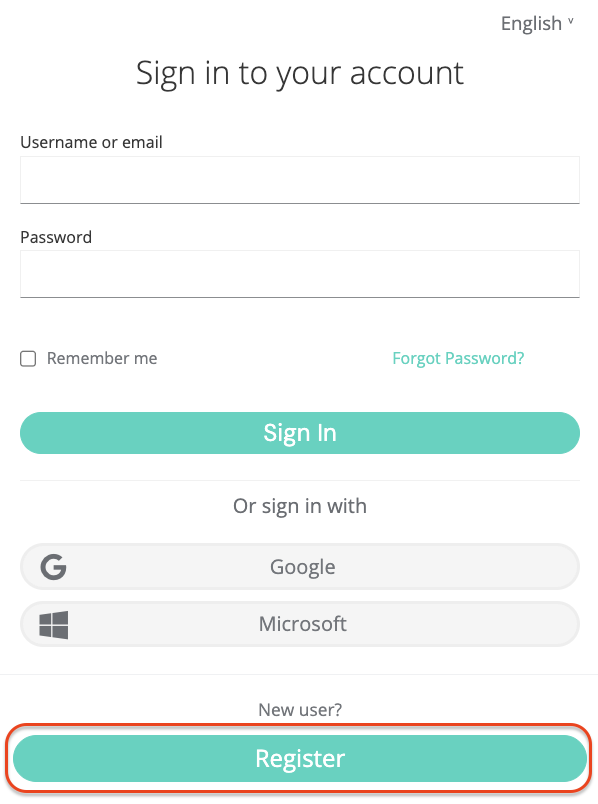
La création d’un compte fiskaly est la première étape, après laquelle vous pourrez configurer la première structure organisationnelle de votre entreprise et générer votre API Key.
📘Tutoriel vidéoRegardez notre vidéo pour une explication étape par étape sur la configuration de votre compte et de votre première organisation.
Créer un Account et un Group
Continuez en créant votre Account et votre premier Group via le HUB. Dans l’API SIGN FR, le GROUP est une couche intermédiaire obligatoire au sein de votre ACCOUNT, utilisée pour organiser vos organisations de type UNIT.
Créer une API Key
L’étape suivante consiste à générer une API Key pour votre organisation via le HUB. Cette paire API Key et Secret est nécessaire pour créer vos organisations de type
UNIT(Étape 5).⚠️Conservez vos identifiants en lieu sûrL’API Secret n’est affiché qu’une seule fois. Assurez-vous de le copier et de le conserver dans un endroit sécurisé avant de fermer la fenêtre.
À partir de la prochaine étape, vous utiliserez notre API SIGN FR.
Créer un Token (Management)
Commencez à utiliser l’API SIGN FR via l’endpoint createToken. Vous devrez créer un token pour vous authentifier lors des étapes suivantes.
curl -X POST https://test.api.fiskaly.com/tokens \
  -H "Content-Type: application/json" \
  -H "X-Api-Version: 2026-02-03" \
  -H "X-Idempotency-Key: $(uuidgen)" \\
  -d '{
    "content": {
      "type": "API_KEY",
      "key": "YOUR_API_KEY",
      "secret": "YOUR_API_SECRET"
    }
  }'
const response = await fetch( "https://test.api.fiskaly.com/tokens", { method: "POST", headers: { "Content-Type": "application/json", "X-Api-Version": "2026-02-03", "X-Idempotency-Key": crypto.randomUUID(), }, body: JSON.stringify({ content: { type: "API_KEY", key: "YOUR_API_KEY", secret: "YOUR_API_SECRET", }, }), } ); const token = await response.json(); const accessToken = token.content.authentication.bearer;Exemple de réponse (200 OK)
{"content": {"id": "tok_abc123","authentication": {"type": "JWT","bearer": "eyJhbGciOiJSUzI1NiIsInR5cCI6IkpXVCJ9...","expires_at": "2026-03-02T12:00:00Z"},"organization": {"id": "YOUR_GROUP_ORG_ID"},"subject": {"id": "sub_abc123"}},"metadata": {"trace_identifier": "trace_abc123","api_version": "2026-02-03"}}Créer une Organization UNIT
Continuez en créant une Organization de type
UNITvia l’endpoint createOrganization. Vous devrez créer une OrganizationUNITpour chacune de vos représentations d’assujetti.Lors de la création d’une Organization de type
UNIT, assurez-vous qu’elle est associée à l’Organization de typeGROUPprécédemment créée via le HUB. Pour ce faire, utilisez le token généré à partir des API Keys créées pour votre Organization de typeGROUP. Cela reflète la structure hiérarchique dans laquelle l’Organization de typeUNITest imbriquée sous votre Organization de typeGROUP.curl -X POST https://test.api.fiskaly.com/organizations \ -H "Authorization: Bearer YOUR_ACCESS_TOKEN" \ -H "Content-Type: application/json" \ -H "X-Api-Version: 2026-02-03" \ -H "X-Idempotency-Key: YOUR_UNIQUE_UUID" \ -H "X-Scope-Identifier: YOUR_GROUP_ORG_ID" \ -d '{ "content": { "type": "UNIT", "name": "My UNIT Organization" } }'const response = await fetch( "https://test.api.fiskaly.com/organizations", { method: "POST", headers: { "Authorization": `Bearer ${accessToken}`, "Content-Type": "application/json", "X-Api-Version": "2026-02-03", "X-Idempotency-Key": crypto.randomUUID(), "X-Scope-Identifier": "YOUR_GROUP_ORG_ID", }, body: JSON.stringify({ content: { type: "UNIT", name: "My UNIT Organization", }, }), } ); const organization = await response.json();Exemple de réponse (201 Created)
{"content": {"id": "org_unit_abc123","state": "ENABLED","type": "UNIT","name": "My UNIT Organization","organization": {"id": "YOUR_GROUP_ORG_ID"}},"metadata": {"trace_identifier": "trace_abc123","api_version": "2026-02-03"}}Créer une Subject API Key
Créez un Subject de type
API_KEYvia l’endpoint createSubject. Le lien entre l’Organization de typeUNITet l’API Key est établi viaX-Scope-Identifier(en utilisant l’idde l’Organization nouvellement créée).curl -X POST https://test.api.fiskaly.com/subjects \ -H "Authorization: Bearer YOUR_ACCESS_TOKEN" \ -H "Content-Type: application/json" \ -H "X-Api-Version: 2026-02-03" \ -H "X-Idempotency-Key: YOUR_UNIQUE_UUID" \ -H "X-Scope-Identifier: YOUR_UNIT_ORG_ID" \ -d '{ "content": { "type": "API_KEY" } }'const response = await fetch( "https://test.api.fiskaly.com/subjects", { method: "POST", headers: { "Authorization": `Bearer ${accessToken}`, "Content-Type": "application/json", "X-Api-Version": "2026-02-03", "X-Idempotency-Key": crypto.randomUUID(), "X-Scope-Identifier": "YOUR_UNIT_ORG_ID", }, body: JSON.stringify({ content: { type: "API_KEY", }, }), } ); const subject = await response.json(); const { key, secret } = subject.content.credentials;Exemple de réponse (201 Created)
{"content": {"id": "sub_abc123","state": "ENABLED","type": "API_KEY","credentials": {"key": "fsk_unit_abc123","secret": "secret_only_shown_once"}},"metadata": {"trace_identifier": "trace_abc123","api_version": "2026-02-03"}}Créer un Token (UNIT)
Créez ensuite un token qui sera utilisé pour créer des ressources au sein de l’Organization de type
UNITcorrespondante.curl -X POST https://test.api.fiskaly.com/tokens \ -H "Content-Type: application/json" \ -H "X-Api-Version: 2026-02-03" \ -H "X-Idempotency-Key: $(uuidgen)" \\ -d '{ "content": { "type": "API_KEY", "key": "YOUR_UNIT_API_KEY", "secret": "YOUR_UNIT_API_SECRET" } }'const response = await fetch( "https://test.api.fiskaly.com/tokens", { method: "POST", headers: { "Content-Type": "application/json", "X-Api-Version": "2026-02-03", "X-Idempotency-Key": crypto.randomUUID(), }, body: JSON.stringify({ content: { type: "API_KEY", key: "YOUR_UNIT_API_KEY", secret: "YOUR_UNIT_API_SECRET", }, }), } ); const token = await response.json(); const accessToken = token.content.authentication.bearer;Exemple de réponse (200 OK)
{"content": {"id": "tok_unit_abc123","authentication": {"type": "JWT","bearer": "eyJhbGciOiJSUzI1NiIsInR5cCI6IkpXVCJ9...","expires_at": "2026-03-02T12:00:00Z"},"organization": {"id": "org_unit_abc123"},"subject": {"id": "sub_abc123"}},"metadata": {"trace_identifier": "trace_abc123","api_version": "2026-02-03"}}Créer un Taxpayer
Vous êtes maintenant prêt à créer les éléments opérationnels nécessaires à la fiscalisation en France. Utilisez l’endpoint createTaxpayer pour créer la représentation d’un assujetti :
- Définissez le Taxpayer comme type
COMPANY(personne morale) ouINDIVIDUAL(personne physique). Dans les deux cas,nameetaddressdoivent être fournis. - Dans les informations de
fiscalizationfrançaises, indiquez :tax_id_number: numéro d’identification d’entreprise français (SIREN) délivré par l’INSEEcredentials: identifiants du portail de fiscalisation français
Une fois créé, le
statedu Taxpayer est défini surACQUIRED. Mettez-le à jour avecCOMMISSIONEDvia l’endpoint updateTaxpayer.# Créer Taxpayer curl -X POST https://test.api.fiskaly.com/taxpayers \ -H "Authorization: Bearer YOUR_ACCESS_TOKEN" \ -H "Content-Type: application/json" \ -H "X-Api-Version: 2026-02-03" \ -H "X-Idempotency-Key: YOUR_UNIQUE_UUID" \ -H "X-Scope-Identifier: YOUR_UNIT_ORG_ID" \ -d '{ "content": { "type": "COMPANY", "name": { "legal": "Ma Boulangerie SARL", "trade": "Ma Boulangerie" }, "address": { "line": { "type": "STREET_NUMBER", "street": "Rue de Rivoli", "number": "123" }, "code": "75001", "city": "Paris", "country": "FR" }, "fiscalization": { "type": "FR", "tax_id_number": "123456789", "credentials": { "type": "LNE", "properties": { "legal_form": "SARL", "naf_ape_code": "1071C", "social_capital": "50000" } } } } }' # Commissionner Taxpayer curl -X PATCH https://test.api.fiskaly.com/taxpayers/YOUR_TAXPAYER_ID \ -H "Authorization: Bearer YOUR_ACCESS_TOKEN" \ -H "Content-Type: application/json" \ -H "X-Api-Version: 2026-02-03" \ -H "X-Scope-Identifier: YOUR_UNIT_ORG_ID" \ -d '{ "content": { "state": "COMMISSIONED" } }'// Créer Taxpayer const createResponse = await fetch( "https://test.api.fiskaly.com/taxpayers", { method: "POST", headers: { "Authorization": `Bearer ${accessToken}`, "Content-Type": "application/json", "X-Api-Version": "2026-02-03", "X-Idempotency-Key": crypto.randomUUID(), "X-Scope-Identifier": "YOUR_UNIT_ORG_ID", }, body: JSON.stringify({ content: { type: "COMPANY", name: { legal: "Ma Boulangerie SARL", trade: "Ma Boulangerie", }, address: { line: { type: "STREET_NUMBER", street: "Rue de Rivoli", number: "123", }, code: "75001", city: "Paris", country: "FR", }, fiscalization: { type: "FR", tax_id_number: "123456789", credentials: { type: "LNE", properties: { legal_form: "SARL", naf_ape_code: "1071C", social_capital: "50000", }, }, }, }, }), } ); const taxpayer = await createResponse.json(); // Commissionner Taxpayer await fetch( `https://test.api.fiskaly.com/taxpayers/${taxpayer.content.id}`, { method: "PATCH", headers: { "Authorization": `Bearer ${accessToken}`, "Content-Type": "application/json", "X-Api-Version": "2026-02-03", "X-Scope-Identifier": "YOUR_UNIT_ORG_ID", }, body: JSON.stringify({ content: { state: "COMMISSIONED", }, }), } );- Définissez le Taxpayer comme type
Créer une Location
Pour chaque établissement commercial, créez une
Locationde typeBRANCHvia l’endpoint createLocation.Une fois créée, le
statede la Location est défini surACQUIRED. Mettez-le à jour avecCOMMISSIONEDvia l’endpoint updateLocation.# Créer Location curl -X POST https://test.api.fiskaly.com/locations \ -H "Authorization: Bearer YOUR_ACCESS_TOKEN" \ -H "Content-Type: application/json" \ -H "X-Api-Version: 2026-02-03" \ -H "X-Idempotency-Key: YOUR_UNIQUE_UUID" \ -H "X-Scope-Identifier: YOUR_UNIT_ORG_ID" \ -d '{ "content": { "type": "BRANCH", "taxpayer": { "id": "YOUR_TAXPAYER_ID" }, "name": "Boutique Paris Centre", "address": { "line": { "type": "STREET_NUMBER", "street": "Rue de Rivoli", "number": "123" }, "code": "75001", "city": "Paris", "country": "FR" } } }' # Commissionner Location curl -X PATCH https://test.api.fiskaly.com/locations/YOUR_LOCATION_ID \ -H "Authorization: Bearer YOUR_ACCESS_TOKEN" \ -H "Content-Type: application/json" \ -H "X-Api-Version: 2026-02-03" \ -H "X-Scope-Identifier: YOUR_UNIT_ORG_ID" \ -d '{ "content": { "state": "COMMISSIONED" } }'// Créer Location const createResponse = await fetch( "https://test.api.fiskaly.com/locations", { method: "POST", headers: { "Authorization": `Bearer ${accessToken}`, "Content-Type": "application/json", "X-Api-Version": "2026-02-03", "X-Idempotency-Key": crypto.randomUUID(), "X-Scope-Identifier": "YOUR_UNIT_ORG_ID", }, body: JSON.stringify({ content: { type: "BRANCH", taxpayer: { id: "YOUR_TAXPAYER_ID", }, name: "Boutique Paris Centre", address: { line: { type: "STREET_NUMBER", street: "Rue de Rivoli", number: "123", }, code: "75001", city: "Paris", country: "FR", }, }, }), } ); const location = await createResponse.json(); // Commissionner Location await fetch( `https://test.api.fiskaly.com/locations/${location.content.id}`, { method: "PATCH", headers: { "Authorization": `Bearer ${accessToken}`, "Content-Type": "application/json", "X-Api-Version": "2026-02-03", "X-Scope-Identifier": "YOUR_UNIT_ORG_ID", }, body: JSON.stringify({ content: { state: "COMMISSIONED", }, }), } );Créer un System
L’endpoint createSystem vous permet de créer une abstraction pour chaque appareil utilisé pour émettre des tickets. Chaque caisse enregistreuse ou terminal POS doit être fourni comme nouveau System de type
FISCAL_DEVICE.- Un System sera connecté à une
Locationde typeBRANCHprécédemment créée. - Pour chaque appareil, fournissez les informations produit (MPN, marque, date de début d’utilisation) et les détails du logiciel.
Une fois créé, le
statedu System est défini surACQUIRED. Mettez-le à jour avecCOMMISSIONEDvia l’endpoint updateSystem.# Créer System curl -X POST https://test.api.fiskaly.com/systems \ -H "Authorization: Bearer YOUR_ACCESS_TOKEN" \ -H "Content-Type: application/json" \ -H "X-Api-Version: 2026-02-03" \ -H "X-Idempotency-Key: YOUR_UNIQUE_UUID" \ -H "X-Scope-Identifier: YOUR_UNIT_ORG_ID" \ -d '{ "content": { "type": "FISCAL_DEVICE", "location": { "id": "YOUR_LOCATION_ID" }, "producer": { "type": "MPN", "number": "POS-1000", "details": { "name": "My POS Brand" } }, "software": { "name": "My POS Software", "version": "1.0.0" } } }' # Commissionner System curl -X PATCH https://test.api.fiskaly.com/systems/YOUR_SYSTEM_ID \ -H "Authorization: Bearer YOUR_ACCESS_TOKEN" \ -H "Content-Type: application/json" \ -H "X-Api-Version: 2026-02-03" \ -H "X-Scope-Identifier: YOUR_UNIT_ORG_ID" \ -d '{ "content": { "state": "COMMISSIONED" } }'// Créer System const createResponse = await fetch( "https://test.api.fiskaly.com/systems", { method: "POST", headers: { "Authorization": `Bearer ${accessToken}`, "Content-Type": "application/json", "X-Api-Version": "2026-02-03", "X-Idempotency-Key": crypto.randomUUID(), "X-Scope-Identifier": "YOUR_UNIT_ORG_ID", }, body: JSON.stringify({ content: { type: "FISCAL_DEVICE", location: { id: "YOUR_LOCATION_ID", }, producer: { type: "MPN", number: "POS-1000", details: { name: "My POS Brand", }, }, software: { name: "My POS Software", version: "1.0.0", }, }, }), } ); const system = await createResponse.json(); // Commissionner System await fetch( `https://test.api.fiskaly.com/systems/${system.content.id}`, { method: "PATCH", headers: { "Authorization": `Bearer ${accessToken}`, "Content-Type": "application/json", "X-Api-Version": "2026-02-03", "X-Scope-Identifier": "YOUR_UNIT_ORG_ID", }, body: JSON.stringify({ content: { state: "COMMISSIONED", }, }), } );📘Remarque sur la facturationPour la plupart des contrats, les
Systemsont les unités utilisées pour la facturation chez fiskaly. UnSystemdevient pertinent pour la facturation dès que son état passe deACQUIREDàCOMMISSIONEDdans l’environnement LIVE. Les ressources de l’environnement TEST ne sont pas facturées. Pour connaître les conditions de facturation exactes, veuillez vous référer à votre contrat avec fiskaly.- Un System sera connecté à une
Créer un Record
La création d’un Record dans SIGN FR nécessite deux appels successifs :
- Partie A) INTENTION — au début du processus de vente
- Partie B) TRANSACTION — après le processus de paiement
# Partie A) Créer Record — INTENTION
curl -X POST https://test.api.fiskaly.com/records \
  -H "Authorization: Bearer YOUR_ACCESS_TOKEN" \
  -H "Content-Type: application/json" \
  -H "X-Api-Version: 2026-02-03" \
  -H "X-Idempotency-Key: YOUR_UNIQUE_UUID_1" \
  -H "X-Scope-Identifier: YOUR_UNIT_ORG_ID" \
  -d '{
    "content": {
      "type": "INTENTION",
      "system": {
        "id": "YOUR_SYSTEM_ID"
      },
      "operation": {
        "type": "TRANSACTION"
      }
    }
  }'

# Partie B) Créer Record — TRANSACTION
curl -X POST https://test.api.fiskaly.com/records \
  -H "Authorization: Bearer YOUR_ACCESS_TOKEN" \
  -H "Content-Type: application/json" \
  -H "X-Api-Version: 2026-02-03" \
  -H "X-Idempotency-Key: YOUR_UNIQUE_UUID_2" \
  -H "X-Scope-Identifier: YOUR_UNIT_ORG_ID" \
  -d '{
    "content": {
      "type": "TRANSACTION",
      "record": {
        "id": "YOUR_INTENTION_RECORD_ID"
      },
      "operation": {
        "type": "RECEIPT",
        "document": {
          "number": "0001",
          "total_vat": {
            "amount": "2.00",
            "exclusive": "10.00",
            "inclusive": "12.00"
          }
        },
        "entries": [
          {
            "type": "SALE",
            "details": {"concept": "GOOD"},
            "data": {
              "type": "ITEM",
              "text": "Product A",
              "unit": {
                "quantity": "1.00",
                "price": {"inclusive": "12.00", "exclusive": "10.00"}
              },
              "value": {"base": "10.00", "discount": "0.00"},
              "vat": {
                "type": "VAT_RATE",
                "code": "STANDARD",
                "percentage": "20.00",
                "exclusive": "10.00",
                "inclusive": "12.00",
                "amount": "2.00"
              }
            }
          }
        ],
        "payments": [
          {"type": "CASH", "details": {"amount": "12.00"}}
        ]
      }
    }
  }'
// Partie A) Créer Record — INTENTION const intentionResponse = await fetch( "https://test.api.fiskaly.com/records", { method: "POST", headers: { "Authorization": `Bearer ${accessToken}`, "Content-Type": "application/json", "X-Api-Version": "2026-02-03", "X-Idempotency-Key": crypto.randomUUID(), "X-Scope-Identifier": "YOUR_UNIT_ORG_ID", }, body: JSON.stringify({ content: { type: "INTENTION", system: { id: "YOUR_SYSTEM_ID" }, operation: { type: "TRANSACTION" }, }, }), } ); const intention = await intentionResponse.json(); // Partie B) Créer Record — TRANSACTION const transactionResponse = await fetch( "https://test.api.fiskaly.com/records", { method: "POST", headers: { "Authorization": `Bearer ${accessToken}`, "Content-Type": "application/json", "X-Api-Version": "2026-02-03", "X-Idempotency-Key": crypto.randomUUID(), "X-Scope-Identifier": "YOUR_UNIT_ORG_ID", }, body: JSON.stringify({ content: { type: "TRANSACTION", record: { id: intention.content.id }, operation: { type: "RECEIPT", document: { number: "0001", total_vat: { amount: "2.00", exclusive: "10.00", inclusive: "12.00", }, }, entries: [ { type: "SALE", details: { concept: "GOOD" }, data: { type: "ITEM", text: "Product A", unit: { quantity: "1.00", price: { inclusive: "12.00", exclusive: "10.00" }, }, value: { base: "10.00", discount: "0.00" }, vat: { type: "VAT_RATE", code: "STANDARD", percentage: "20.00", exclusive: "10.00", inclusive: "12.00", amount: "2.00", }, }, }, ], payments: [{ type: "CASH", details: { amount: "12.00" } }], }, }, }), } ); const transaction = await transactionResponse.json();Une fois l’enregistrement correctement créé, les données seront signées, journalisées et archivées pour répondre aux trois obligations fiscales principales en France.
💡Automatiser la configurationL’ensemble de cette séquence de requêtes peut être intégré dans une solution de provisionnement « en un clic » ne nécessitant aucune interaction manuelle de la part de l’utilisateur. Les détails d’implémentation vous appartiennent.
Prochaines Étapes
Section intitulée « Prochaines Étapes »Référence API SIGN FR
Documentation API complète pour l'endpoint SIGN FR — toutes les ressources, paramètres et réponses.
Mode Offline Replay
Découvrez comment gérer les scénarios hors ligne et rejouer les transactions lorsque la connectivité est rétablie.
Glossaire
Termes et définitions clés pour le système de conformité fiscale française.
Guide HUB
Découvrez comment gérer les organisations, les API Keys et les ressources via fiskaly HUB.