Für SIGN ES-Kunden
SIGN PT Integrationsleitfaden für SIGN ES-Kunden
Abschnitt betitelt „SIGN PT Integrationsleitfaden für SIGN ES-Kunden“Diese Anleitung hilft Teams, die bereits SIGN ES integriert haben, zu verstehen, wie der gleiche Geschäftsablauf mit dem Unified API-Ansatz von fiskaly in SIGN PT abgebildet wird.
Von SIGN ES zu SIGN PT
Abschnitt betitelt „Von SIGN ES zu SIGN PT“Wenn Sie SIGN ES bereits kennen, wird Ihnen vieles im Ablauf vertraut erscheinen. Gleichzeitig bringt SIGN PT einige wichtige Unterschiede in der Endpunktstruktur, den Ressourcenbezeichnungen und dem Lebenszyklus der Ressourcen mit sich.
Vergleichsübersicht
Abschnitt betitelt „Vergleichsübersicht“| SIGN ES | SIGN PT / Unified API | Bedeutung |
|---|---|---|
| Hauptorganisation | Organization::GROUP | Repräsentiert den Integrator (Softwareanbieter oder Händler mit eigenem Abrechnungssystem). |
| Verwaltete Organisation | Organization::UNIT | Repräsentiert eine NIF (Händler oder Steuerpflichtiger). |
| Ein Steuerpflichtiger pro verwalteter Organisation | Steuerpflichtiger verknüpft mit einer oder mehreren Location::BRANCH-Ressourcen | Ein Steuerpflichtiger kann von verschiedenen Geschäftsstandorten aus operieren. Location::BRANCH repräsentiert einzelne Filialstandorte. |
| signer | automatisch verwaltet | Die Signierkomponente wird im Unified API-Ablauf automatisch verwaltet. Der Integrator muss diese Ressource nicht erstellen. |
| client | System::FISCAL_DEVICE | POS-/Rechnungsterminals werden als Systeme statt als Client-Objekte dargestellt. |
| invoice | Record::INTENTION und Record::TRANSACTION | Rechnungen oder Belege werden als Records verwaltet, mit zwei Aufrufen: INTENTION zur Absichtserklärung und TRANSACTION mit dem endgültigen Beleg- oder Rechnungsinhalt. |
| Vom Client definierte UUIDs | Automatisch zugewiesene UUIDs plus X-Idempotency-Key | Sie stellen keine Ressourcen-UUIDs direkt bereit; Idempotenz schützt vor Duplikaten. |
Bevor Sie beginnen
Abschnitt betitelt „Bevor Sie beginnen“Sie benötigen ein fiskaly-Konto und Zugang zum fiskaly HUB. Sie benötigen außerdem ein Tool für HTTP-Anfragen, z. B. cURL, Postman oder Ihren eigenen Anwendungscode.
Wenn Sie bereits SIGN ES integriert haben, wird Ihnen der Geschäftsablauf vertraut sein, aber die Einrichtung ist in SIGN PT expliziter und verwendet das Unified API-Ressourcenmodell. Mit dieser Integration erschließen Sie mehrere Länder mit nur einer Integration.
Vor dem Start ist es hilfreich, in den Begriffen der zu konfigurierenden Ressourcen zu denken:
- Organization — eine GROUP für die übergeordnete Struktur und eine oder mehrere UNIT-Organisationen für einzelne Händler oder Steuerpflichtige.
- API Key und Token — Anmeldedaten, die im HUB erstellt und dann gegen Token ausgetauscht werden, die im Unified API-Ablauf verwendet werden.
- Taxpayer — eine COMPANY- oder INDIVIDUAL-Ressource, die die juristische Person repräsentiert, die Steuerdokumente ausstellt.
- Location — eine BRANCH-Ressource für jeden physischen Laden oder Betriebsstandort.
- System — eine FISCAL_DEVICE-Ressource, die das POS oder das Fiskalgerät repräsentiert, das Dokumente ausstellt.
- Record — ein zweistufiger Fiskalablauf mit INTENTION und TRANSACTION anstelle der direkten Rechnungserstellung.
Integrationsablauf
Abschnitt betitelt „Integrationsablauf“| Schritt | Was Sie tun | Warum es existiert |
|---|---|---|
| 1. Im HUB registrieren | Erstellen Sie Ihr fiskaly-Konto im HUB | Dies ist der Einstiegspunkt für die Einrichtung Ihrer Organisation und API-Anmeldedaten. |
| 2. Erste Organisation erstellen | Erstellen Sie Ihre erste Organization::GROUP im HUB | Dies repräsentiert den POS-Anbieter oder Händler auf oberster Ebene. Erstellen Sie nach diesem Schritt einen API-Schlüssel für diese Organisation im HUB. |
| 3. API-Schlüssel erstellen | Generieren Sie einen API-Schlüssel und ein Secret für die Gruppe im HUB | Sie benötigen diese Anmeldedaten zur Authentifizierung und für die weitere Einrichtung. |
| 4. Token erstellen | createToken aufrufen | Dieses Token wird für die nächsten API-Anfragen verwendet. |
| 5. Organisation UNIT erstellen | Eine Organization::UNIT pro Steuerpflichtigem erstellen | Dies ersetzt das alte Konzept der verwalteten Organisation. |
| 6. Subject API-Schlüssel erstellen | createSubject mit X-Scope-Identifier aufrufen | Dadurch wird ein API-Schlüssel mit der richtigen Organization::UNIT verknüpft. |
| 7. Scoped Token erstellen | Ein zweites Token für den Unit-Scope erstellen | Dieses Token wird dann für Ressourcen auf Steuerpflichtiger-Ebene und Betriebsressourcen verwendet. |
| 8. Steuerpflichtigen erstellen | Eine Taxpayer::COMPANY oder Taxpayer::INDIVIDUAL erstellen | Dies repräsentiert die juristische Person, die die Steuerdokumente ausstellt. |
| 9. Standort erstellen | Eine Location::BRANCH für jeden Laden oder Betriebsstandort erstellen | Dadurch wird jeder Geschäftsstandort explizit im Modell abgebildet. |
| 10. System erstellen | Ein System::FISCAL_DEVICE und zugehörige POS-Systeme erstellen | Dies ersetzt die Einrichtung von Signer und Client. |
| 11. Steuereintrag erstellen | Den Fiskalvorgang als Records erstellen | Dies ersetzt den rechnungsorientierten Ablauf aus SIGN ES. |
Praktische Übersetzung
Abschnitt betitelt „Praktische Übersetzung“Für eine bestehende SIGN ES-Integration ist der klarste Weg zur Modellübersetzung:
- managed organization wird zu
Organization::UNIT - taxpayer verfügt über eine oder mehrere verbundene
Location::BRANCH-Ressourcen, abhängig von der Anzahl der Geschäftsstandorte - signer wird automatisch vom Unified API-Ablauf verwaltet
- client wird zu
System::FISCAL_DEVICE - invoice wird zu einem Record
Ressourcenverhalten
Abschnitt betitelt „Ressourcenverhalten“Ein wichtiger Unterschied zu SIGN ES ist, wie betriebliche Ressourcen nutzbar werden.
In SIGN ES sind wichtige Ressourcen in der Regel sofort nach ihrer Erstellung einsatzbereit.
In SIGN PT folgen Ressourcen wie Taxpayer, Location und System einem Lebenszyklus:
- Sie werden zunächst im Zustand
ACQUIREDerstellt - Sie müssen dann auf
COMMISSIONEDaktualisiert werden - Erst danach sind sie für den Betrieb bereit
Das bedeutet, dass der Einrichtungsablauf einen expliziten Aktivierungsschritt für Ressourcen enthält, die in SIGN ES sofort nutzbar sind.
Record-Zustände und -Modi
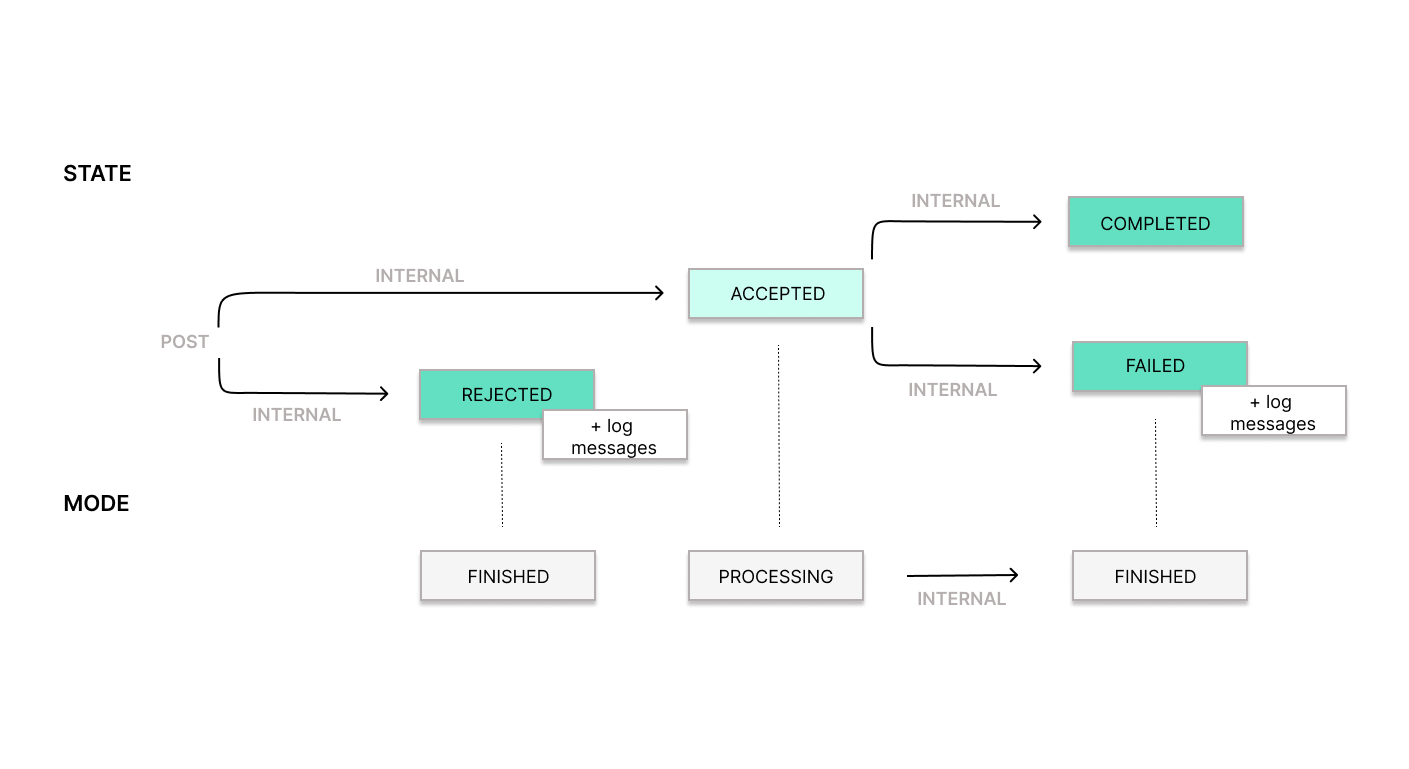
Abschnitt betitelt „Record-Zustände und -Modi“Ein Record durchläuft während seines Lebenszyklus verschiedene Zustände und Modi. Einige Änderungen erfolgen, wenn Sie die API aufrufen, andere automatisch während das System den Record verarbeitet.
SIGN PT
Zustände
Abschnitt betitelt „Zustände“| UAPI-Zustand | Bedeutung | SIGN ES-Äquivalent |
|---|---|---|
| Accepted | Record wurde korrekt empfangen und wird verarbeitet | Rechnung erfolgreich erstellt (ISSUED) und zur Übermittlung bereit — entspricht einer 200 OK-Antwort in SIGN ES. |
| Rejected | Record ist fehlgeschlagen und wird nicht weiter verarbeitet | Rechnungserstellung schlägt fehl, keine Rechnung wird gespeichert — entspricht einer 400- oder 500-Fehlerantwort in SIGN ES. |
| Completed | Record wurde erfolgreich von der zuständigen Behörde verarbeitet | Rechnung von der Steuerbehörde akzeptiert — entspricht dem Registrierungsstatus REGISTERED in SIGN ES. |
| Failed | Record konnte von der zuständigen Behörde nicht verarbeitet werden | Rechnung wurde gesendet, aber von der Steuerbehörde abgelehnt oder mit Fehlern akzeptiert — entspricht dem Registrierungsstatus REQUIRES_INSPECTION oder REQUIRES_CORRECTION in SIGN ES. |
| UAPI-Modus | Bedeutung | SIGN ES-Äquivalent |
|---|---|---|
| Processing | Record wird verarbeitet (zwischen Erstellung und einem endgültigen Zustand) | Rechnung ISSUED und wartet auf Antwort von der Steuerbehörde — entspricht dem Registrierungsstatus PENDING in SIGN ES. |
| Finished | Verarbeitung ist abgeschlossen; Zustand ist nun Completed, Failed oder Rejected | Rechnung hat einen endgültigen Registrierungsstatus: REGISTERED, REQUIRES_CORRECTING oder REQUIRES_INSPECTION. |
Was this page helpful?