Pour les clients SIGN ES
Guide d’intégration SIGN PT pour les clients SIGN ES
Section intitulée « Guide d’intégration SIGN PT pour les clients SIGN ES »Ce guide aide les équipes qui ont déjà intégré SIGN ES à comprendre comment le même flux métier s’applique dans SIGN PT en utilisant l’approche Unified API de fiskaly.
De SIGN ES à SIGN PT
Section intitulée « De SIGN ES à SIGN PT »Si vous connaissez déjà SIGN ES, de nombreuses parties du flux vous sembleront familières. En même temps, SIGN PT introduit des différences importantes dans la structure des endpoints, la dénomination des ressources et la façon dont les ressources évoluent dans leur cycle de vie.
Aperçu comparatif
Section intitulée « Aperçu comparatif »| SIGN ES | SIGN PT / Unified API | Signification |
|---|---|---|
| Organisation principale | Organization::GROUP | Représente l’intégrateur (fournisseurs de logiciels ou marchands avec leur propre système de facturation). |
| Organisation gérée | Organization::UNIT | Représente un NIF (marchand ou contribuable). |
| Un contribuable par organisation gérée | Contribuable lié à une ou plusieurs ressources Location::BRANCH | Un contribuable peut opérer depuis différents sites commerciaux. Location::BRANCH représente les emplacements individuels de magasin. |
| signer | géré automatiquement | Le composant de signature est géré automatiquement dans le flux Unified API. L’intégrateur n’a pas besoin de créer cette ressource. |
| client | System::FISCAL_DEVICE | Les terminaux POS/facturation sont représentés en tant que systèmes plutôt qu’en objets client. |
| invoice | Record::INTENTION et Record::TRANSACTION | Les factures ou reçus sont gérés en tant que records, avec deux appels : INTENTION pour indiquer l’intention d’émettre un reçu ou une facture, et TRANSACTION avec le contenu final du reçu ou de la facture. |
| UUID définis par le client | UUID attribués automatiquement plus X-Idempotency-Key | Vous ne fournissez plus directement les UUID des ressources ; l’idempotence protège contre les doublons. |
Avant de commencer
Section intitulée « Avant de commencer »Vous avez besoin d’un compte fiskaly et d’un accès au fiskaly HUB. Vous aurez également besoin d’un outil pour effectuer des requêtes HTTP, tel que cURL, Postman ou votre propre code d’application.
Si vous avez déjà intégré SIGN ES, le flux métier vous semblera familier, mais la configuration est plus explicite dans SIGN PT et utilise le modèle de ressources Unified API. Avec cette intégration, vous débloquerez plusieurs pays avec une seule intégration.
Avant de commencer, il est utile de penser en termes de ressources à configurer :
- Organization — un GROUP pour la structure de niveau supérieur et une ou plusieurs organisations UNIT pour les marchands ou contribuables individuels.
- API Key et Token — des identifiants créés dans HUB puis échangés contre des tokens utilisés dans le flux Unified API.
- Taxpayer — une ressource COMPANY ou INDIVIDUAL représentant l’entité légale qui émet des documents fiscaux.
- Location — une ressource BRANCH pour chaque magasin physique ou site opérationnel.
- System — une ressource FISCAL_DEVICE représentant le POS ou l’appareil fiscal qui émet les documents.
- Record — un flux fiscal en deux étapes utilisant INTENTION et TRANSACTION au lieu de créer directement des factures.
Flux d’intégration
Section intitulée « Flux d’intégration »| Étape | Ce que vous faites | Pourquoi elle existe |
|---|---|---|
| 1. S’inscrire sur HUB | Créez votre compte fiskaly dans HUB | C’est le point d’entrée pour configurer votre organisation et vos identifiants API. |
| 2. Créer votre première organisation | Créez votre première Organization::GROUP dans HUB | Cela représente le fournisseur POS ou le marchand au niveau supérieur. Après cette étape, créez une clé API pour cette organisation dans HUB. |
| 3. Créer une clé API | Générez une clé API et un secret pour le groupe dans HUB | Vous avez besoin de ces identifiants pour vous authentifier et poursuivre la configuration. |
| 4. Créer un token | Appeler createToken | Ce token est utilisé pour les prochaines requêtes API. |
| 5. Créer une organisation UNIT | Créer une Organization::UNIT par contribuable | Cela remplace l’ancien concept d’organisation gérée. |
| 6. Créer une clé API sujet | Appeler createSubject avec X-Scope-Identifier | Cela lie une clé API à la bonne Organization::UNIT. |
| 7. Créer un token scopé | Créer un second token pour le scope de l’unité | Ce token est ensuite utilisé pour les ressources au niveau du contribuable et les ressources opérationnelles. |
| 8. Créer le contribuable | Créer un Taxpayer::COMPANY ou Taxpayer::INDIVIDUAL | Cela représente l’entité légale qui émet les documents fiscaux. |
| 9. Créer l’emplacement | Créer un Location::BRANCH pour chaque magasin ou site opérationnel | Cela rend chaque emplacement commercial explicite dans le modèle. |
| 10. Créer le système | Créer un System::FISCAL_DEVICE et les systèmes POS associés | Cela remplace la configuration du signer et du client. |
| 11. Créer l’enregistrement fiscal | Créer l’opération fiscale sous forme de records | Cela remplace le flux orienté facture de SIGN ES. |
Traduction pratique
Section intitulée « Traduction pratique »Pour une intégration SIGN ES existante, la façon la plus claire de traduire votre modèle est :
- managed organization devient
Organization::UNIT - taxpayer aura une ou plusieurs ressources
Location::BRANCHconnectées, selon le nombre de sites commerciaux - signer est géré automatiquement par le flux Unified API
- client devient
System::FISCAL_DEVICE - invoice devient un Record
Comportement des ressources
Section intitulée « Comportement des ressources »Une différence importante par rapport à SIGN ES est la façon dont les ressources opérationnelles deviennent utilisables.
Dans SIGN ES, les ressources clés sont généralement prêtes à l’emploi immédiatement après leur création.
Dans SIGN PT, les ressources telles que Taxpayer, Location et System suivent un cycle de vie :
- elles sont d’abord créées dans l’état
ACQUIRED - elles doivent ensuite être mises à jour vers
COMMISSIONED - ce n’est qu’après cela qu’elles sont prêtes pour l’utilisation opérationnelle
Cela signifie que le flux de configuration comprend une étape d’activation explicite pour les ressources qui sont immédiatement utilisables dans SIGN ES.
États et modes du Record
Section intitulée « États et modes du Record »Un Record traverse différents états et modes au cours de son cycle de vie. Certains changements se produisent lorsque vous appelez l’API, et d’autres se produisent automatiquement pendant que le système traite le Record.
SIGN PT
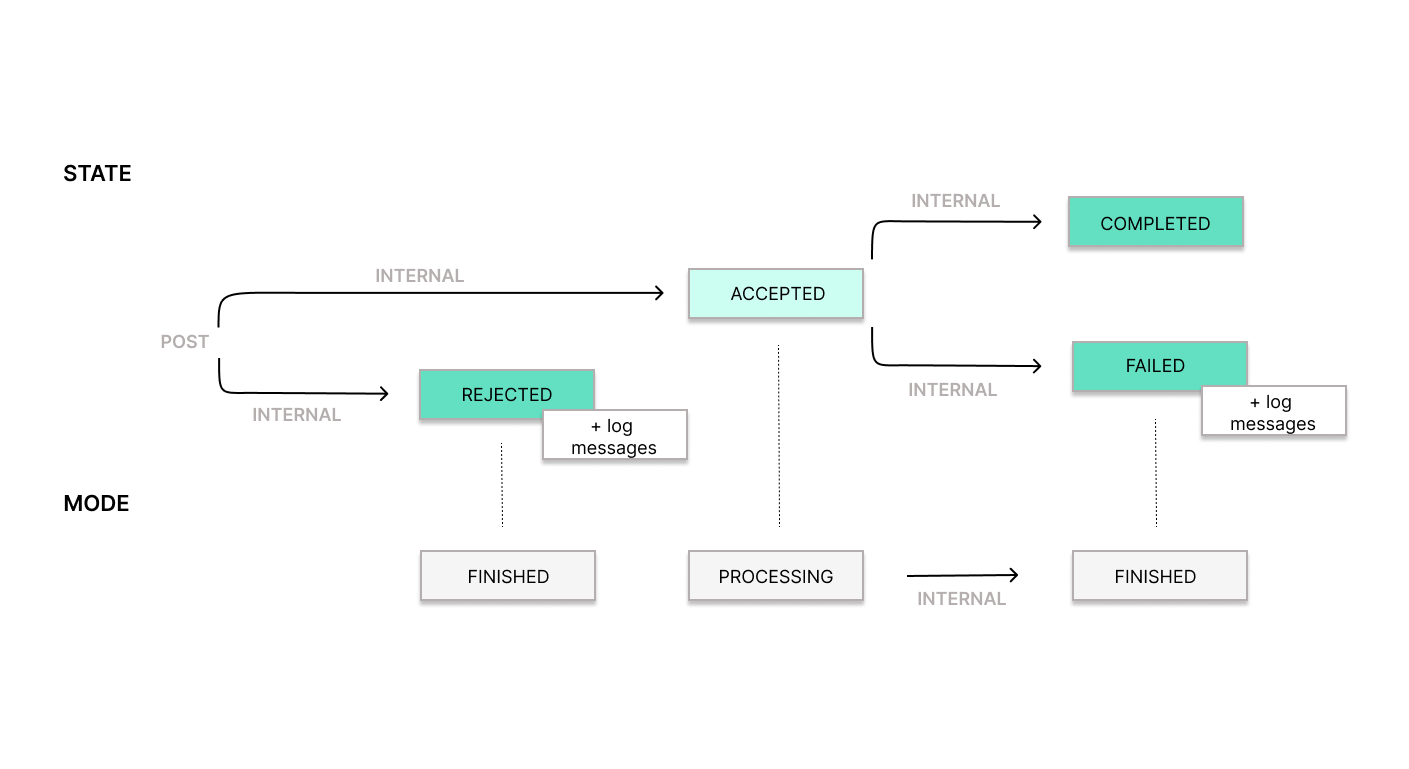
| État UAPI | Signification | Équivalent SIGN ES |
|---|---|---|
| Accepted | Le Record a été reçu correctement et est en cours de traitement | Facture créée avec succès (ISSUED) et prête à être transmise — équivalent à une réponse 200 OK dans SIGN ES. |
| Rejected | Le Record a échoué et ne sera pas traité davantage | La création de la facture échoue, aucune facture n’est stockée — équivalent à une réponse d’erreur 400 ou 500 dans SIGN ES. |
| Completed | Le Record a été traité avec succès par l’autorité correspondante | Facture acceptée par l’autorité fiscale — équivalent au statut d’enregistrement REGISTERED dans SIGN ES. |
| Failed | Le Record n’a pas pu être traité par l’autorité correspondante | Facture envoyée mais rejetée ou acceptée avec des erreurs par l’autorité fiscale — équivalent au statut d’enregistrement REQUIRES_INSPECTION ou REQUIRES_CORRECTION dans SIGN ES. |
| Mode UAPI | Signification | Équivalent SIGN ES |
|---|---|---|
| Processing | Le Record est en cours de traitement (entre la création et tout état final) | Facture ISSUED en attente de réponse de l’agence fiscale — équivalent au statut d’enregistrement PENDING dans SIGN ES. |
| Finished | Le traitement est terminé ; l’état est maintenant Completed, Failed ou Rejected | La facture a un statut d’enregistrement final : REGISTERED, REQUIRES_CORRECTING ou REQUIRES_INSPECTION. |
Was this page helpful?