Facturación electrónica B2B
Emita y reciba facturas electrónicas B2B legalmente conformes en las redes compatibles.
Compatibilidad con múltiples países
Bélgica, Alemania e Italia con el cumplimiento normativo específico de cada país integrado.
Unified API
Una única integración para la facturación electrónica en todos los países compatibles con endpoints coherentes.
Requisitos previos
Sección titulada «Requisitos previos»Antes de comenzar, asegúrese de contar con:
- Acceso al HUB de fiskaly (entorno TEST)
- Conocimientos básicos de las API REST y los flujos de autenticación
- Los datos de registro de su empresa para la configuración del Taxpayer
Flujo de integración
Sección titulada «Flujo de integración»Los pasos marcados en amarillo deben completarse directamente en HUB, mientras que los pasos restantes deben gestionarse a través de la API. Realizar cada acción en el contexto correcto es un paso importante para lograr una integración exitosa.
* Step required for BE 🇧🇪
Optional for DE 🇩🇪 — only when the System is registered for PEPPOL
Not required for IT 🇮🇹
Configuración paso a paso
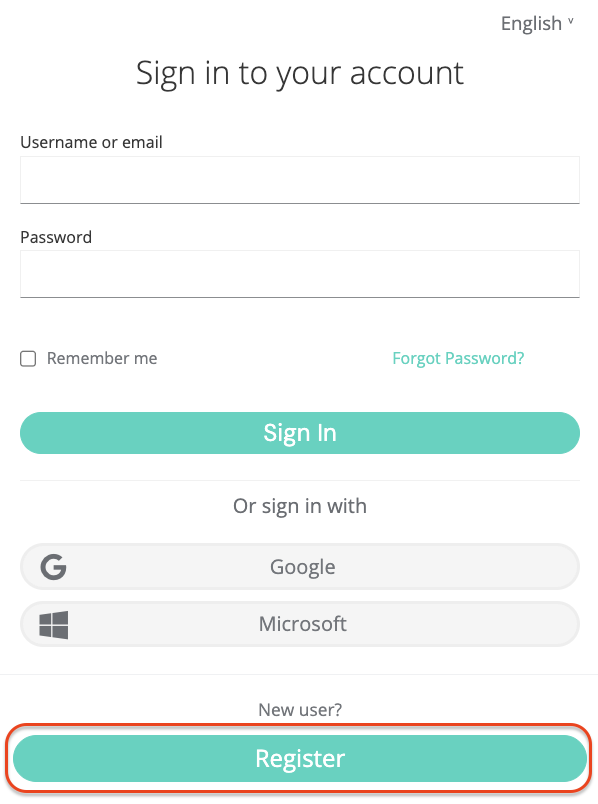
Sección titulada «Configuración paso a paso»Paso 1: Regístrese en HUB
Comience registrándose en el HUB de fiskaly.
Paso 2: Cree una Account y una GROUP de organización
Crear una Account de fiskaly es el primer paso, tras el cual podrá continuar con la configuración de la primera estructura organizativa de su empresa y la generación de su API Key.
La Account representa al proveedor de PoS o a un minorista que opera su propio sistema PoS. Es la organización de nivel superior de la estructura.
Después de crear su Account de fiskaly, accederá al Selector de organizaciones, donde podrá crear su Group. Un Group es un nivel intermedio dentro de una Account que le ayuda a organizar múltiples Units en agrupaciones lógicas.
Paso 3: Cree una API Key
El siguiente paso es generar una API Key para su Organización a través del HUB dentro de su Group. Este par de API Key y Secret es necesario para crear su primera Organización de tipo
UNIT(Paso 5).💡Entornos TEST y LIVELas API Keys generadas en el entorno TEST (
https://test.api.fiskaly.com) crearán recursos TEST, mientras que las del entorno LIVE (https://live.api.fiskaly.com) crearán recursos LIVE.
Paso 4: MANAGEMENT - Cree un Token
Comience a utilizar la API E-INVOICE a través del endpoint createToken. Necesitará crear un token para autenticarse en los siguientes pasos.
Paso 5: MANAGEMENT - Cree una Organización UNIT
Continúe creando una Organización de tipo
UNITa través del endpoint createOrganization. UnaUNITrepresenta una única entidad legal (comerciante). Deberá crear unaUNITpor cada representación de Taxpayer que gestione.Al crear su primera Organización de tipo
UNIT, asegúrese de que esté asociada a su Group creado a través del HUB. Para ello, utilice el token generado a partir de las API keys creadas para su Group. Esto refleja la estructura jerárquica en la que laUNITestá anidada bajo suGROUP, que a su vez se encuentra dentro de suACCOUNT.Paso 6: MANAGEMENT - Cree un Subject (API Key)
Cree un Subject de tipo
API_KEYa través del endpoint createSubject. La conexión entre la OrganizaciónUNITy la API Key se establece mediante elX-Scope-Identifier(utilizando elidde la Organización recién creada).Paso 7: MANAGEMENT - Cree un nuevo Token
A continuación, cree un token que se utilizará para crear recursos dentro de la Organización
UNITcorrespondiente.Paso 8: OPERATION - Cree un Taxpayer
Ya está listo para crear los Taxpayers necesarios para la facturación electrónica. Para ello, utilice el endpoint createTaxpayer. Deberá configurar el Taxpayer de tipo
COMPANY.Según el país, la configuración de fiscalización requerida y los datos requeridos del Taxpayer pueden variar, por lo que le recomendamos consultar las guías específicas de cada país:
Una vez que cree un
Taxpayerde tipoCOMPANY, sustatese establecerá enACQUIRED. Para que sea totalmente funcional, el estado debe actualizarse aCOMMISSIONEDmediante el endpoint updateTaxpayer.Al llamar al endpoint createTaxpayer se crea automáticamente una Location de tipo
HEAD_OFFICE. Puede confirmarlo mediante el endpoint listLocations.Paso 9: OPERATION - Cree una Location
Los nuevos clientes que integren únicamente la facturación electrónica pueden omitir este paso.
Para la fiscalización de recibos, debe crear una
Locationde tipoBRANCHmediante el endpoint createLocation para cada ubicación comercial.Cuando crea una
Locationde tipoBRANCH, sustatese establece inicialmente enACQUIRED. Para continuar, debe cambiar el estado aCOMMISSIONEDmediante el endpoint updateLocation.Paso 10: OPERATION - Cree un System
El endpoint createSystem se utiliza para crear una abstracción de un sistema utilizado para operaciones fiscales.
Según su configuración, se aplica lo siguiente:
-
Nuevos clientes que utilizan únicamente la facturación electrónica: cree un único System
E_INVOICE_SERVICE(solo uno por Taxpayer) y vincúlelo a la LocationHEAD_OFFICEque se creó automáticamente en el paso 8. -
Nuevos clientes que utilizan la fiscalización de recibos y la facturación electrónica: cree Systems
FISCAL_DEVICEpara los recibos y un SystemE_INVOICE_SERVICEadicional (uno por Taxpayer). Vincule el SystemE_INVOICE_SERVICEa la Location de tipoHEAD_OFFICEy vincule el o los SystemsFISCAL_DEVICEa una Location de tipoBRANCH. -
Clientes existentes con dispositivos fiscales puestos en servicio que añaden la facturación electrónica: cree un System
E_INVOICE_SERVICEadicional y vincúlelo a la Location de tipoHEAD_OFFICE. Cuando se crea un Taxpayer, se genera automáticamente una Location de tipoHEAD_OFFICEcon el mismo ID. Esto puede verificarse listando sus Locations.
Al crear un System, su estado inicial se establece en
ACQUIRED. Para continuar con el proceso de integración de la facturación electrónica, solicite la puesta en servicio del SystemE_INVOICE_SERVICEmediante updateSystem.⚠️ImportanteTras una solicitud de puesta en servicio exitosa, el System se encuentra en estado
COMMISSIONEDe inicialmente en modoDEGRADEDhasta que el Paso 11 se complete por completo.📘Italia 🇮🇹Para los taxpayers italianos, el System
E_INVOICE_SERVICEpasa directamente astate=COMMISSIONED, mode=OPERATIVEtras la puesta en servicio — sin carga de Proof of Ownership, por lo que el Paso 11 no aplica, y puede enviar facturas de inmediato. Si el Taxpayer también va a recibir, complete el registro único en la AdE — en cualquier momento, antes o después de la puesta en servicio — consulte la guía de Italia. Luego continúe al Paso 12.-
Paso 11: OPERATION - Cargue el Proof of Ownership
Este paso siempre es necesario para E-INVOICE BE 🇧🇪. Para E-INVOICE DE 🇩🇪 solo aplica si el System
E_INVOICE_SERVICEestá registrado en la red Peppol — consulta Registro en PEPPOL. Un System alemán que solo envía por correo electrónico se salta este paso y pasa directamente al modoOPERATIVE.Cargue el PDF del Proof of Ownership mediante el endpoint createRecord, utilizando un Record de tipo
INTENTIONy una operación de tipoUPLOAD. El documento enviado se revisa y verifica, lo cual puede tardar hasta 72 horas. Una vez completada la verificación, el System pasa automáticamente del modoDEGRADEDal modoOPERATIVE.Encontrará más detalles sobre el contenido requerido del documento en la sección Proof of Ownership.
📘Omita este paso para Italia 🇮🇹Este paso no aplica a las integraciones de E-INVOICE IT. Continúe directamente al Paso 12.
Paso 12: OPERATION - Cree un Record
⚠️ImportanteTodos los Records creados en el entorno LIVE son legalmente válidos, por lo que deben representar siempre transacciones comerciales reales y válidas.
Crear un Record en la API E-INVOICE siempre requiere dos llamadas sucesivas:
- Parte A)
INTENTION— al inicio del proceso de facturación electrónica - Parte B)
TRANSACTION— una vez que los datos de la factura electrónica estén completos
📘¿Utiliza también la fiscalización de recibos?Si el Taxpayer también utiliza la fiscalización de recibos (por ejemplo, SIGN IT), cree los Records
INTENTIONyTRANSACTIONen su SystemFISCAL_DEVICE(cualquiera del mismo Taxpayer) — cuando hay unFISCAL_DEVICEen uso, este tiene prioridad. El SystemE_INVOICE_SERVICEsigue creando y transmitiendo la factura electrónica a partir de esos datos.PARTE A) Intention
Para cada operación de facturación electrónica, primero llame al endpoint createRecord para registrar la intención de emitir una factura electrónica.
Un Record de tipo
INTENTIONcontendrá la siguiente información:- Asociación con el System
E_INVOICE_SERVICEque se utilizará para emitir la factura electrónica - Operación de tipo
TRANSACTION, que indica que el System tiene la intención de realizar una operación de facturación electrónica.
Parte B) Transaction
A continuación, llame de nuevo al endpoint createRecord para crear un Record de tipo
TRANSACTIONasociado al identificador interno de un Record de tipoINTENTIONya creado. El tipo de operación determina el documento emitido.Se admiten los siguientes tipos de operación:
INVOICE: Emite una factura electrónica estándar.CORRECTION: Emite una nota de crédito. Consulte la guía de notas de crédito para conocer los flujos de trabajo y las reglas detalladas.
Una vez que la Transaction se procesa correctamente, la factura electrónica se crea y se gestiona de acuerdo con los requisitos de facturación electrónica aplicables.
📘ImportantePara E-INVOICE, el destinatario debe ser de tipo
BUSINESSy el bloqueinvoicingdebe estar cumplimentado; de lo contrario, la factura electrónica no puede transmitirse. El método de entrega y los campos requeridos dentro del bloqueinvoicingvarían según el país; consulte las guías específicas de cada país a continuación.Italia es la excepción: allí también se admiten destinatarios
CONSUMERpara facturas B2C, con un conjunto distinto de campos obligatorios. Consulte Envío de facturas electrónicas B2C.- Parte A)