B2B-E-Rechnungen
Erstellen und empfangen Sie rechtskonforme B2B-E-Rechnungen über alle unterstützten Netzwerke.
Länderübergreifende Unterstützung
Belgien, Deutschland und Italien mit integrierter länderspezifischer Compliance.
Unified API
Eine einzige Integration für E-Rechnungen in allen unterstützten Ländern mit einheitlichen Endpunkten.
Voraussetzungen
Abschnitt betitelt „Voraussetzungen“Stellen Sie vor dem Start sicher, dass Sie über Folgendes verfügen:
- Zugang zum fiskaly HUB (TEST-Umgebung)
- Grundlegendes Verständnis von REST-APIs und Authentifizierungsabläufen
- Ihre Unternehmensregistrierungsdaten für die Einrichtung des Taxpayers
Wenn Sie bereits SIGN IT oder SIGN FR integriert haben, sind Ihnen die ersten Einrichtungsschritte in dieser Anleitung wahrscheinlich bereits vertraut und möglicherweise schon abgeschlossen. In diesem Fall können Sie direkt zu Schritt 10 springen, um die zusätzlich erforderlichen Schritte zu prüfen.
Integrationsablauf
Abschnitt betitelt „Integrationsablauf“Die gelb markierten Schritte müssen direkt im HUB durchgeführt werden, während die übrigen Schritte über die API abgewickelt werden. Jede Aktion im richtigen Kontext auszuführen ist ein wichtiger Schritt für eine erfolgreiche Integration.
* Step required for BE 🇧🇪
Optional for DE 🇩🇪 — only when the System is registered for PEPPOL
Not required for IT 🇮🇹
Einrichtung Schritt für Schritt
Abschnitt betitelt „Einrichtung Schritt für Schritt“Schritt 1: Im HUB registrieren
Registrieren Sie sich zunächst im fiskaly HUB.
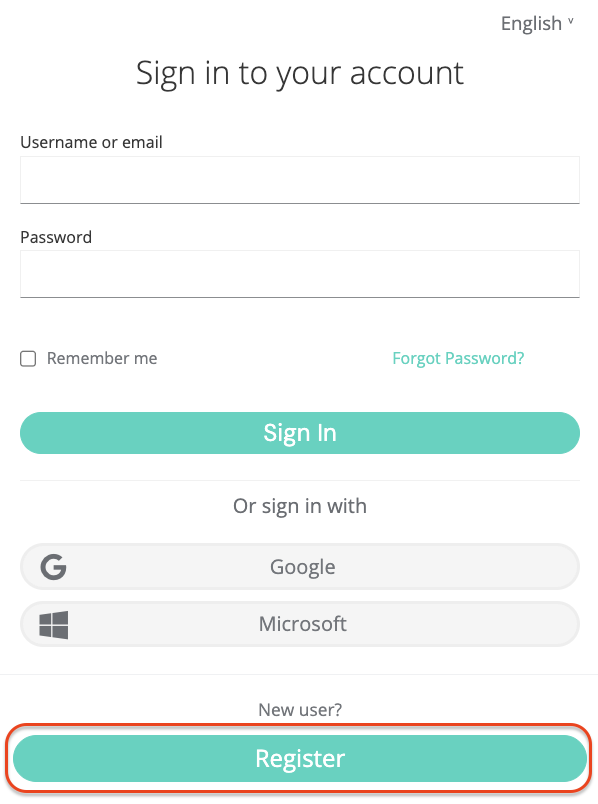
Schritt 2: Account und Organisation GROUP erstellen
Das Erstellen eines fiskaly Accounts ist der erste Schritt. Anschließend können Sie mit der Einrichtung der ersten Organisationsstruktur für Ihr Unternehmen fortfahren und Ihren API Key generieren.
Der Account repräsentiert den Kassensystemanbieter oder einen Händler, der ein eigenes Kassensystem betreibt. Er ist die oberste Organisationsebene in der Struktur.
Nach dem Erstellen Ihres fiskaly Accounts gelangen Sie zum Organisation Selector, in dem Sie Ihre Group anlegen können. Eine Group ist eine Zwischenebene innerhalb eines Accounts, die Ihnen dabei hilft, mehrere Units in logische Cluster zu gliedern.
Schritt 3: API Key erstellen
Der nächste Schritt besteht darin, über den HUB innerhalb Ihrer Group einen API Key für Ihre Organisation zu generieren. Dieses Paar aus API Key und Secret wird benötigt, um Ihre erste Organisation vom Typ
UNITzu erstellen (Schritt 5).💡TEST- vs. LIVE-UmgebungIn der TEST-Umgebung (
https://test.api.fiskaly.com) generierte API Keys erstellen TEST-Ressourcen, während solche aus der LIVE-Umgebung (https://live.api.fiskaly.com) LIVE-Ressourcen erstellen.
Schritt 4: MANAGEMENT - Token erstellen
Beginnen Sie mit der Nutzung der E-INVOICE API über den Endpunkt createToken. Sie müssen ein Token erstellen, um sich für die nächsten Schritte zu authentifizieren.
Schritt 5: MANAGEMENT - Organisation UNIT erstellen
Fahren Sie fort, indem Sie über den Endpunkt createOrganization eine Organisation vom Typ
UNITerstellen. EineUNITrepräsentiert eine einzelne juristische Person (Händler). Sie müssen für jede von Ihnen verwaltete Taxpayer-Repräsentation eineUNITerstellen.Achten Sie beim Erstellen Ihrer ersten Organisation vom Typ
UNITdarauf, dass diese mit Ihrer über den HUB erstellten Group verknüpft ist. Verwenden Sie dazu das Token, das aus den für Ihre Group erstellten API Keys generiert wurde. Dies spiegelt die hierarchische Struktur wider, in der dieUNITunterhalb IhrerGROUPverschachtelt ist, die wiederum innerhalb IhresACCOUNTliegt.Schritt 6: MANAGEMENT - Subject (API Key) erstellen
Erstellen Sie über den Endpunkt createSubject ein Subject vom Typ
API_KEY. Die Verbindung zwischen der OrganisationUNITund dem API Key wird über denX-Scope-Identifierhergestellt (unter Verwendung deridder neu erstellten Organisation).Schritt 7: MANAGEMENT - Neues Token erstellen
Erstellen Sie als Nächstes ein Token, das zum Erstellen von Ressourcen innerhalb der entsprechenden Organisation
UNITverwendet wird.Schritt 8: OPERATION - Taxpayer erstellen
Sie sind nun bereit, die für die E-Rechnung erforderlichen Taxpayer zu erstellen. Verwenden Sie dazu den Endpunkt createTaxpayer. Sie müssen den Taxpayer vom Typ
COMPANYanlegen.Je nach Land können die erforderliche Fiskalisierungs-Einrichtung und die benötigten Taxpayer-Daten unterschiedlich sein. Bitte lesen Sie daher die jeweiligen Länderanleitungen:
Sobald Sie einen
Taxpayervom TypCOMPANYerstellen, wird dessenstateaufACQUIREDgesetzt. Um vollständig funktionsfähig zu sein, muss der Status über den Endpunkt updateTaxpayer aufCOMMISSIONEDaktualisiert werden.Beim Aufruf des Endpunkts createTaxpayer wird automatisch eine Location vom Typ
HEAD_OFFICEerstellt. Sie können dies über den Endpunkt listLocations bestätigen.Schritt 9: OPERATION - Location erstellen
Neukunden, die ausschließlich E-Rechnungen integrieren, können diesen Schritt überspringen.
Für die Belegfiskalisierung müssen Sie für jeden Geschäftsstandort über den Endpunkt createLocation eine
Locationvom TypBRANCHerstellen.Wenn Sie eine
Locationvom TypBRANCHerstellen, wird derenstatezunächst aufACQUIREDgesetzt. Um fortzufahren, müssen Sie den Status über den Endpunkt updateLocation aufCOMMISSIONEDändern.Schritt 10: OPERATION - System erstellen
Der Endpunkt createSystem wird verwendet, um eine Abstraktion eines für Fiskaloperationen genutzten Systems zu erstellen.
Je nach Ihrer Einrichtung gilt Folgendes:
-
Neukunden, die ausschließlich E-Rechnungen nutzen: Erstellen Sie ein einzelnes System vom Typ
E_INVOICE_SERVICE(nur eines pro Taxpayer) und verknüpfen Sie es mit der LocationHEAD_OFFICE, die in Schritt 8 automatisch für Sie erstellt wurde. -
Neukunden, die Belegfiskalisierung und E-Rechnungen nutzen: Erstellen Sie
FISCAL_DEVICESysteme für Belege sowie ein zusätzliches System vom TypE_INVOICE_SERVICE(eines pro Taxpayer). Verknüpfen Sie das SystemE_INVOICE_SERVICEmit der Location vom TypHEAD_OFFICEund dieFISCAL_DEVICESysteme mit einer Location vom TypBRANCH. -
Bestandskunden mit in Betrieb genommenen Fiskalgeräten, die E-Rechnungen ergänzen: Erstellen Sie ein zusätzliches System vom Typ
E_INVOICE_SERVICEund verknüpfen Sie es mit der Location vom TypHEAD_OFFICE. Beim Erstellen eines Taxpayers wird automatisch eine Location vom TypHEAD_OFFICEmit derselben ID generiert. Dies lässt sich durch Auflisten Ihrer Locations überprüfen.
Beim Erstellen eines Systems wird dessen Anfangsstatus auf
ACQUIREDgesetzt. Um mit dem Integrationsprozess für E-Rechnungen fortzufahren, beantragen Sie die Inbetriebnahme des SystemsE_INVOICE_SERVICEüber updateSystem.⚠️WichtigNach einem erfolgreichen Antrag auf Inbetriebnahme befindet sich das System im Status
COMMISSIONEDund zunächst im ModusDEGRADED, bis Schritt 11 vollständig abgeschlossen ist.📘Italien 🇮🇹Für italienische Taxpayer wechselt das
E_INVOICE_SERVICESystem nach der Inbetriebnahme direkt in den Zustandstate=COMMISSIONED, mode=OPERATIVE— kein Upload eines Proof of Ownership, sodass Schritt 11 entfällt, und es kann sofort Rechnungen senden. Wenn der Taxpayer außerdem empfangen soll, führen Sie die einmalige AdE-Registrierung durch — jederzeit, vor oder nach der Inbetriebnahme — siehe die Italien-Anleitung. Fahren Sie anschließend mit Schritt 12 fort.-
Schritt 11: OPERATION - Proof of Ownership hochladen
Dieser Schritt ist für E-INVOICE BE 🇧🇪 immer erforderlich. Für E-INVOICE DE 🇩🇪 gilt er nur, wenn das
E_INVOICE_SERVICESystem im Peppol-Netzwerk registriert ist — siehe PEPPOL-Registrierung. Ein deutsches System, das ausschließlich per E-Mail versendet, überspringt diesen Schritt und geht direkt in den ModusOPERATIVE.Laden Sie das Proof-of-Ownership-PDF über den Endpunkt createRecord hoch, wobei Sie einen Record vom Typ
INTENTIONund eine Operation vom TypUPLOADverwenden. Das eingereichte Dokument wird geprüft und verifiziert, was bis zu 72 Stunden dauern kann. Sobald die Verifizierung abgeschlossen ist, wechselt das System automatisch vom ModusDEGRADEDin den ModusOPERATIVE.Weitere Einzelheiten zum erforderlichen Dokumentinhalt finden Sie im Abschnitt Proof of Ownership.
📘Für Italien 🇮🇹 überspringenDieser Schritt gilt nicht für Integrationen von E-INVOICE IT. Fahren Sie direkt mit Schritt 12 fort.
Schritt 12: OPERATION - Record erstellen
⚠️WichtigAlle in der LIVE-Umgebung erstellten Records sind rechtsgültig und müssen daher stets reale und gültige Geschäftsvorgänge darstellen.
Das Erstellen eines Records in der E-INVOICE API erfordert stets zwei aufeinanderfolgende Aufrufe:
- Teil A)
INTENTION— zu Beginn des E-Rechnungsprozesses - Teil B)
TRANSACTION— sobald die E-Rechnungsdaten vollständig sind
📘Nutzen Sie auch die Belegfiskalisierung?Wenn der Taxpayer auch die Belegfiskalisierung nutzt (zum Beispiel SIGN IT), erstellen Sie die
INTENTION- undTRANSACTION-Records auf IhremFISCAL_DEVICESystem (einem beliebigen auf demselben Taxpayer) — wenn einFISCAL_DEVICEim Einsatz ist, hat es Vorrang. DasE_INVOICE_SERVICESystem erstellt und übermittelt die E-Rechnung dennoch aus diesen Daten.TEIL A) Intention
Rufen Sie für jede E-Rechnungsoperation zunächst den Endpunkt createRecord auf, um die Absicht zur Ausstellung einer elektronischen Rechnung zu registrieren.
Ein Record vom Typ
INTENTIONenthält die folgenden Informationen:- Verknüpfung mit dem System
E_INVOICE_SERVICE, das zur Ausstellung der E-Rechnung verwendet wird - Operation vom Typ
TRANSACTION, die angibt, dass das System eine E-Rechnungsoperation durchführen möchte.
Teil B) Transaction
Rufen Sie als Nächstes den Endpunkt createRecord erneut auf, um einen Record vom Typ
TRANSACTIONzu erstellen, der mit der internen Kennung eines bereits erstellten Records vom TypINTENTIONverknüpft ist. Der Operationstyp bestimmt das ausgestellte Dokument.Die folgenden Operationstypen werden unterstützt:
INVOICE: Stellt eine standardmäßige elektronische Rechnung aus.CORRECTION: Stellt eine Gutschrift aus. Ausführliche Abläufe und Regeln finden Sie in der Gutschriften-Anleitung.
Sobald die Transaction erfolgreich verarbeitet wurde, wird die elektronische Rechnung erstellt und gemäß den geltenden E-Rechnungsanforderungen verarbeitet.
📘WichtigFür E-INVOICE muss der Empfänger vom Typ
BUSINESSsein und derinvoicing-Block muss befüllt sein, andernfalls kann die E-Rechnung nicht übermittelt werden. Die Zustellmethode und die erforderlichen Felder innerhalb desinvoicing-Blocks variieren je nach Land — bitte lesen Sie die jeweiligen Länderanleitungen unten.Italien ist die Ausnahme: Dort werden auch
CONSUMER-Empfänger für B2C-Rechnungen unterstützt, mit anderen Pflichtfeldern. Siehe B2C-E-Rechnungen senden.- Belgien
- Deutschland
- Italien
- Frankreich (in Kürze)
- Polen (in Kürze)
- Teil A)