Sie sehen die Dokumentation für API-Version 2025-08-12. Die neueste Version ist 2026-05-04. Wesentliche Änderungen umfassen aktualisierte Terminologie (Asset → Organization, Entity → Taxpayer/Location).
Um mit dem Integrierungsprozess zu beginnen, lesen Sie bitte die hier bereitgestellten detaillierten Schritt-für-Schritt-Anweisungen.
Das begleitende Diagramm veranschaulicht den Arbeitsablauf und hebt die wesentlichen Schritte hervor, die für eine erfolgreiche Integrierung erforderlich sind, bei der unsere SIGN FR verwendet werden muss.
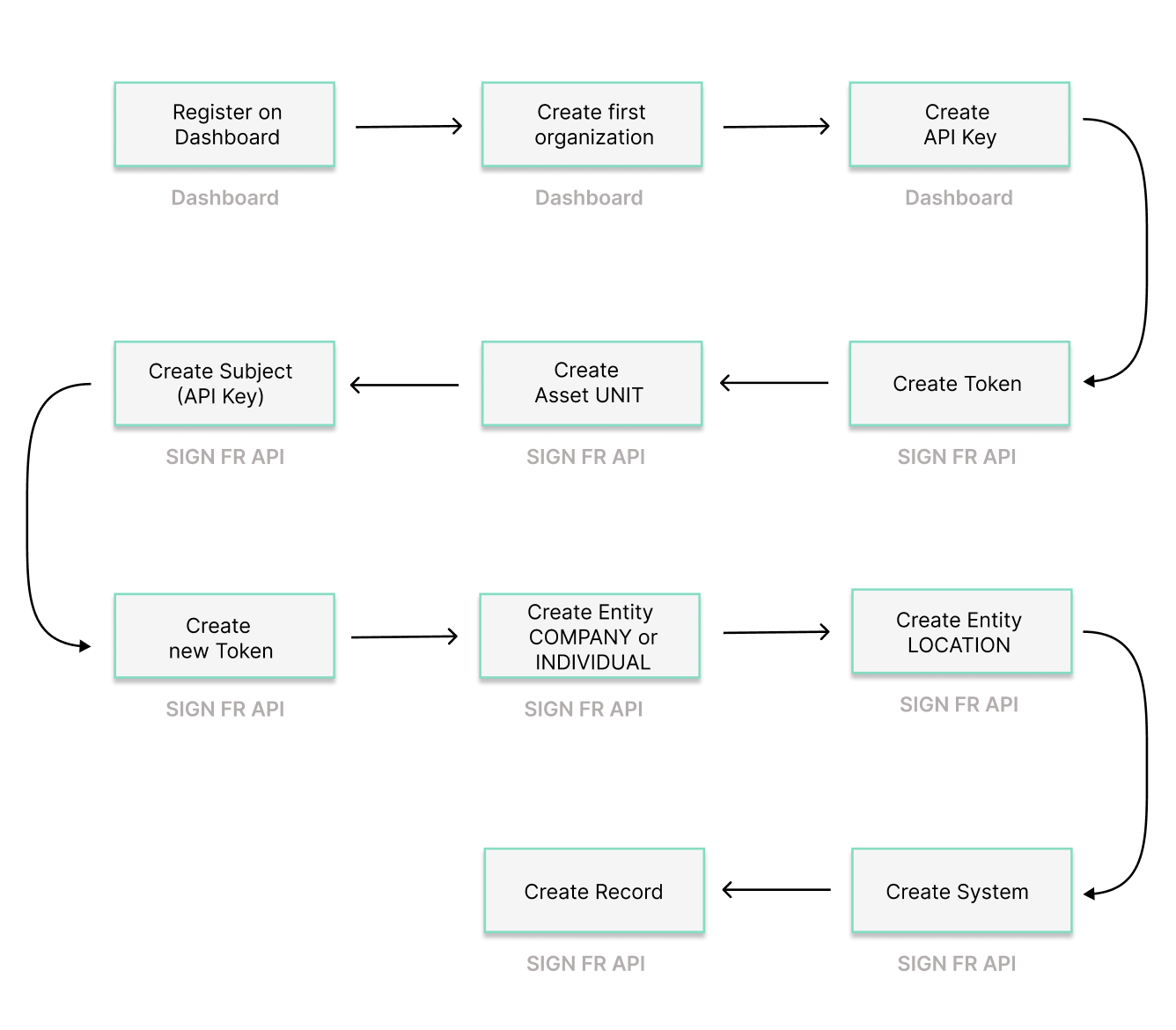
Schritt 1: Registrierung
Abschnitt betitelt „Schritt 1: Registrierung“Beginnen Sie mit der Registrierung im HUB.
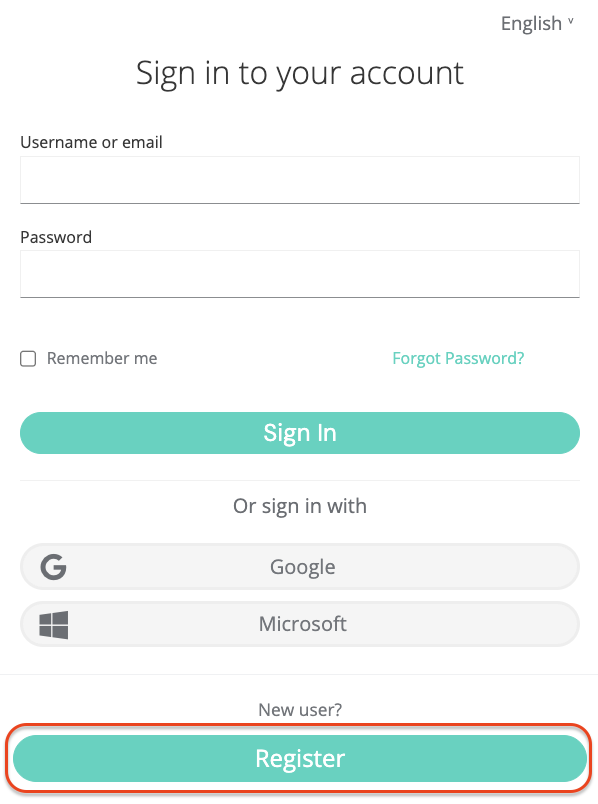
Die Erstellung eines fiskaly-Kontos ist der erste Schritt, danach können Sie mit der Einrichtung der ersten Organisationsstruktur für Ihr Unternehmen und der Generierung Ihres API-Schlüssels fortfahren.
Sehen Sie sich unser Video für eine Schritt-für-Schritt-Erklärung zur Einrichtung Ihres Kontos und Ihrer ersten Organisation an.
Schritt 2: Erstellen Ihrer ersten Organisation
Abschnitt betitelt „Schritt 2: Erstellen Ihrer ersten Organisation“Fahren Sie fort mit der Erstellung Ihrer ersten Organisation über den HUB. Diese Organisation repräsentiert den Kassensystemanbieter oder Einzelhändler mit seinem eigenen Kassensystem.
Schritt 3: API-Schlüssel-Generierung
Abschnitt betitelt „Schritt 3: API-Schlüssel-Generierung“Der nächste Schritt besteht darin, einen API-Schlüssel für Ihre Organisation über den HUB zu generieren. Dieses API-Schlüssel- und Secret-Paar ist erforderlich, um Ihr erstes Asset vom Typ UNIT zu erstellen (Schritt 5).
Beachten Sie, dass API-Schlüssel, die in der TEST-Umgebung generiert wurden, TEST-Ressourcen erstellen, während solche aus der LIVE-Umgebung LIVE-Ressourcen erstellen. Weitere Einzelheiten finden Sie in unserem Artikel über TEST- und LIVE-Umgebungen.
Ab dem nächsten Schritt werden Sie unsere SIGN FR API verwenden.
Schritt 4: VERWALTUNG - Erstellen eines Tokens
Abschnitt betitelt „Schritt 4: VERWALTUNG - Erstellen eines Tokens“Beginnen Sie die Nutzung der SIGN FR API über den createToken-Endpunkt. Sie müssen ein Token erstellen, um sich für die nächsten Schritte zu authentifizieren.
Schritt 5: VERWALTUNG - Erstellen eines Assets (Organisationsstruktur)
Abschnitt betitelt „Schritt 5: VERWALTUNG - Erstellen eines Assets (Organisationsstruktur)“Fahren Sie fort mit der Erstellung eines Assets vom Typ UNIT über den createAsset-Endpunkt. Sie müssen ein Asset UNIT für jede Ihrer Steuerpflichtigen-Repräsentationen erstellen.
Beim Erstellen Ihres ersten Assets vom Typ UNIT stellen Sie sicher, dass es mit der UUID der ersten Organisation verknüpft ist, die Sie über den HUB erstellt haben. Verwenden Sie dazu das Token, das aus den API-Schlüsseln generiert wurde, die in der ersten Organisation erstellt wurden. Dies spiegelt die hierarchische Struktur wider, bei der die UNIT der ersten Organisation untergeordnet ist.
Schritt 6: VERWALTUNG - Erstellen eines Subjects
Abschnitt betitelt „Schritt 6: VERWALTUNG - Erstellen eines Subjects“Erstellen Sie ein Subject vom Typ API_KEY über den createSubject-Endpunkt. Die Verbindung zwischen dem Asset UNIT und dem API-Schlüssel wird über den X-Scope-Identifier hergestellt (unter Verwendung der id des neu erstellten Assets).
Schritt 7: VERWALTUNG - Erstellen eines neuen Tokens
Abschnitt betitelt „Schritt 7: VERWALTUNG - Erstellen eines neuen Tokens“Erstellen Sie als Nächstes ein Token, das zur Erstellung von Ressourcen innerhalb des entsprechenden Assets UNIT verwendet wird.
Schritt 8: BETRIEB - Erstellen einer Entity (Steuerpflichtigen-Repräsentation)
Abschnitt betitelt „Schritt 8: BETRIEB - Erstellen einer Entity (Steuerpflichtigen-Repräsentation)“Jetzt sind Sie bereit, mit der Erstellung der operativen Teile zu beginnen, die für die Fiskalisierung in Frankreich erforderlich sind. Verwenden Sie dazu den createEntity-Endpunkt, um die Repräsentation eines Steuerpflichtigen wie folgt zu erstellen:
- Sie müssen den Steuerpflichtigen festlegen als Entity vom Typ Company (Unternehmen) oder Individual (Selbstständiger/Einzelunternehmer). In beiden Fällen müssen
nameundaddressangegeben werden. - Innerhalb der französischen
fiscalization-Informationen müssen folgende Steuerpflichtigendaten angegeben werden:tax_id_number: Französische Unternehmensidentifikationsnummer (SIREN-Nummer), ausgestellt von INSEE,credentials: Französische Fiskalisierungsdaten.
Sobald Sie eine Entity erstellen, entweder vom Typ Company oder Individual, wird ihr state auf ACQUIRED gesetzt. Um vollständig funktionsfähig zu sein, muss der Status mit dem updateEntity-Endpunkt auf COMMISSIONED aktualisiert werden.
Schritt 9: BETRIEB - Erstellen einer Standort-Entity
Abschnitt betitelt „Schritt 9: BETRIEB - Erstellen einer Standort-Entity“Für jeden operativen Geschäftsstandort müssen Sie eine Entity vom Typ Location über den createEntity-Endpunkt erstellen.
Wenn Sie eine Entity vom Typ Location erstellen, wird ihr state zunächst auf ACQUIRED gesetzt. Um fortzufahren, müssen Sie den Status mit dem updateEntity-Endpunkt auf COMMISSIONED ändern.
Schritt 10: BETRIEB - Erstellen eines Systems (Kassensystem-Repräsentation)
Abschnitt betitelt „Schritt 10: BETRIEB - Erstellen eines Systems (Kassensystem-Repräsentation)“Der createSystem-Endpunkt ermöglicht Ihnen, eine Abstraktion jedes Geräts zu erstellen, das Sie zur Ausstellung von Quittungen verwenden. Das bedeutet, dass jede Registrierkasse oder jedes Kassensystem als neues System in SIGN FR bereitgestellt werden muss. Dafür muss der System-Typ FISCAL_DEVICE ausgewählt werden.
- Ein System wird mit einer bereits erstellten Entity verbunden (ob vom Typ Company oder Individual oder einem spezifischen Standort, falls dieser von der rechtlichen Adresse abweicht).
- Für jedes Gerät müssen Produktinformationen wie MPN, Marke und das Datum des Nutzungsbeginns angegeben werden, zusammen mit dem auf dem Gerät installierten Software-Namen und der Version. Diese Informationen stellen eine ordnungsgemäße Nachverfolgung sicher, welches Gerät Fiskal-Transaktionen durchführt.
Wenn Sie ein System erstellen, wird sein anfänglicher Status auf ACQUIRED gesetzt. Um Datensätze erstellen zu können, muss sein state mit dem updateSystem-Endpunkt auf COMMISSIONED aktualisiert werden.
Für die meisten Verträge sind Systeme die Abrechnungseinheiten bei fiskaly.
Ein System wird abrechnungsrelevant, sobald sich sein Status in der LIVE-Umgebung von ACQUIRED zu COMMISSIONED ändert.
Ressourcen in der TEST-Umgebung werden nicht abgerechnet.
Die genauen Abrechnungsbedingungen entnehmen Sie bitte Ihrem Vertrag mit fiskaly.
Schritt 11: BETRIEB - Erstellen eines Datensatzes
Abschnitt betitelt „Schritt 11: BETRIEB - Erstellen eines Datensatzes“Die Erstellung eines Datensatzes in SIGN FR erfordert in den meisten Fällen zwei aufeinanderfolgende Aufrufe:
- Teil A)
INTENTION- direkt zu Beginn des Verkaufsprozesses - Teil B)TRANSACTION- direkt nach dem Zahlungsvorgang
Transaktionsvorgang
Abschnitt betitelt „Transaktionsvorgang“Für jeden Geschäftsvorgang vom Typ RECEIPT, der in der Registrierkasse oder dem Kassensystem durchgeführt wird, wird der createRecord-Endpunkt der SIGN FR API in zwei Aufrufen verwendet: der erste, um die Absicht des Beginns einer Transaktion aufzuzeichnen, und der zweite, um die Transaktionsdaten bereitzustellen.
Ein Datensatz vom Typ Intention enthält die folgenden Informationen:
- Verknüpfung mit einem System, das die Transaktion durchführen wird.
- Vorgang vom Typ
Transaction: Das bedeutet, dass der Vorgang, den das System auszuführen beabsichtigt, die Aufzeichnung einer Transaktion ist.
Der abschließende Schritt zur Ausstellung einer konformen Quittung in Frankreich besteht darin, einen weiteren Aufruf an den createRecord-Endpunkt zu machen und dabei einen Datensatz vom Typ Transaction anzugeben.
Jedes Transaktionsdokument wird mit dem internen Bezeichner eines bereits erstellten Datensatzes vom Typ Intention verknüpft und kann Details für Schulungszwecke enthalten (Dokumente, die im Schulungs- oder Testmodus ausgestellt wurden).
Die Transaktion kann verwendet werden, um einen der folgenden Vorgänge in Frankreich durchzuführen:
RECEIPT: Dieser Vorgang enthält alle erforderlichen Informationen für die Erstellung eines kommerziellen Verkaufsdokuments in Frankreich:- Dokumentinformationen wie Nummer, Tätigkeitscode (falls zutreffend), Transaktionsdatum und Gesamtbeträge des Dokuments (inkl. und exkl. MwSt.)
- Informationen zu jedem Eintrag oder Positionsartikel, der im Rahmen des Vorgangs verkauft wurde:
- Identifikation eines Verkaufs
- Beschreibung
- Angabe, ob es sich um eine Ware oder Dienstleistung handelt
CORRECTION: Dieser Vorgangstyp dient zur Darstellung jedes Rückgabevorgangs. Er enthält dieselben Daten wie ein Vorgang vom TypRECEIPTund zusätzlich:- Referenz-
idauf eine bereits erstellte Quittung (ursprüngliches Transaktionsdokument)
- Referenz-
CANCELLATION: Dieser Vorgang wird verwendet, um eine gesamte Transaktion zu stornieren. Dafür muss dieideines zuvor erstellten Datensatzes angegeben werden.
Zusätzliche Vorgänge
Abschnitt betitelt „Zusätzliche Vorgänge“Zusätzlich zum standardmäßigen Intention → Transaktion-Ablauf unterstützt SIGN FR folgende Vorgänge:
- DUPLICATE
- EXPORT
- EVENT
Diese Vorgänge werden als Datensatz vom Typ Intention erstellt (mit dem Vorgang DUPLICATE, EXPORT oder EVENT) und erfordern keinen nachfolgenden Transaktionsaufruf. Sie ermöglichen, dass zusätzliche Kassensystemaktivitäten über den standardmäßigen Transaktionsablauf hinaus signiert, journalisiert und archiviert werden.
In allen Fällen werden die Daten, sobald der Datensatz ordnungsgemäß erstellt wurde, signiert, journalisiert und archiviert, um die drei wesentlichen Fiskalpflichten in Frankreich zu erfüllen.