Facturation électronique B2B
Émettez des factures électroniques légalement conformes via le réseau PEPPOL pour les transactions B2B.
Support multi-pays
Belgique, Allemagne, Italie, France et Pologne avec conformité spécifique au pays intégrée.
Unified API
Intégration unique pour la facturation électronique dans tous les pays pris en charge avec des endpoints cohérents.
Prérequis
Section intitulée « Prérequis »Avant de commencer, assurez-vous d’avoir :
- Accès au HUB fiskaly (environnement TEST)
- Compréhension de base des API REST et des flux d’authentification
- Les données d’enregistrement de votre entreprise pour la configuration du contribuable
Flux de travail d’intégration
Section intitulée « Flux de travail d’intégration »Les étapes marquées en jaune doivent être complétées directement sur le HUB, tandis que les étapes restantes doivent être gérées via l’API. Effectuer chaque action dans le bon contexte est une étape importante vers une intégration réussie.
Configuration étape par étape
Section intitulée « Configuration étape par étape »Étape 1 : S'inscrire sur le HUB
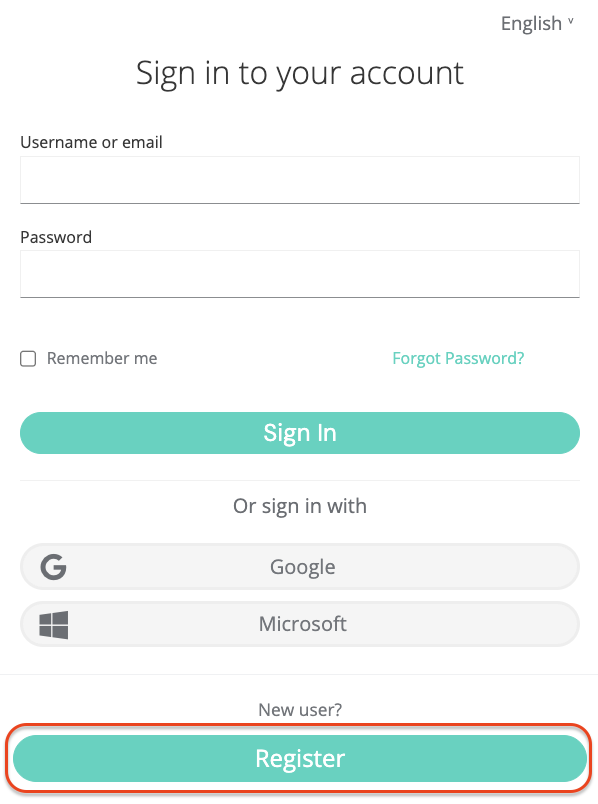
Commencez par vous inscrire sur le HUB fiskaly.
Étape 2 : Créer un compte et un GROUPE d'organisation
La création d’un compte fiskaly est la première étape, après laquelle vous pouvez procéder à la mise en place de la première structure organisationnelle de votre entreprise et générer votre clé API.
Le Compte représente le fournisseur du système de caisse ou un détaillant qui exploite son propre système de caisse. C’est l’organisation de niveau supérieur dans la structure.
Après avoir créé votre compte fiskaly, vous serez dirigé vers le Sélecteur d’organisation où vous pouvez créer votre Groupe. Un Groupe est un niveau intermédiaire au sein d’un Compte qui vous aide à organiser plusieurs Unités en clusters logiques.
Étape 3 : Créer une clé API
L’étape suivante consiste à générer une clé API pour votre Organisation via le HUB au sein de votre Groupe. Cette paire Clé API et Secret est nécessaire pour créer votre première Organisation de type
UNIT(Étape 5).💡Environnements TEST vs. LIVELes clés API générées dans l’environnement TEST (
https://test.api.fiskaly.com) créeront des ressources TEST, tandis que celles de l’environnement LIVE (https://live.api.fiskaly.com) créeront des ressources LIVE.
Étape 4 : MANAGEMENT — Créer un token
Commencez à utiliser l’API E-INVOICE via l’endpoint createToken. Vous devrez créer un token pour vous authentifier pour les étapes suivantes.
Étape 5 : MANAGEMENT — Créer une UNITÉ d'organisation
Continuez en créant une Organisation de type
UNITvia l’endpoint createOrganization. UneUNITreprésente une seule entité légale (commerçant). Vous devrez créer uneUNITpour chaque représentation de contribuable que vous gérez.Lors de la création de votre première Organisation de type
UNIT, assurez-vous qu’elle est associée à votre Groupe créé via le HUB. Pour ce faire, utilisez le token généré à partir des clés API créées pour votre Groupe. Cela reflète la structure hiérarchique où l’UNITest imbriquée sous votreGROUP, qui se trouve à son tour dans votreACCOUNT.Étape 6 : MANAGEMENT — Créer un Subject (clé API)
Créez un Subject de type
API_KEYvia l’endpoint createSubject. La connexion entre l’OrganisationUNITet la clé API est établie via l’X-Scope-Identifier(en utilisant l’idde l’Organisation nouvellement créée).Étape 7 : MANAGEMENT — Créer un nouveau token
Ensuite, créez un token qui sera utilisé pour créer des ressources au sein de l’Organisation
UNITcorrespondante.Étape 8 : OPERATION — Créer un contribuable
Vous êtes maintenant prêt à créer les Contribuables nécessaires à la facturation électronique. Pour ce faire, utilisez l’endpoint createTaxpayer. Vous devrez définir le Contribuable de type
COMPANY.Selon le pays, la configuration de fiscalisation requise et les données du contribuable nécessaires peuvent différer, veuillez donc consulter les guides dédiés par pays :
- Belgique
- Allemagne
- Italie (bientôt disponible)
- France (bientôt disponible)
- Pologne (bientôt disponible)
Une fois que vous créez un
Contribuablede typeCOMPANY, sonstatesera défini surACQUIRED. Pour être pleinement fonctionnel, l’état doit être mis à jour surCOMMISSIONEDà l’aide de l’endpoint updateTaxpayer.Lors de l’appel de l’endpoint createTaxpayer, un Emplacement de type
HEAD_OFFICEest automatiquement créé. Vous pouvez le confirmer via l’endpoint listLocations.Étape 9 : OPERATION — Créer un emplacement
Les nouveaux clients intégrant uniquement la facturation électronique peuvent ignorer cette étape.
Pour la fiscalisation des reçus, vous devez créer un
Emplacementde typeBRANCHvia l’endpoint createLocation pour chaque emplacement commercial.Lorsque vous créez un
Emplacementde typeBRANCH, sonstateest initialement défini surACQUIRED. Pour continuer, vous devez changer l’état enCOMMISSIONEDà l’aide de l’endpoint updateLocation.Étape 10 : OPERATION — Créer un système
L’endpoint createSystem est utilisé pour créer une abstraction d’un système utilisé pour les opérations fiscales.
Selon votre configuration, ce qui suit s’applique :
-
Nouveaux clients utilisant uniquement la facturation électronique : créez un seul Système
E_INVOICE_SERVICE(un seul par Contribuable) et liez-le à l’EmplacementHEAD_OFFICEqui a été automatiquement créé pour vous à l’étape 8. -
Nouveaux clients utilisant la fiscalisation des reçus et la facturation électronique : créez des Systèmes
FISCAL_DEVICEpour les reçus et un SystèmeE_INVOICE_SERVICEsupplémentaire (un par Contribuable). Liez le SystèmeE_INVOICE_SERVICEà l’Emplacement de typeHEAD_OFFICE, et liez les SystèmesFISCAL_DEVICEà un Emplacement de typeBRANCH. -
Clients existants avec des appareils fiscaux mis en service ajoutant la facturation électronique : créez un Système
E_INVOICE_SERVICEsupplémentaire et liez-le à l’Emplacement de typeHEAD_OFFICE. Lorsqu’un Contribuable est créé, un Emplacement de typeHEAD_OFFICEest automatiquement généré avec le même ID. Cela peut être vérifié en listant vos Emplacements.
Lors de la création d’un Système, son état initial est défini sur
ACQUIRED. Pour continuer avec le processus d’intégration de la facturation électronique, demandez la mise en service du SystèmeE_INVOICE_SERVICEà l’aide de updateSystem.⚠️ImportantAprès une demande de mise en service réussie, le Système est dans l’état
COMMISSIONEDet initialement en modeDEGRADEDjusqu’à la fin complète de l’Étape 11.-
Étape 11 : OPERATION — Télécharger la preuve de propriété
Téléchargez le PDF de la Preuve de propriété via l’endpoint createRecord, en utilisant un Enregistrement de type
INTENTIONet une opération de typeUPLOAD. Le document soumis est examiné et vérifié, ce qui peut prendre jusqu’à 72 heures. Une fois la vérification terminée, le Système passe automatiquement du modeDEGRADEDau modeOPERATIVE.Plus de détails sur le contenu requis du document sont fournis dans la section Preuve de propriété.
Étape 12 : OPERATION — Créer un enregistrement
⚠️ImportantTous les Enregistrements créés dans l’environnement LIVE sont légalement valides, ils doivent donc toujours représenter des transactions commerciales réelles et valides.
💡RemarqueLa création d’un Enregistrement dans l’API E-INVOICE nécessitera toujours deux appels successifs : - Partie A)
INTENTION— au début du processus de facturation électronique - Partie B)TRANSACTION— une fois que les données de la facture électronique sont complètesPARTIE A) Intention
Pour chaque opération de facturation électronique, appelez d’abord l’endpoint createRecord pour enregistrer l’intention d’émettre une facture électronique.
Un Enregistrement de type
INTENTIONcontiendra les informations suivantes :- Association avec le Système
E_INVOICE_SERVICEqui sera utilisé pour émettre la facture électronique - Opération de type
TRANSACTION, indiquant que le Système a l’intention d’effectuer une opération de facturation électronique.
Partie B) Transaction
Appelez ensuite à nouveau l’endpoint createRecord pour créer un Enregistrement de type
TRANSACTIONassocié à l’identifiant interne d’un Enregistrement de typeINTENTIONdéjà créé. Le type d’opération détermine le document émis.Les types d’opération suivants sont pris en charge :
INVOICE: Émet une facture électronique standard.CORRECTION: Émet une note de crédit. Consultez le guide sur les notes de crédit pour les workflows et règles détaillés.
Une fois que la Transaction est traitée avec succès, la facture électronique est créée et gérée conformément aux exigences de facturation électronique applicables.
📘ImportantPour E-INVOICE, le destinataire doit être de type
BUSINESSet le blocinvoicingdoit être renseigné, sinon la facture électronique ne peut pas être transmise. La méthode de livraison et les champs obligatoires dans le blocinvoicingvarient selon le pays — veuillez consulter les guides pays dédiés ci-dessous.- Association avec le Système